Заглавная страница Избранные статьи Случайная статья Познавательные статьи Новые добавления Обратная связь FAQ Написать работу КАТЕГОРИИ:  Археология Археология Биология Биология Генетика Генетика География География Информатика Информатика История История Логика Логика Маркетинг Маркетинг Математика Математика Менеджмент Менеджмент Механика Механика Педагогика Педагогика Религия Религия Социология Социология Технологии Технологии Физика Физика Философия Философия Финансы Финансы Химия Химия Экология ЭкологияТОП 10 на сайте Приготовление дезинфицирующих растворов различной концентрацииТехника нижней прямой подачи мяча. Франко-прусская война (причины и последствия) Организация работы процедурного кабинета Смысловое и механическое запоминание, их место и роль в усвоении знаний Коммуникативные барьеры и пути их преодоления Обработка изделий медицинского назначения многократного применения Образцы текста публицистического стиля Четыре типа изменения баланса Задачи с ответами для Всероссийской олимпиады по праву 
Мы поможем в написании ваших работ! ЗНАЕТЕ ЛИ ВЫ?
Влияние общества на человека
Приготовление дезинфицирующих растворов различной концентрации Практические работы по географии для 6 класса Организация работы процедурного кабинета Изменения в неживой природе осенью Уборка процедурного кабинета Сольфеджио. Все правила по сольфеджио Балочные системы. Определение реакций опор и моментов защемления |
Формирование типов жесткостиСодержание книги Поиск на нашем сайте 4.1 Щелчком по кнопке
а б Рис.1.9. Диалоговые окна: а – Жесткости и материалы, б – Добавить жесткость 4.3 Выбираем двойным щелчком мыши на элементе графического списка тип сечения Брус (на экран выводится диалоговое окно для задания жесткостных характеристик выбранного типа сечения). 4.6 Для ввода данных щелкаю по кнопке
Рис.1.10. Диалоговое окно Задание стандартного сечения бруса 4.7 Далее в диалоговом окне Добавить жесткость выбираем тип сечения Тавр_Т.
Рис.1.11. Диалоговое окно Задание стандартного сечения Тавр_Т Назначение жесткостей и материалов элементам рамы 4.11 Щелкаем по кнопке 4.12 С помощью курсора выделяем все горизонтальные элементы схемы (выделенные элементы окрашиваются в красный цвет) 4.13 В диалоговом окне Жесткости и материалы щелкаем по кнопке
Рис.1.12. Отметка горизонтальных стержней 4.15 В диалоговом окне Жесткости и материалы включаем радио-кнопку Тип и в списке типов общих свойств материалов для железобетонных конструкций выделяем курсором строку 1.стержень Колонны. 4.17 В диалоговом окне Жесткости и материалы щелкаем по первой закладке Жесткости и в списке типов жесткостей выделите курсором тип жесткости 1.Брус 60х40. 4.19 После этого щелкаем по кнопке 4.20 С помощью курсора выделяемм все вертикальные элементы.
Рис.1.13. Отметка вертикальных стержней Этап №5. Задание нагрузок Задание расширенной информации о загружениях.
5.1 Вызываем диалоговое окно Редактор загружений (рис.1.14) щелчком по кнопке
Рис.1.14. Диалоговое окно Редактор загружений 5.2 Для Загружения 1 в поле Редактирование выбранного загружения выбираем в раскрывающемся списке Вид строку Постоянное и щелкаю по кнопке – 5.3 Чтобы добавить второе загружение, в поле Список загружений щелкаем по кнопке 5.4 Для Загружения 2 в поле Редактирование выбранного загружения выбираем в раскрывающемся списке Вид строку Временное длит. / Длительное и щелкаем по кнопке – 5.5 Чтобы добавить третье загружение, в поле Список загружений щелкаем по кнопке 5.6 Для Загружения 3 в поле Редактирование выбранного загружения выбираем в раскрывающемся списке Вид строку Мгновенное и щелкаем по кнопке – 5.7 Чтобы добавить четвёртое загружение, в поле Список загружений щелкаем по кнопке 5.8 Для Загружения 4 в поле Редактирование выбранного загружения выбираем в раскрывающемся списке Вид строку Мгновенное и щелкаем по кнопке – 5.9 Чтобы перейти к формированию первого загружения, в поле Список загружений выделяем первую строку 1. Загружение 1 и щелкаем по кнопке Назначить текущим (можно назначить текущее загружение двойным щелчком по строке списка).
Рис.1.15.1 Диалоговое окно Редактор загружений с заданными нагрузками Формирование загружения № 1 5.10 Щелкаем по кнопке 5.11 Выделяем горизонтальные элементы № 7 и 8. 5.12 Вызываем диалоговое окно Задание нагрузок на закладке Нагрузки на стержни (рис.1.16) выбрав команду 5.13 В этом окне по умолчанию указана система координат Глобальная, направление – вдоль оси Z.
Рис.1.16. Диалоговое окно Задание нагрузок 5.14 Щелчком по кнопке равномерно распределенной нагрузки вызывается диалоговое окно Параметры.
Рис.1.17. Диалоговое окно Параметры 5.17 Выделяем элемент № 9. 5.19 В этом окне задаем интенсивность р = 1.5 т/м.
Формирование загружения № 2 5.25 Меняем номер текущего загружения щелчком по кнопке
Рис.1.19. Диалоговое окно Параметры (трапециевидная нагрузка)
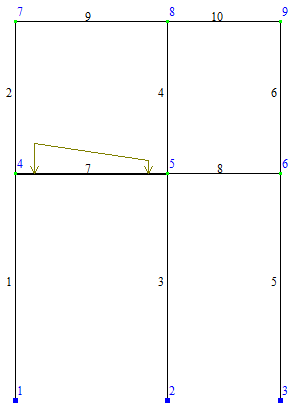
Рис.1.20. Рама с загружением № 2
Формирование загружения № 3 5.31 Сменяем номер текущего загружения щелчком по кнопке 5.32 Щелчком по кнопке 5.38 Щелкаем по кнопке
Рис.1.21. Диалоговое окно Параметры (нагрузка на узлы) 5.39 Выделяем узел № 7.
Формирование загружения № 4 5.44 Меняем номер текущего загружения на 4.
Рис.1.23. Рама с загружением № 4 Этап № 6. Задание расчетных сечений для ригелей 6.1 Выделяем на схеме все горизонтальные элементы. 6.2 Щелчком по кнопке
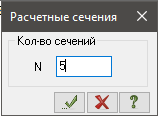
Рис.1.24. Диалоговое окно Расчетные сечения
|
||
|
|
Последнее изменение этой страницы: 2021-02-07; просмотров: 143; Нарушение авторского права страницы; Мы поможем в написании вашей работы! infopedia.su Все материалы представленные на сайте исключительно с целью ознакомления читателями и не преследуют коммерческих целей или нарушение авторских прав. Обратная связь - 216.73.216.153 (0.01 с.) |

 – Жесткости и материалы элементов (панель Жесткости и связи на вкладке Создание и редактирование) вызываю диалоговое окно Жесткости и материалы (рис.1.9,а).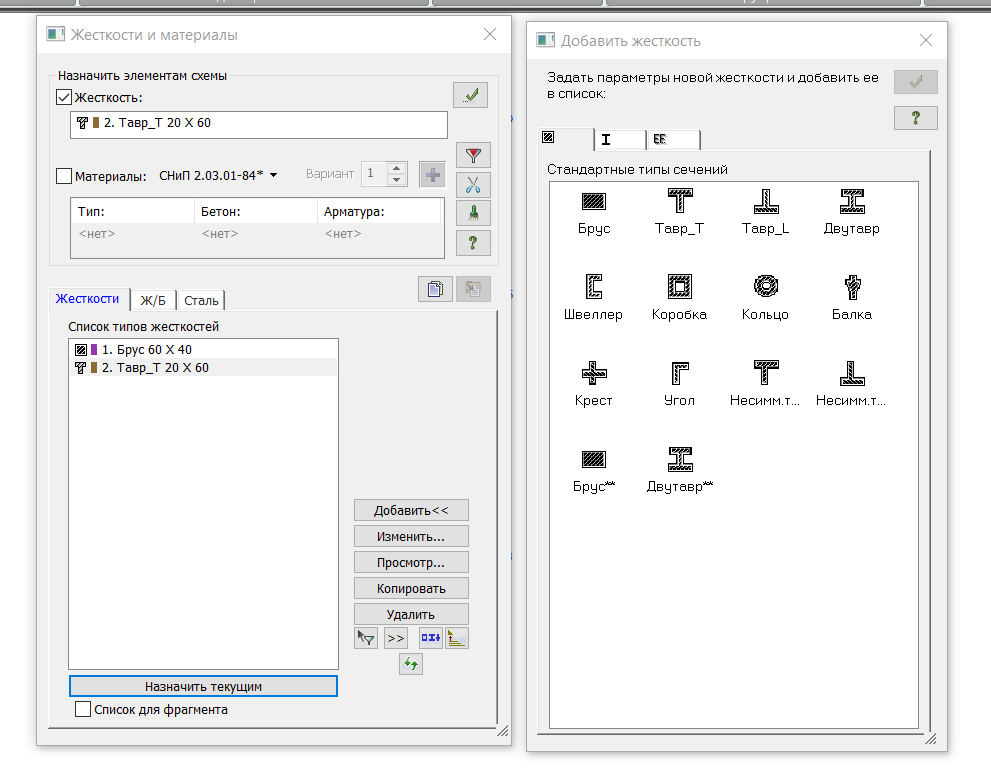
 – Подтвердить.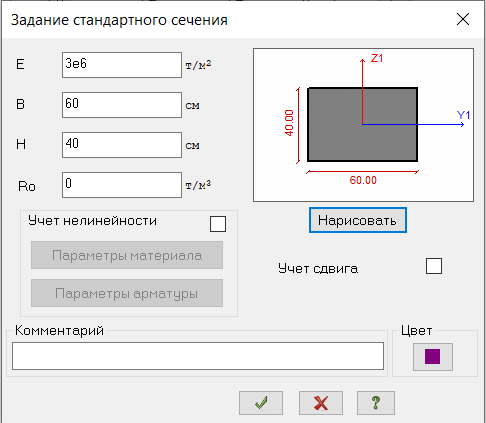

 – Отметка горизонтальных стержней на панели инструментов Панель выбора (при этом в списке текущего типа жесткости установлена жесткость – 2.Тавр_Т 20х60,
 – Отметка вертикальных стержней на панели инструментов Панель выбора.
 Редактор загружений (панель Нагрузки на вкладке Создание и редактирование).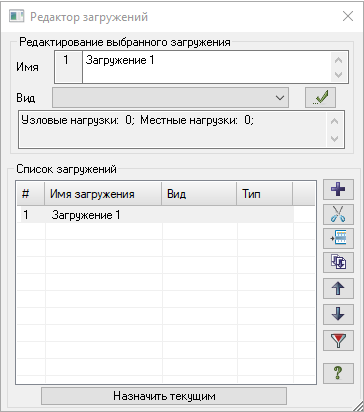
 – Добавить загружение (в конец).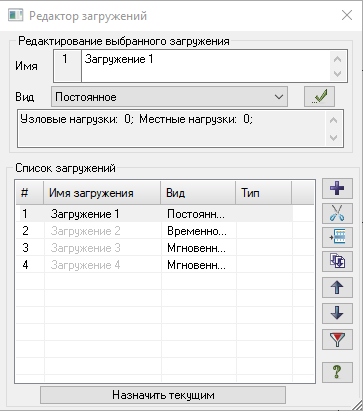
 Нагрузка на стержни в раскрывающемся списке Нагрузки на узлы и элементы (панель Нагрузки на вкладке Создание и редактирование).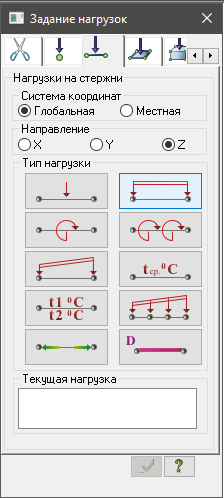
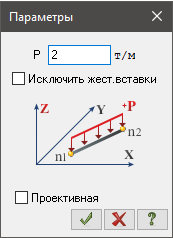
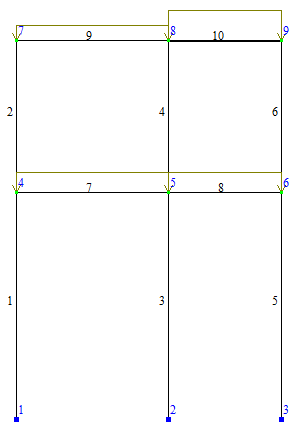 Рис.1.18. Рама с загружением № 1
 – Следующее загружение в строке состояния (находится в нижней области рабочего окна)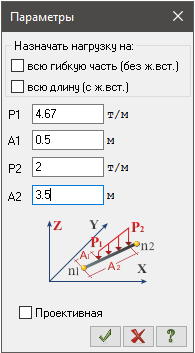
 – Отметка узлов в раскрывающемся списке Отметка узлов на панели инструментов Панель выбора.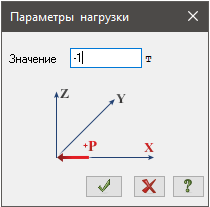
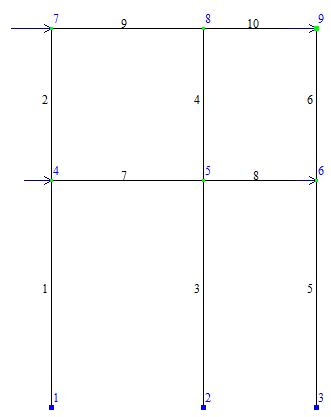 Рис.1.22. Рама с загружением № 3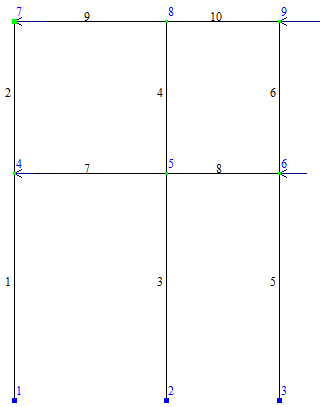
 – Расчетные сечения стержней (панель Редактирование стержней на контекстной вкладке Стержни) вызываем диалоговое окно Расчетные сечения (рис.1.24).