Заглавная страница Избранные статьи Случайная статья Познавательные статьи Новые добавления Обратная связь FAQ Написать работу КАТЕГОРИИ:  Археология Археология Биология Биология Генетика Генетика География География Информатика Информатика История История Логика Логика Маркетинг Маркетинг Математика Математика Менеджмент Менеджмент Механика Механика Педагогика Педагогика Религия Религия Социология Социология Технологии Технологии Физика Физика Философия Философия Финансы Финансы Химия Химия Экология ЭкологияТОП 10 на сайте Приготовление дезинфицирующих растворов различной концентрацииТехника нижней прямой подачи мяча. Франко-прусская война (причины и последствия) Организация работы процедурного кабинета Смысловое и механическое запоминание, их место и роль в усвоении знаний Коммуникативные барьеры и пути их преодоления Обработка изделий медицинского назначения многократного применения Образцы текста публицистического стиля Четыре типа изменения баланса Задачи с ответами для Всероссийской олимпиады по праву 
Мы поможем в написании ваших работ! ЗНАЕТЕ ЛИ ВЫ?
Влияние общества на человека
Приготовление дезинфицирующих растворов различной концентрации Практические работы по географии для 6 класса Организация работы процедурного кабинета Изменения в неживой природе осенью Уборка процедурного кабинета Сольфеджио. Все правила по сольфеджио Балочные системы. Определение реакций опор и моментов защемления |
Глава 1. Знакомство с Автокад-2018Содержание книги Поиск на нашем сайте 1.1 Запуск программы – двойной клик по ярлыку с рабочего стола.
1.2 Интерфейс программы.
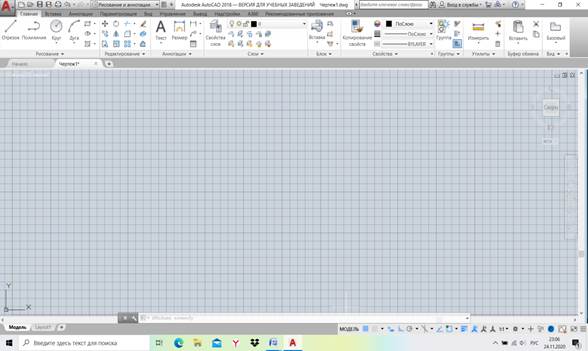
Интерфейс программы AutoCAD в целом напоминает программы Microsoft office. В основе организации окна AutoCAD 2018 лежит ленточный интерфейс. То есть вместо использования разрозненных панелей инструментов и строки меню разработчики AutoCAD предложили использовать так называемую ленту инструментов. Окно программы состоит из нескольких частей, каждая из которых выполняет определенные функции: ввод команд, отображение необходимой на чертеже информации и т. д. (рис.1).
Рис.1
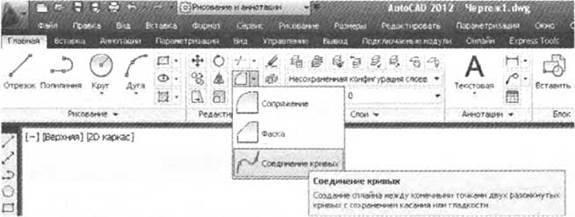
Центральная область рабочего окна программы наз. графическим экраном. Здесь выполняются все построения. На графическом экране курсор приобретает вид перекрестья и выполняет функции: привязку к объектам, задание координат и направления. При выходе за границы графического экрана указатель приобретает привычный вид – стрелку. В левом верхнем углу окна программы находится меню приложения (кнопка вызова меню с буквой А). Рядом с кнопкой вызова меню расположена панель быстрого доступа, где расположены кнопки часто используемых команд: Создать, Открыть, Сохранить, Сохранить к ак, Отменить и Повторить. В правой части панели быстрого доступа находится кнопка меню Рабочее пространство (рабочее пространство для работы над моделью). Для перехода к другому виду рабочего пространства щелкнуть на кнопке Переключение рабочих пространств и выбрать в раскрывающемся списке нужную строку, например «Рисование и аннотации» для черчения двухмерных объектов или «3-dмоделирование» для черчения 3-хмерных конструкций, а также перехода к классическому Автокаду. На последнем месте находится кнопка меню для настройки панели быстрого доступа. В верхней части окна находится лента с вкладками, на которых расположены кнопки команд. Для двухмерных объектов в рабочем пространстве«Рисование и аннотации» лента с вкладками состоит из следующих вкладок: - Вкладка «Главная», где расположены следующие группы команд: 1. «Рисование» для черчения графических примитивов, штриховки. 2. «Редактирование» для преобразования объектов (масштабирование, обрезка, поворот, редактирование штриховки и т.д.). 3. «Аннотации» для создания текстов и таблиц и нанесения размеров. 4. «Слои» для черчения объектов с различными типами линий. 5. «Блок» для работы с блоками. 6. «Свойства» для возможности изменения свойств объектов. 7. «Буфер обмена» для возможности через буфер обмена копировать, вырезать, вставлять фрагменты и т.д. - Вкладка «Аннотации», где расположены следующие группы команд. 1. «Текст» для работы с текстом (изменение стиля, размера шрифта и т.д.). 2. «Размеры» для простановки размеров. 3. «Выноски» для создания и редактирования выносок. 4. «Таблицы» для работы с таблицами. 5. «Масштабирование аннотаций» для изменения масштаба аннотационных объектов. Остальные вкладки будут изучаться по мере освоения Автокада. В левой нижней части графического экрана отображается указатель пользовательской системы координат ПСК. По умолчанию в программе используется МСК – Мировая система координат (World Coordinate system, WCS). Ее указатель расположен в точке (0, 0, 0). Командная строка расположена под графическим экраном и позволяет вводить команды с клавиатуры, что использовалось в ранних версиях Автокада. При введении в Автокад динамического ввода можно вводить команды рисования в падающем меню рядом с графическим курсором. Командная строка хранит историю введенных команд, которую можно увидеть нажав клавишу F 2 – на экране появится Текстовое окно Auto С ad, которое убирается повторным нажатием F 2. В левой нижней части окна программы отображаются вкладки Модел ь, Лист1 и Лист2. По умолчанию активной является вкладка Модель. Справа и снизу от графической области находятся полосы прокрутки для перемещения по чертежу. Если их нет, то во вкладке Вид и разделе Окна щелкнуть на кнопке со стрелкой, в появившемся диалоговом окне Настройк а на вкладке Экран установить флажок Полосы прокрутки. В правой нижней части рабочего окна программы расположена Строка состояния. Активная функция кнопок подсвечена голубоватым цветом, неактивная – серым цветом. Отображение сетки - вкл./выкл. сетки, на клавиатуре - кнопка F 7. Шаговая привязка - вкл./выкл. режим шаговой привязки (к точкам сетки с определенным шагом), на клавиатуре - кнопка F 9. Динамический ввод - вкл./выкл. режим динамического ввода, который позволяет вводить команды без использования командной строки, на клавиатуре - кнопка F 11 Режим «ОРТО» - вкл./выкл.ортогональный режим, на клавиатуре - кнопка F 8. Полярное отслеживание - вкл./выкл. режим полярного отслеживания, которое ограничивает перемещение курсора направлением под заданным углом, на клавиатуре кнопка - F 10. Объектное отслеживание - вкл./выкл. режим объектного отслеживания, помогает вычерчивать объекты под определенными углами, специальные временные линии помогают выполнять точные построения, на клавиатуре - кнопка F 11. Объектная привязка – позволяет выбирать точки объектов, облегчая позиционирование курсора, на клавиатуре кнопка - F 3. Отображение веса (толщины) линий – отображает на чертеже линии различной толщины. В каждой группе команд, расположенных на ленте, команды присутствуют в виде кнопок с обозначением команд. Справа от кнопок некоторых команд присутствует стрелка вниз. Щелкнув по ней мышкой, вы получите доступ к дополнительным командам группы. Например, если щелкнуть мышкой по стрелке, расположенной справа от кнопки «Сопряжение», откроется набор команд: «Сопряжение», «Фаска», «Соединение кривых» (рис. 2).
Рис.2 Установка файлов чертежей
Чертежи, созданные в Автокаде, хранятся в файлах с расширением dwg. В файле содержится полная информация о чертеже: стили, параметры, такие как единицы измерения, режимы черчения и т. д.
|
||
|
|
Последнее изменение этой страницы: 2021-02-07; просмотров: 151; Нарушение авторского права страницы; Мы поможем в написании вашей работы! infopedia.su Все материалы представленные на сайте исключительно с целью ознакомления читателями и не преследуют коммерческих целей или нарушение авторских прав. Обратная связь - 216.73.217.114 (0.005 с.) |