Заглавная страница Избранные статьи Случайная статья Познавательные статьи Новые добавления Обратная связь FAQ Написать работу КАТЕГОРИИ:  Археология Археология Биология Биология Генетика Генетика География География Информатика Информатика История История Логика Логика Маркетинг Маркетинг Математика Математика Менеджмент Менеджмент Механика Механика Педагогика Педагогика Религия Религия Социология Социология Технологии Технологии Физика Физика Философия Философия Финансы Финансы Химия Химия Экология ЭкологияТОП 10 на сайте Приготовление дезинфицирующих растворов различной концентрацииТехника нижней прямой подачи мяча. Франко-прусская война (причины и последствия) Организация работы процедурного кабинета Смысловое и механическое запоминание, их место и роль в усвоении знаний Коммуникативные барьеры и пути их преодоления Обработка изделий медицинского назначения многократного применения Образцы текста публицистического стиля Четыре типа изменения баланса Задачи с ответами для Всероссийской олимпиады по праву 
Мы поможем в написании ваших работ! ЗНАЕТЕ ЛИ ВЫ?
Влияние общества на человека
Приготовление дезинфицирующих растворов различной концентрации Практические работы по географии для 6 класса Организация работы процедурного кабинета Изменения в неживой природе осенью Уборка процедурного кабинета Сольфеджио. Все правила по сольфеджио Балочные системы. Определение реакций опор и моментов защемления |
Формирование и печать извещений и актовСодержание книги
Поиск на нашем сайте После сверки ёмкостей и РПО Система автоматически формирует акты и извещения ф.30 по сверенным емкостям / РПО. Формирование актов и извещений ф.30 по емкостям и РПО происходит на основании дефектов, вводимых при процедуре сверки. Если при сверке дефекты не указываются, то акты и извещения ф.30 не формируются. Соответствие вида дефекта / несоответствие виду формируемого акта приведены в таблице ниже (см. Таблица 1).
Таблица 1 Возможные значения справочника видов дефектности и нарушений порядка обработки
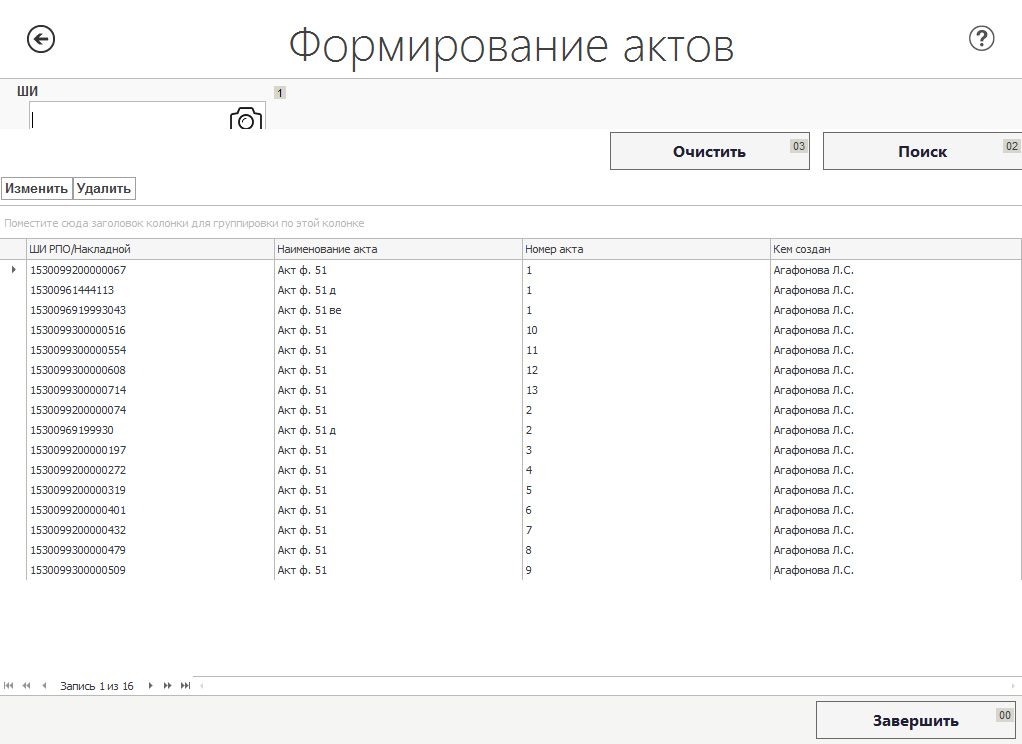
Для работы с актами перейдите в «Почтовые услуги (1)» → «Обработка входящей почты (3)» →)» → Регистрация нарушений(2)» → «Формирование актов (2)». Откроется форма актов на входящую почту (см. Рисунок 34).
Рисунок 34 – Экранная форма «Формирование актов» В активное поле «ШИ» нужно ввести ШИ ёмкости или почтового отправления; это можно сделать, считав ШИ сканером штрих-кода с ёмкости / РПО, либо введя его вручную, либо найдя его по номеру в таблице на форме клавишами стрелок. В таблице данной формы представлены сформированные акты, указаны ШИ РПО/Накладной и соответствующий им тип акта. После ввода ШИ / ШПИ выберите строку с требуемым отправлением и нажмите на кнопку «Изменить». Откроется форма для создания соответствующего акта. Формирование актов ф.51 / ф.51-д / ф.51-ве Формирование актов ф.51 / ф.51-д / ф.51-ве происходит на основании результатов проверки на дефектность ёмкостей и проверки на дефектность поступивших РПО. При этом акты ф.51 и ф.51-ве создаются на вскрытие ёмкости, акт ф.51-д создаётся на почтовое отправление. Акт ф.51 Акт ф.51 «О несоответствии вида и категории заявленным при приеме» Формирование акта подробно описано в разделе 2.2.2.7. 2.3.2.2 Акт ф.51 на накладную/емкость *** Формирование акта ф.51 происходит с использованием экранной формы «Формирование актов» (см. Рисунок 34).
На данной экранной форме необходимо нажать на поле «Изменить», откроется форма «Акт ф. 51 накладную/емкость» (Рисунок 25).
Рисунок 35 – Форма «Акт ф.51 на накладную/емкость»
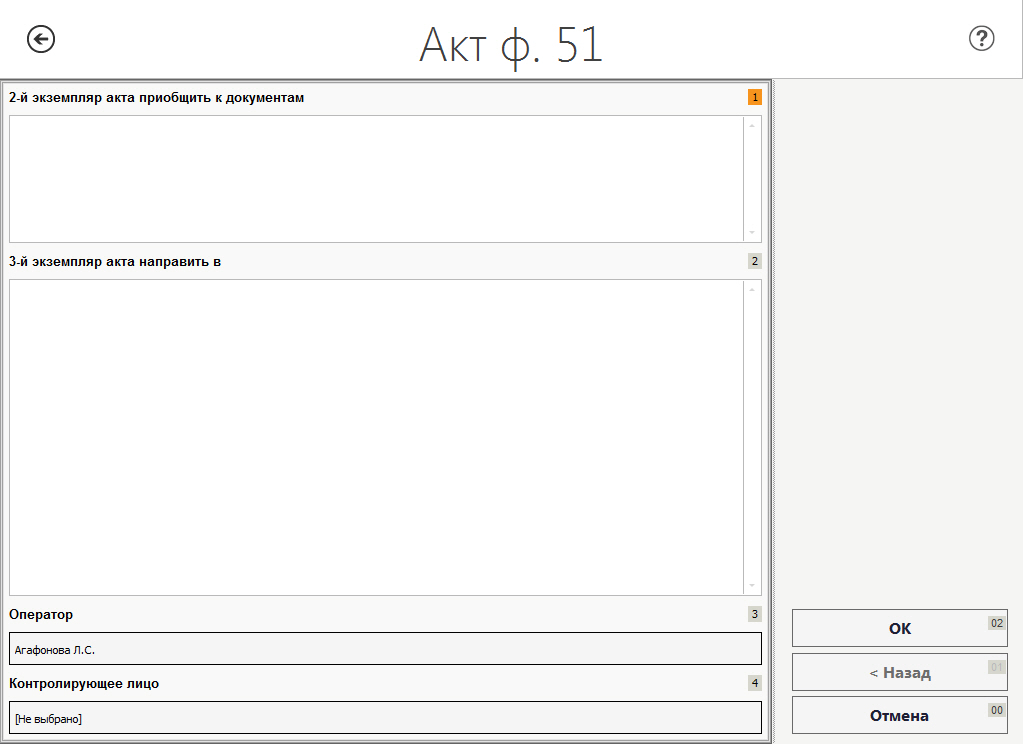
Внесение данных в акт В Форме «Акт ф.51» (см. Рисунок 36) необходимо заполнить поля: - 2-й экземпляр акта приобщить к документам; - 3-й экземпляр акта направить в.
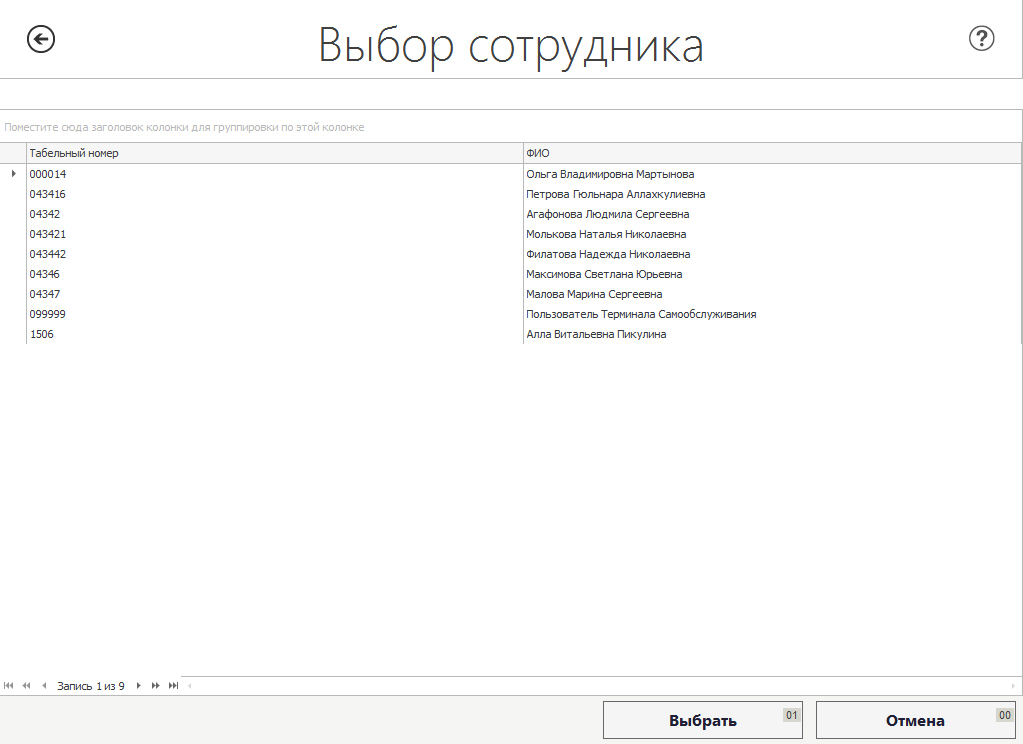
Рисунок 36 – Экранная форма «Акт ф. 51» Поле «Оператор» заполнено по умолчанию данными сотрудника, под которым был осуществлён вход в систему. Для выбора контролирующего лица необходимо нажать на поле «Контролирующее лицо», откроется форма «Выбор сотрудника» (см. Рисунок 37).
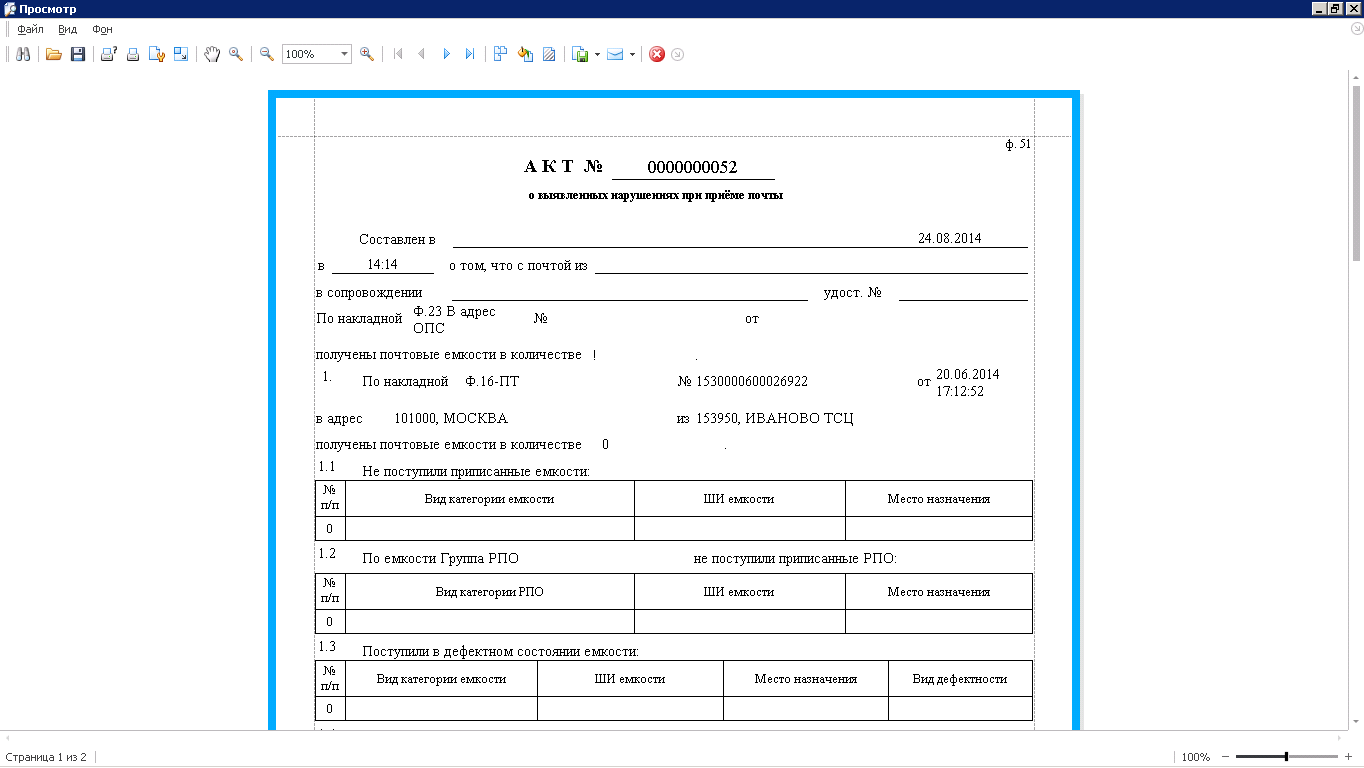
Рисунок 37 – Экранная форма «Выбор сотрудника» В текущей форме выбрать строку с нужным сотрудником и нажать на кнопку «Выбрать». Система осуществит возврат к форме «Акт ф.51», на которой необходимо нажать на кнопку «Ок» для сохранения внесенных данных. Печать акта После ввода данных акта, на форме «Акт ф. 51 на накладную/емкость ***» нажмите кнопку «ОК», при этом откроется новое окно с отображением печатной формы документа (см. Рисунок 38), откуда можно его распечатать.
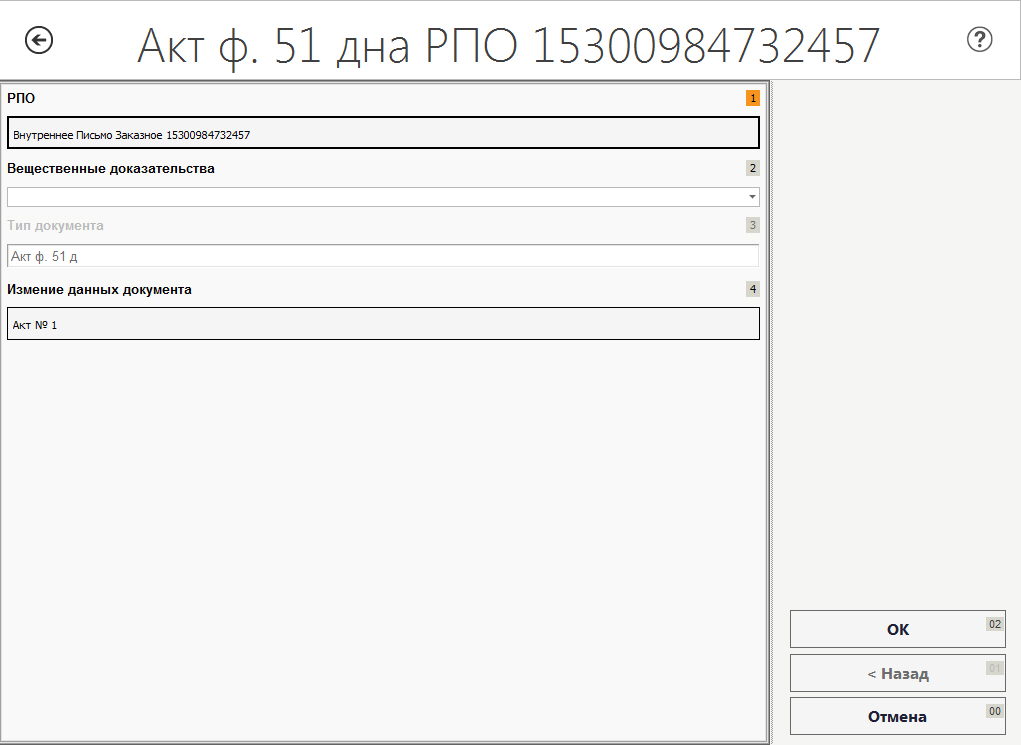
Рисунок 38 – Печатная форма акта ф.51 Акт ф.51-д 2.3.3.1 Акт ф.51-д на РПО *** Формирование акта ф.51-д происходит на форме (см. Рисунок 39).
Рисунок 39 – Форма «Акт ф.51-д на РПО ***» На данной экранной форме необходимо заполнить поле «Вещественные доказательства» выбрав из раскрывающегося списка значение и проставив напротив него отметку (см. Рисунок 40).
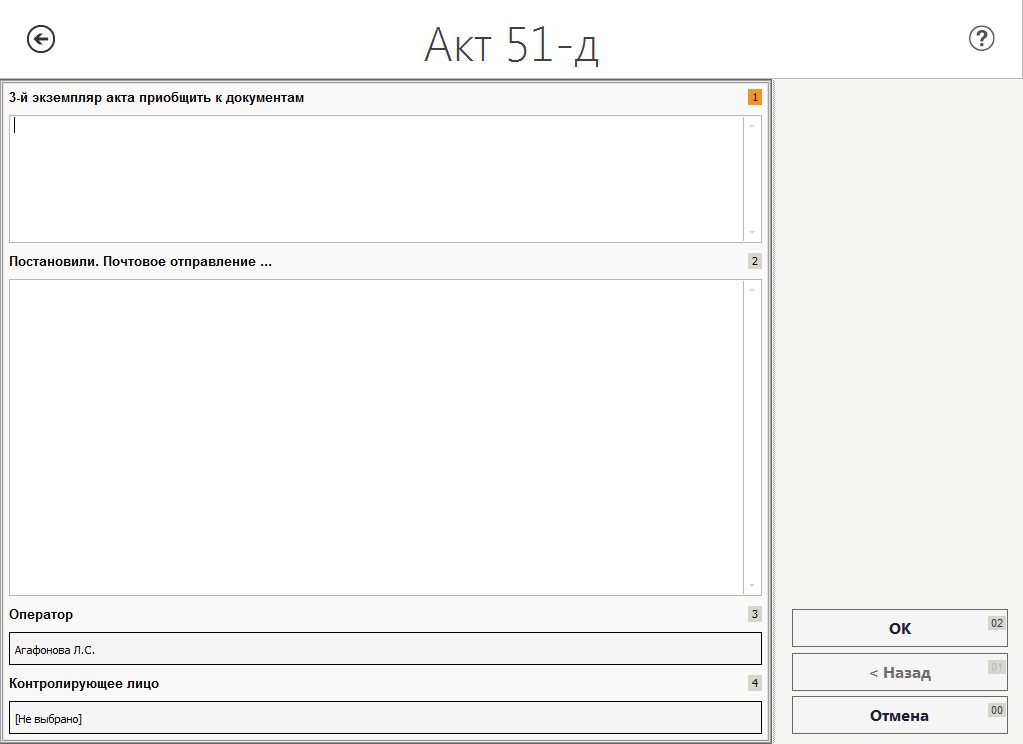
Рисунок 40 – Выбор вещественных доказательств Затем необходимо нажать на поле «Изменить данные документа» для внесения подробных данных, откроется форма «Акт ф. 51-д». Внесение данных в акт В Форме «Акт ф.51-д» (см. Рисунок 41) необходимо заполнить поля: - 3-й экземпляр акта приобщить к документам; - Постановили. Почтовое отправление...
Рисунок 41 – Экранная форма «Акт 51-д» Поле «Оператор» заполнено по умолчанию сотрудником под которым был осуществлен вход в Систему. Для выбора контролирующего лица необходимо нажать на поле «Контролирующее лицо», откроется форма «Выбор сотрудника» (см. Рисунок 42).
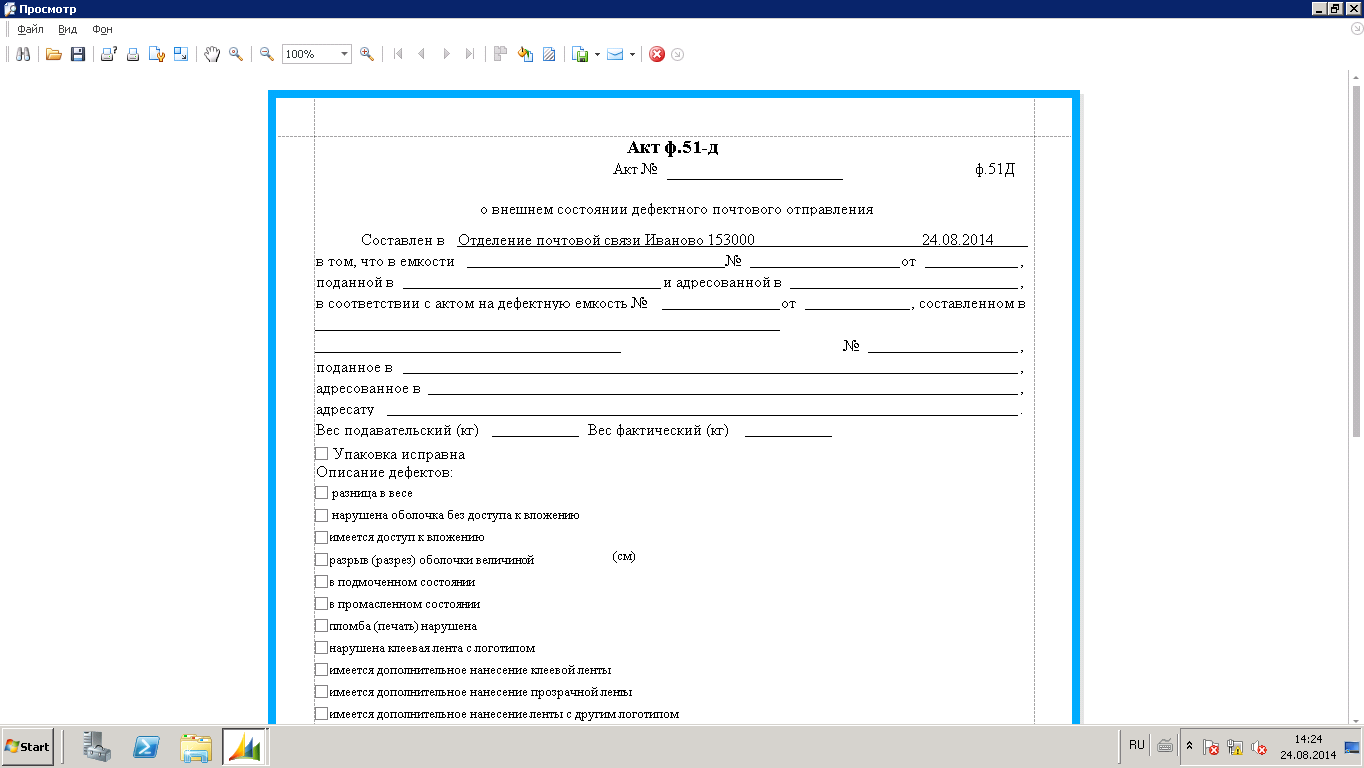
Рисунок 42 – Экранная форма «Выбор сотрудника» В текущей форме выбрать строку с нужным сотрудником и нажать на кнопку «Выбрать». Система осуществит возврат к форме «Акт ф.51-д», на которой необходимо нажать на кнопку «Ок» для сохранения внесенных данных. Печать акта После ввода данных акта, на форме «Акт ф. 51-д на РПО ***» нажмите кнопку «ОК», при этом откроется новое окно с отображением печатной формы документа (см. Рисунок 43), откуда можно его распечатать.
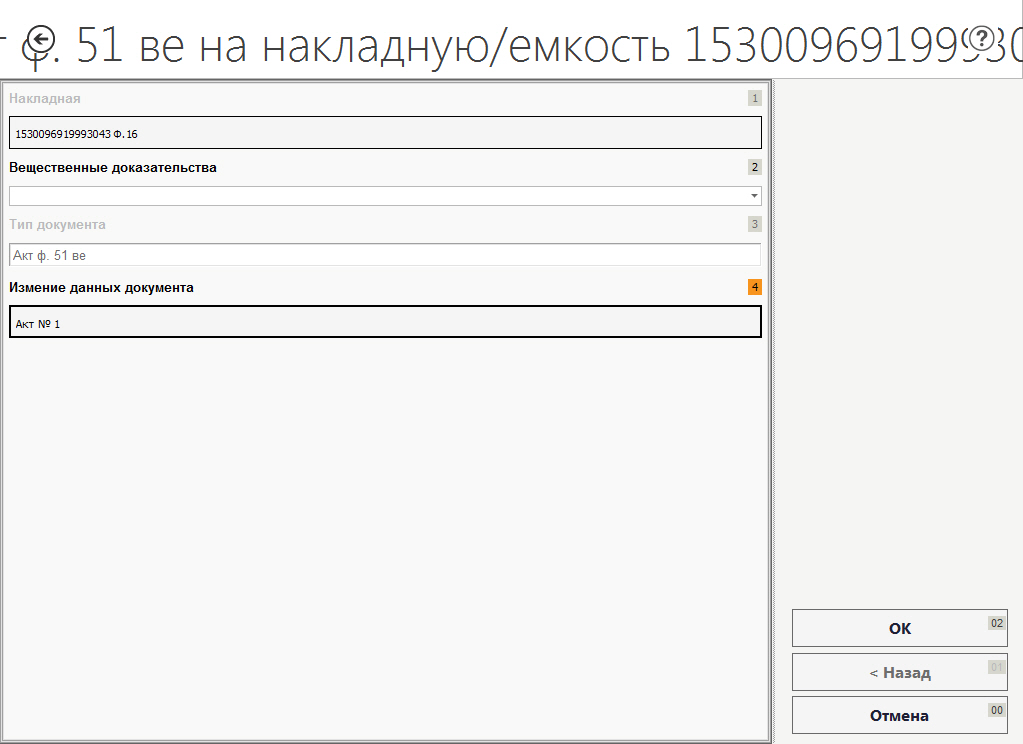
Рисунок 43 – Печатная форма акта ф.51-д Акт ф.51-ве 2.3.4.1 Акт ф.51-ве на накладную/емкость *** Формирование акта ф.51-ве происходит с использованием экранной формы, изображенной на Рисунок 44.
Рисунок 44 – Форма «Акт ф.51-ве на накладную/емкость ***» На данной экранной форме необходимо заполнить поле «Вещественные доказательства» выбрав из раскрывающегося списка значение и проставив напротив него отметку (см. Рисунок 45).
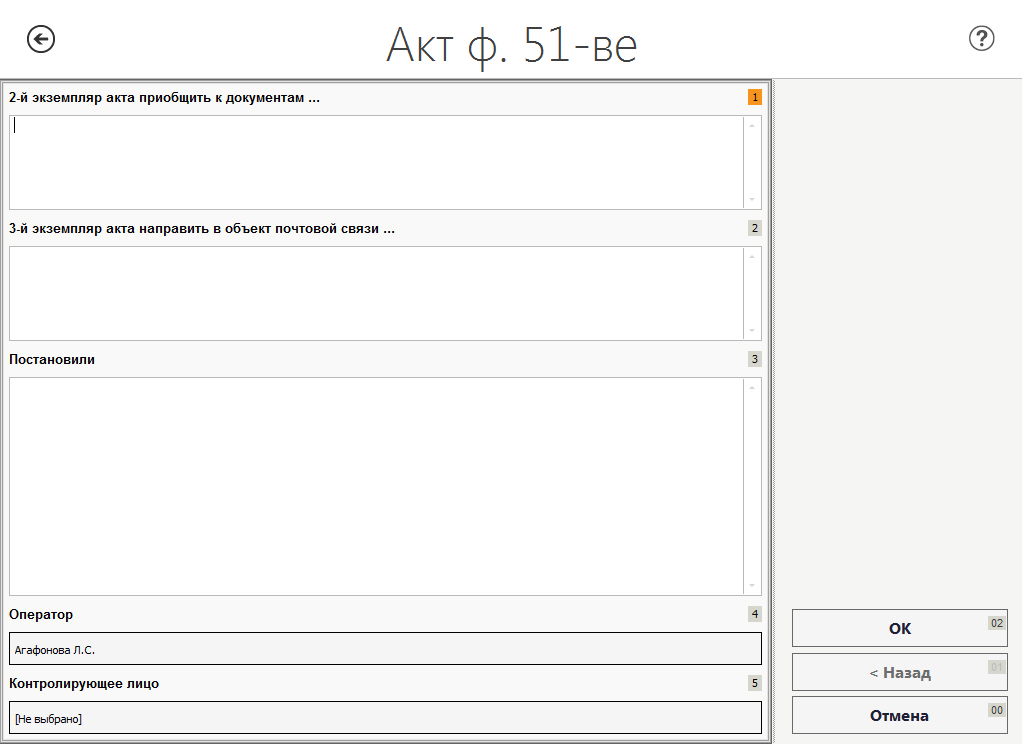
Рисунок 45 – Выбор вещественных доказательств Затем необходимо нажать на поле «Изменить данные документа» для внесения подробных данных, откроется форма «Акт ф. 51-ве». Внесение данных в акт В Форме «Акт ф.51-ве» (см. Рисунок 46) необходимо заполнить поля: - 2-й экземпляр акта приобщить к документам; - 3-й экземпляр акта направить в объект почтовой связи; - Постановили.
Рисунок 46 – Экранная форма «Акт 51-ве» Поле «Оператор» заполнено по умолчанию сотрудником, под которым был осуществлен вход в систему. Для выбора контролирующего лица необходимо нажать на поле «Контролирующее лицо», откроется форма «Выбор сотрудника» (см. Рисунок 47).
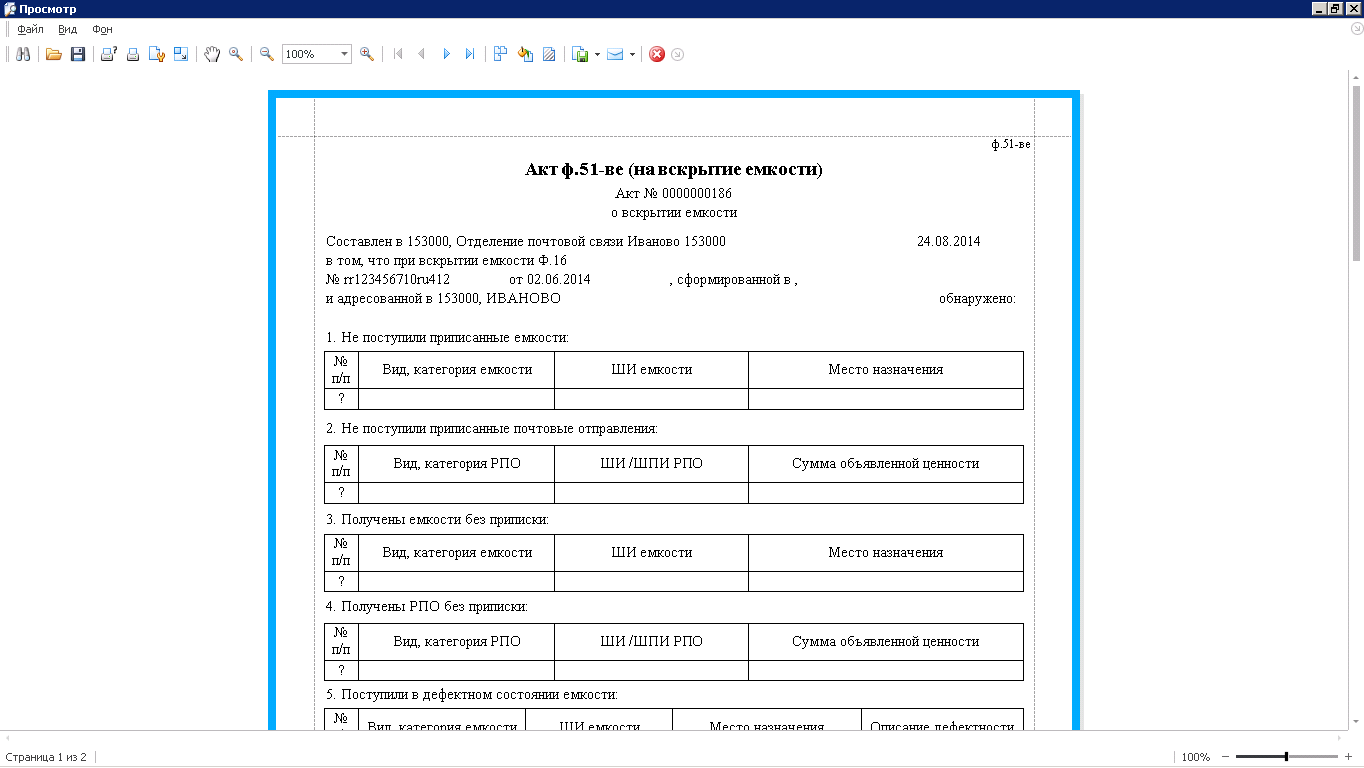
Рисунок 47 – Экранная форма «Выбор сотрудника» В текущей форме выбрать строку с нужным сотрудником и нажать на кнопку «Выбрать». Система осуществит возврат к форме «Акт ф.51-ве», на которой необходимо нажать на кнопку «Ок» для сохранения внесенных данных. Печать акта После ввода данных акта, на форме «Акт ф. 51-ве на накладную/емкость ***» нажмите кнопку «ОК», при этом откроется новое окно с отображением печатной формы документа (см. Рисунок 48), откуда можно его распечатать.
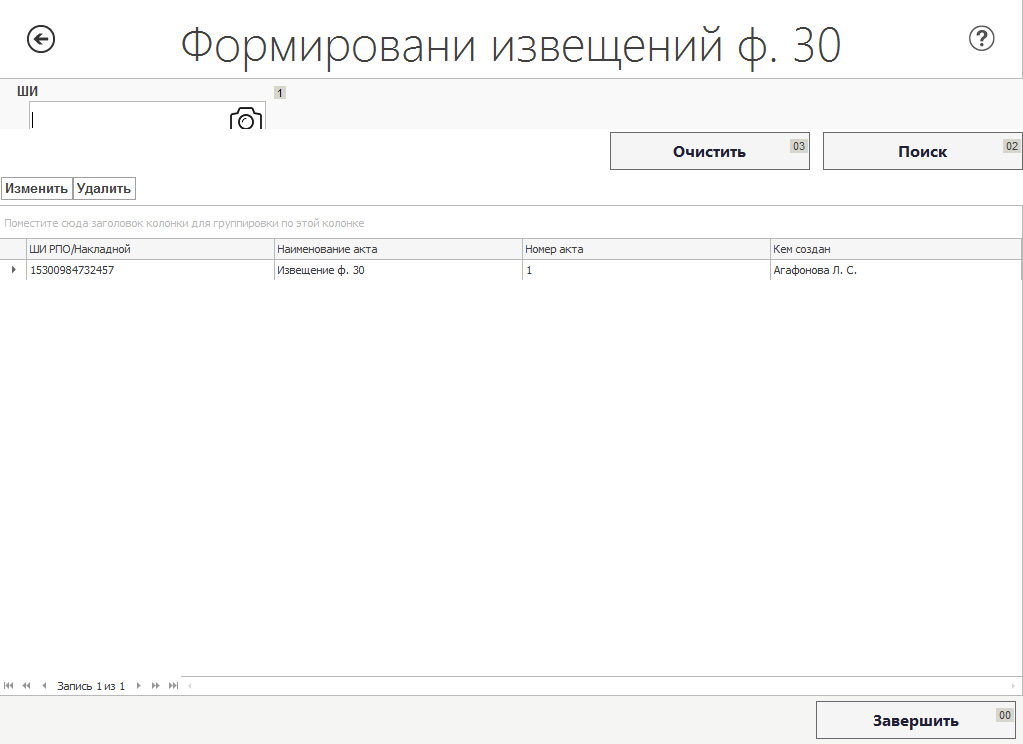
Рисунок 48 – Печатная форма акта ф.51-ве Формирование извещения ф.30 Для формирования и печати извещений ф.30 в меню «Регистрация входящей почты» (см. Рисунок 3) нажмите кнопку «Формирование извещений ф. 30 (6)». Откроется форма «Формирование извещений ф. 30» (см. Рисунок 49).
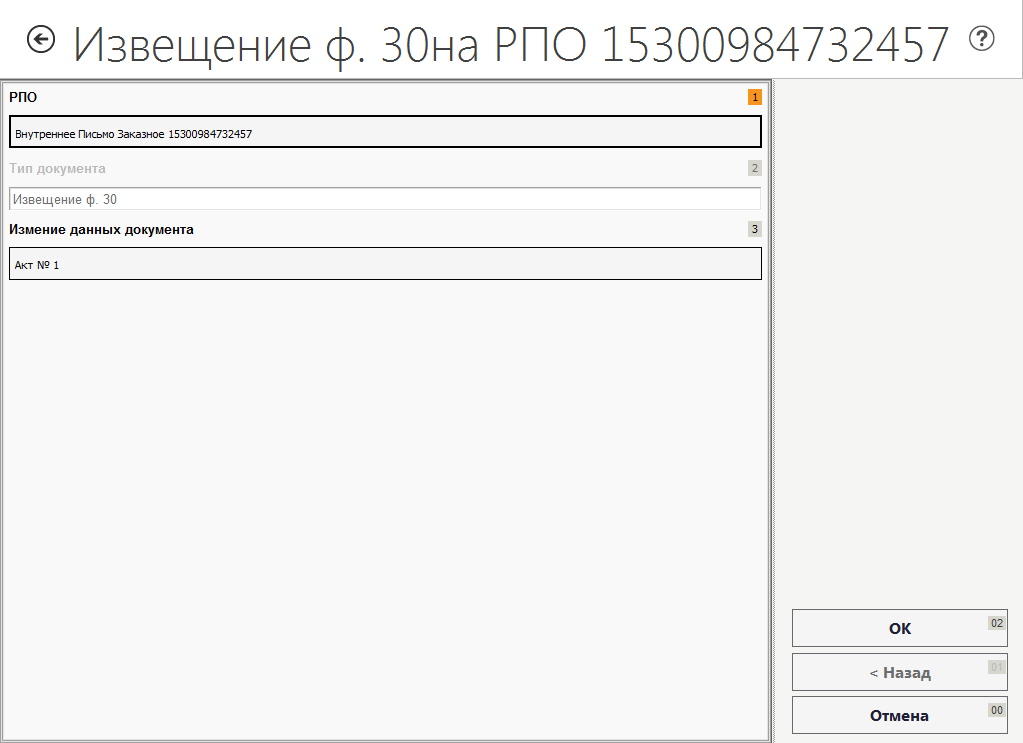
Рисунок 49– Экранная форма «Формирование извещений ф.30» В активное поле «ШИ» нужно ввести ШИ почтового отправления; это можно сделать, считав ШИ сканером штрих-кода с РПО, либо введя его вручную, либо найдя его по номеру в таблице на форме клавишами стрелок. В таблице данной формы представлены сформированные извещения, указаны ШИ РПО и соответствующий ему тип извещения. После ввода ШИ / ШПИ выберите строку с требуемым отправлением и нажмите на кнопку «Изменить». Откроется форма для создания соответствующего извещения. 2.3.5.1 Извещение ф. 30 на РПО *** Формирование извещений ф. 30 происходит с использованием экранной формы «Формирование извещений ф.30» (см. Рисунок 49). На данной экранной форме необходимо нажать на поле «Изменить», откроется форма «Извещение ф. 30 на РПО ***» (см. Рисунок 50).
Рисунок 50 - Экранная форма «Формирование извещений ф.30 на РПО ***»
|
|||||||||||||||||||||||||||||||||||||||||||||||||||||||
|
|
Последнее изменение этой страницы: 2021-02-07; просмотров: 683; Нарушение авторского права страницы; Мы поможем в написании вашей работы! infopedia.su Все материалы представленные на сайте исключительно с целью ознакомления читателями и не преследуют коммерческих целей или нарушение авторских прав. Обратная связь - 216.73.216.153 (0.01 с.) |
|||||||||||||||||||||||||||||||||||||||||||||||||||||||