Заглавная страница Избранные статьи Случайная статья Познавательные статьи Новые добавления Обратная связь FAQ Написать работу КАТЕГОРИИ:  Археология Археология Биология Биология Генетика Генетика География География Информатика Информатика История История Логика Логика Маркетинг Маркетинг Математика Математика Менеджмент Менеджмент Механика Механика Педагогика Педагогика Религия Религия Социология Социология Технологии Технологии Физика Физика Философия Философия Финансы Финансы Химия Химия Экология ЭкологияТОП 10 на сайте Приготовление дезинфицирующих растворов различной концентрацииТехника нижней прямой подачи мяча. Франко-прусская война (причины и последствия) Организация работы процедурного кабинета Смысловое и механическое запоминание, их место и роль в усвоении знаний Коммуникативные барьеры и пути их преодоления Обработка изделий медицинского назначения многократного применения Образцы текста публицистического стиля Четыре типа изменения баланса Задачи с ответами для Всероссийской олимпиады по праву 
Мы поможем в написании ваших работ! ЗНАЕТЕ ЛИ ВЫ?
Влияние общества на человека
Приготовление дезинфицирующих растворов различной концентрации Практические работы по географии для 6 класса Организация работы процедурного кабинета Изменения в неживой природе осенью Уборка процедурного кабинета Сольфеджио. Все правила по сольфеджио Балочные системы. Определение реакций опор и моментов защемления |
Создание публикации с помощь шаблоновСодержание книги
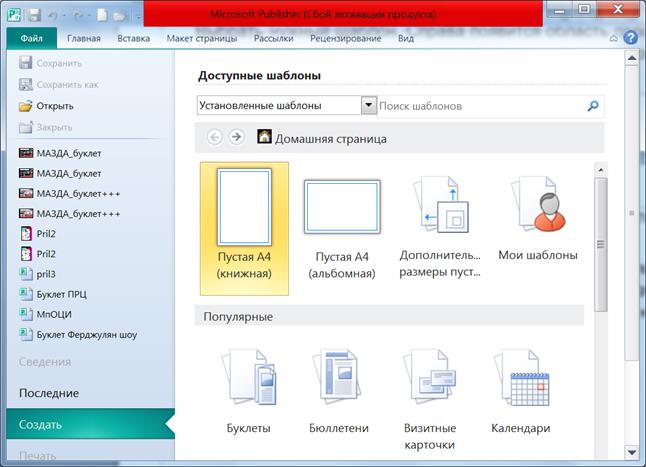
Поиск на нашем сайте В приложении Publisher 2010 можно использовать как встроенные, так и пользовательские шаблоны, а также выполнять поиск из множества шаблонов, доступных на веб-сайте Office.com. Чтобы найти и применить шаблон, на вкладке Файл нажть кнопку Создать. В разделе Доступные шаблоны можно выбрать встроенные, собственные шаблоны или шаблоны из интернета.
Выбрать нужный шаблон. Справа появится область просмотра, где будет показан более крупный эскиз этого шаблона, а также в этой области можно изменить цветовую и шрифтовую схемы. После этого нажать кнопку Создать (или откройте шаблон двойным щелчком мыши). Поиск шаблонов на веб-сайте Office.com можно выполнить прямо из Publisher. В диалоговом окне Поиск шаблонов введите одно или несколько условий поиска, а затем нажмите кнопку поиск.
В группе Параметры страницы ( вкладка Макет страницы) можно изменять поля, ориентацию и размер публикации. Изменить шаблон публикации можно с помощью кнопки Шаблон ® Изменить шаблон. Примечание. Макет - это демонстративная версия будущей публикации: как она будет выглядеть после того, как наполнится информацией, контентом, рекламой и прочим необходимым. . Рассмотрим основные вкладки Ленты инструментов и группы инструментов.
Вкладка Главная с группами инструментов Буфер обмена, Шрифт, Абзац, Редактирование – аналогична группам инструментов других программ пакета Office, такими как Word, Excel и PowerPoint. Нарисовать надпись Основным элементом документов Publisher, как и других издательских систем, являются текстовые полосы набора. В программе полосой набора является текстовый блок -- прямоугольная область, которая может содержать текст и которой можно манипулировать как единым объектом. В приложении Microsoft Office Publisher 2010 текст располагается не так, как в обычном текстовом редакторе (где он заполняет все пространство между полями страницы и перетекает с одной страницы на другую). Каждый фрагмент текста заключен в контейнер, который называется надпись. Публикация строится путем размещения на странице надписей. Если вы не добавите текстовое поле и начнете ввод текста, Publisher автоматически создаст текстовое поле, занимающее всю страницу. Добавление текста в публикацию осуществляется в два этапа: 1. Создается новое текстовое поле (надпись) для размещения текста. 2. Вводится требуемый текст. Надписи являются независимыми элементами как, например, рисунки, с ними можно выполнять следующие действия: · размещать надписи в любом месте на странице и в любое время перемещать их; · задавать надписи любой размер и изменять его в любое время; · отформатировать текст; · разбить надпись на столбцы; · соединить надписи, даже если они находятся на разных страницах, для того чтобы текст автоматически перетекал из одной в другую.
|
|||||||||||||
|
|
Последнее изменение этой страницы: 2021-02-07; просмотров: 191; Нарушение авторского права страницы; Мы поможем в написании вашей работы! infopedia.su Все материалы представленные на сайте исключительно с целью ознакомления читателями и не преследуют коммерческих целей или нарушение авторских прав. Обратная связь - 216.73.216.60 (0.006 с.) |
|||||||||||||


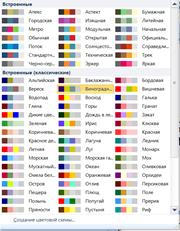
 Начав работу с шаблоном, в любой момент можете изменить его цветовую схему. Для этого в Ленте выберите вкладку Макет страницы и в группе Схемы наведите курсор на понравившуюся схему и посмотрите результат.