Заглавная страница Избранные статьи Случайная статья Познавательные статьи Новые добавления Обратная связь FAQ Написать работу КАТЕГОРИИ:  Археология Археология Биология Биология Генетика Генетика География География Информатика Информатика История История Логика Логика Маркетинг Маркетинг Математика Математика Менеджмент Менеджмент Механика Механика Педагогика Педагогика Религия Религия Социология Социология Технологии Технологии Физика Физика Философия Философия Финансы Финансы Химия Химия Экология ЭкологияТОП 10 на сайте Приготовление дезинфицирующих растворов различной концентрацииТехника нижней прямой подачи мяча. Франко-прусская война (причины и последствия) Организация работы процедурного кабинета Смысловое и механическое запоминание, их место и роль в усвоении знаний Коммуникативные барьеры и пути их преодоления Обработка изделий медицинского назначения многократного применения Образцы текста публицистического стиля Четыре типа изменения баланса Задачи с ответами для Всероссийской олимпиады по праву 
Мы поможем в написании ваших работ! ЗНАЕТЕ ЛИ ВЫ?
Влияние общества на человека
Приготовление дезинфицирующих растворов различной концентрации Практические работы по географии для 6 класса Организация работы процедурного кабинета Изменения в неживой природе осенью Уборка процедурного кабинета Сольфеджио. Все правила по сольфеджио Балочные системы. Определение реакций опор и моментов защемления |
Разработка программного продуктаСодержание книги
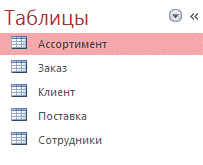
Поиск на нашем сайте Разработку программного продукта «Автоматизированная информационная система "Светодиодный магазин"» я начал с создания базы данных. Для того, чтобы создать базу данных, необходимо выполнить ниже перечисленные действия. 1) Открыть СУБД Microsoft Access. 2) Создать базу данных с именем magazin.mdb 3) Создать следующие таблицы.
Рисунок 5. Таблицы базы данных.
4)
Рисунок 6. Поля таблицы Ассортимент.
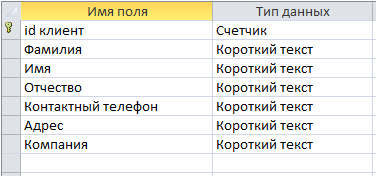
5) В таблице Клиент id клиент типа счетчик (ключевое поле), Фамилия типа короткий текст, Имя типа короткий текст, Отчество типа короткий текст, Контактный телефон типа короткий текст, Адрес типа короткий текст, Компания типа короткий текст.
Рисунок 7. Поля таблицы Клиент.
Рисунок 8. Поля таблицы Сотрудники.
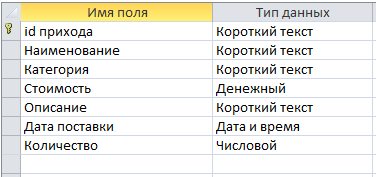
7) В таблице Поставка создаем поля id прихода типа короткий текст (ключевое поле), Наименование типа короткий текст, Категория типа короткий текст, Стоимость типа денежный, Описание типа короткий текст, Дата поставки типа дата и время, Количество типа числовой.
Рисунок 9. Поля таблицы Поставка.
Рисунок 10. Поля таблицы Заказ.
9) Связываем таблицы с помощью схемы данных.
Рисунок 11. Связи.
1) Запустить среду разработки Embarcadero Delphi XE2. 2) Создать новый проект. Для этого в главном меню Delphi выбрать File → New → VCL Forms Application – Delphi
Рисунок 12. Создание проекта. 3) На экране появляется форма.
Рисунок 13. Главная форма.
Рисунок 14. Сохранение проекта. 5) Далее размещаем на форме компонент MainMenu.
6)
Рисунок 15. Окно ADOConnection. Нажимаем на свойства ConnectionString, после чего у нас открывается другое окно. В списке поставщиках OLE DB мы выбираем Microsoft Jet 4.0 OLE DB Provider.
Рисунок 15. Выбор поставщика OLE DB.
Примечание: База данных должна находиться у нас в корневой папке нашего проекта.
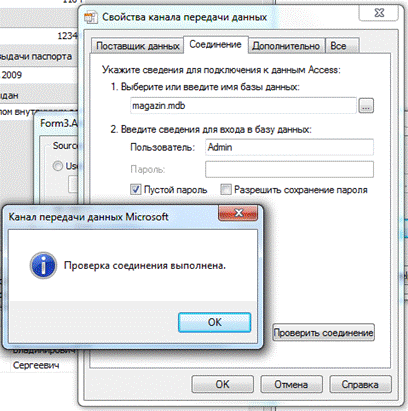
Рисунок 16. Подключение базы и проверка соединения.
|
||
|
|
Последнее изменение этой страницы: 2021-03-10; просмотров: 124; Нарушение авторского права страницы; Мы поможем в написании вашей работы! infopedia.su Все материалы представленные на сайте исключительно с целью ознакомления читателями и не преследуют коммерческих целей или нарушение авторских прав. Обратная связь - 216.73.216.150 (0.006 с.) |

 В таблице Ассортимент создаем поля id товара типа короткий текст (ключевое поле), id поставки типа короткий текст, Наименование типа короткий текст, Стоимость типа денежный, Секция типа короткий текст, Производитель типа короткий текст, Категория типа короткий текст, Описание типа числовой, Количество типа числовой.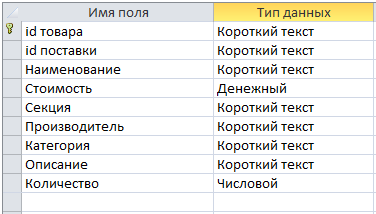
 6) В таблице Сотрудники id сотрудника типа короткий текст (ключевое поле), Фамилия типа короткий текст, Имя типа короткий текст, Отчество типа короткий текст, Серия типа числовой, Номер типа числовой, Дата выдачи паспорта типа дата и время, Кем выдан типа короткий текст, Гражданство типа короткий текст, Адрес проживания типа короткий текст, Контактный телефон числовой, Должность типа короткий текст.

 8) В таблице Заказ создать поля id типа данных счетчик (ключевое поле), id клиента типа числовой, id сотрудника типа короткий текст, id товара типа короткий текст, Стоимость типа денежный, Адрес типа короткий текст, Дата поставки типа дата и время, Время типа числовой.

 После создания базы данных, таблиц и связей я приступил непосредственно к созданию программы.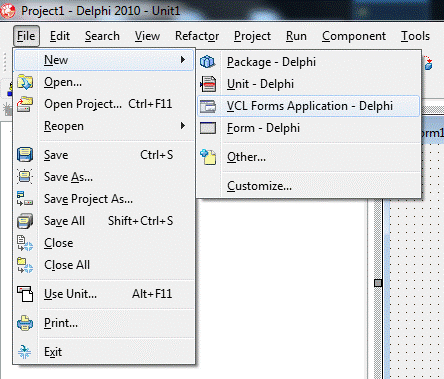

 4) Сохраняем проект в нужную папку File → Save Project As…
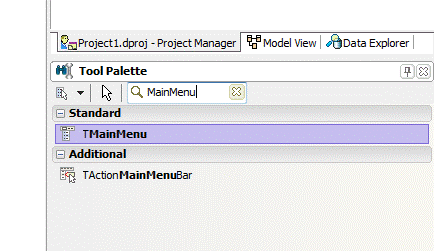
 После того как я разместили компонент MainMenu и добавили в него предметы, я создал другие формы в которые будут привязаны к этим предметам, чтобы обеспечивать быстрый доступ к таблицам базы данных, но для начала нужно подключить их к программе. Для этого я использовал компонент TADOConnection.

 В следующем окне в поле Выберете или введите имя базы данных выбираем нашу базу данных и проверяем соединение.