Заглавная страница Избранные статьи Случайная статья Познавательные статьи Новые добавления Обратная связь FAQ Написать работу КАТЕГОРИИ:  Археология Археология Биология Биология Генетика Генетика География География Информатика Информатика История История Логика Логика Маркетинг Маркетинг Математика Математика Менеджмент Менеджмент Механика Механика Педагогика Педагогика Религия Религия Социология Социология Технологии Технологии Физика Физика Философия Философия Финансы Финансы Химия Химия Экология ЭкологияТОП 10 на сайте Приготовление дезинфицирующих растворов различной концентрацииТехника нижней прямой подачи мяча. Франко-прусская война (причины и последствия) Организация работы процедурного кабинета Смысловое и механическое запоминание, их место и роль в усвоении знаний Коммуникативные барьеры и пути их преодоления Обработка изделий медицинского назначения многократного применения Образцы текста публицистического стиля Четыре типа изменения баланса Задачи с ответами для Всероссийской олимпиады по праву 
Мы поможем в написании ваших работ! ЗНАЕТЕ ЛИ ВЫ?
Влияние общества на человека
Приготовление дезинфицирующих растворов различной концентрации Практические работы по географии для 6 класса Организация работы процедурного кабинета Изменения в неживой природе осенью Уборка процедурного кабинета Сольфеджио. Все правила по сольфеджио Балочные системы. Определение реакций опор и моментов защемления |
Однофакторный дисперсионный анализСодержание книги
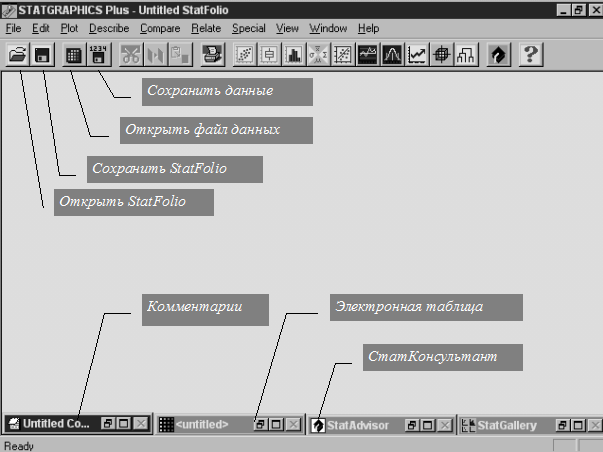
Поиск на нашем сайте · Суммарные статистики. · Таблица дисперсионного анализа. · Таблица и графики средних. · Множественные ранговые тесты. · Анализ дисперсии. · Тест Краскалла‑Уоллиса. · Диаграмма рассеивания. · График «ящик с усами». · Остатки и уровни фактора. · Остатки и описания. · Остатки и номер строки. Многофакторный дисперсионный анализ · Таблица дисперсионного анализа: сумма квадратов, тип I; сумма квадратов, тип III. · Таблица средних. · Множественные ранговые тесты. · Диаграмма рассеивания. · Графики средних. · Графики взаимодействий. · Остатки и уровни факторов. · Остатки и описания. · Остатки и номера строк. Отношения данных (Relate) Простая регрессия · Модели: линейная, экспоненциальная, обратная Y, обратная X, дважды обратная, логарифм X, мультипликативная, квадратный корень X, квадратный корень Y, S‑кривая, логистическая, логарифм вероятности. · T‑статистики. · Анализ дисперсии: коэффициент корреляции, R‑квадрат, стандартная ошибка оценки. · Прогнозы. · Сравнение альтернативных моделей. · Необычные остатки. · Точки влияния. · График подобранной модели: описание и доверительные интервалы. · Наблюдения и описания. · Остатки и X: остатки, стьюдентизированные остатки. · Остатки и описание. · Остатки и номер строки. Множественная регрессия · Коэффициенты модели. · T‑статистики. · Анализ дисперсии: R‑квадрат, скорректированный R‑квадрат, стандартная ошибка, средняя абсолютная ошибка, статистика Дурбина‑Ватсона, условная сумма квадратов, сумма квадратов, средний квадрат, F‑отношение. · Доверительные интервалы. · Корреляционная матрица. · Отчеты: наблюдаемый Y, подогнанный Y, остатки, стьюдентизированные остатки, стандартные ошибки и прогнозы, доверительные границы. · Необычные остатки. · Точки влияния. · Компонентные эффекты. · Наблюдения и описания. · Остатки и X. · Остатки и описания. · Остатки и номер строки. · Интервальные графики: описываемые величины, средние, прогнозы, прогнозы средних. Общие сведения о работе с Базовой Системой Вид экрана после инициализации STATGRAPHICS Plus for Windows представлен на рис. 5. 6. Набор кнопок в верхней части окна предназначен для открытия готовых статистических проектов StatFolio и записи новых проектов, для открытия файлов данных и их сохранения, для вывода результатов статистического анализа на печать, а также для вызова некоторых статистических и графических процедур. Эти же операции можно осуществить, войдя в меню File, Edit, Plot, Describe, Compare, Relate и Special. Внизу экрана расположен набор пиктограмм, связанных со следующими операциями (слева направо): 1. Работа с электронной таблицей; 2. Получение консультации у статистической экспертной системы StatAdvisor; 3. Вызов окна StatGallery; 4. Ввод комментариев к проводимому статистическому анализу.
Рис. 5. 6. Вид экрана STATGRAPHICS (начало работы) Так как многие операции будут детально рассмотрены при разборе прикладных примеров, ниже излагаются только самые общие сведения о технологии взаимодействия с пакетом, которые, тем не менее, дают достаточную информацию для того, чтобы начать самостоятельную работу. Ввод данных Инициализируем новую электронную таблицу, задействовав соответствующую пиктограмму (Untitled) в левом нижнем углу рабочего поля (Рис. 5. 7).
Рис. 5. 7. Электронная таблица STATGRAPHICS Plus Эта таблица организована таким образом, что ее строкам должны соответствовать объекты (наблюдения), а столбцам — признаки. В остальном работа с ней напоминает обращение с другими известными электронными таблицами для Windows типа Lotus, Excel и т. д. Вместе с тем, имеются определенные особенности, связанные со спецификой статистического анализа. Для именования переменных (признаков) и задания их типа нужно маркировать требуемую колонку и щелкнуть правой кнопкой мыши. Появится контекстное меню, в котором следует выбрать команду Modify Column. Появится одноименное окно диалога (Рис. 5. 8). Преобразование переменных и генерация новых признаков осуществляется аналогичным образом: маркируется необходимая колонка и щелчком правой кнопки мыши вызывается контекстное меню, из которого выбирается Generate Data (Рис. 5. 8). В появившемся окне диалога можно производить арифметические, логические и другие манипуляции с переменными посредством более 100 предоставляемых операторов.
Рис. 5. 8. Панель модификации колонки Для импорта/экспорта данных из других электронных таблиц под Windows используется системный буфер обмена. При этом имеется одна существенная особенность: маркировка нужной области электронных таблиц должна осуществляться только путем буксировки мыши по диагонали выделяемой части таблицы. После заполнения таблицы для задания имени и сохранения файла данных требуется выбрать команду File | Save Data File As, ввести имя файла и нажать OK. После этой операции в заголовке таблицы появится указанное имя. Оно же будет использоваться в дальнейшем и на пиктограмме файла данных. Будем считать, что данные подготовлены к статистическому анализу. Теперь любые манипуляции с ними будут отражаться в результатах обработки, но никоим образом не отразятся на содержимом сохраненных файлов данных.
Рис. 5. 9. Панель для генерации новых данных
|
||
|
|
Последнее изменение этой страницы: 2021-03-10; просмотров: 204; Нарушение авторского права страницы; Мы поможем в написании вашей работы! infopedia.su Все материалы представленные на сайте исключительно с целью ознакомления читателями и не преследуют коммерческих целей или нарушение авторских прав. Обратная связь - 216.73.216.153 (0.006 с.) |