

Мы поможем в написании ваших работ!
ЗНАЕТЕ ЛИ ВЫ?
|
Окно программы Calc и его компоненты
Внешний вид окна Calc похож на MS Excel. Оно состоит из строки заголовка, стандартных элементов управления («Закрыть», «Свернуть», «Развернуть») и собственно области окна.
В верхней части окна расположено текстовое меню управления программой. Ниже расположены две панели инструментов: Стандартная и Форматирование. Под панелями инструментов находится строка формул. Это специфический объект Calc.
В нижней части окна видны вкладки с ярлыками листов. В самом низу расположена строка состояния. На ней можно обнаружить следующую полезную информацию: номер открытого листа, их общее количество, масштаб и способ отображения документа, результат промежуточных вычислений и т.д. Основную часть окна занимает рабочая область, она состоит из ячеек.
Меню Calc — это основной элемент управления программой. Главное меню состоит из девяти пунктов: Файл, Правка, Вид, Вставка, Формат, Сервис, Данные, Окно, Справка.
Состав отображаемых панелей инструментов можно изменить. Чтобы включить панель инструментов или убрать ее с экрана, нужно выполнить команду Вид => Панели инструментов.
Файл в программе Calc принято называть рабочей книгой.
Электронные таблицы используются для хранения данных и выполнения вычислений. Врабочей книге OOo Calc может содержаться произвольное число рабочих листов. В ячейке рабоче-го листа могут находиться данные одного из трех типов:
числовое значение;
текст;
формула.
На рабочем листе OOo Calc могут находиться также графики, рисунки, диаграммы, изображения, кнопки и другие объекты. В действительности, эти объекты расположены на графическом уровне. Графический уровень – это невидимый слой, расположенный поверх рабочего листа.
Числовые значения, или просто числа, выражают различные количественные соотношения данных определенного типа, например, объемы продаж, число служащих фирм и т.д.
Помимо числовых значений в рабочий лист часто вводится также и текст. Как правило, текст используется для обозначения числовых данных, заголовков столбцов или для ввода некоторой поясняющей информации о рабочей таблице. Текст, который начинается с числа, все равно считается текстом. Например, если Вы введете в ячейку 252033, Киев, то OOo Calc будет считать это текстом, а не числом.
Формулы – это то, что делает электронную таблицу электронной таблицей. Программа позволяет вводить в ячейки очень сложные формулы, в которых используются числовые значения и даже текст.
Если ввести формулу в ячейку, то результат, вычисленный по этой формуле, появляется в данной ячейке. Если Вы измените любое из чисел, используемых в формуле, OOo Calc автоматиче-ски выполнит вычисления по формуле и отобразит новый результат.
Способы адресации
Каждый лист рабочей книги содержит ячейки, организованные в строки и столбцы (колонки). Колонки обозначены буквами латинского алфавита (от «А» до «AMJ»), строки пронумерованы арабскими цифрами от 1 до 65 536. Таким образом, на каждом листе Calc расположено 67 108 864 ячеек. Реальный размер рабочей книги определяется доступным объемом памяти на Вашем компьютере.
Местоположение ячейки определяется ее адресом. Адрес ячейки — это буквенный идентификатор колонки и номер строки, на пересечении которых она расположена. Например, ячейка в столбце «С» и строке «4» имеет адрес «С4». Такой стиль адресации ячеек принято называть «стилем «А1».
Ввод данных. Функция Автозаполнение
Все, что вводится с клавиатуры, попадает в активную ячейку. Чтобы завершить ввод данных, нужно нажать клавишу Enter или одну из навигационных клавиш. Содержимое активной ячейки отображается в строке формул. Calc анализирует данные, которые вводятся в ячейку. Если они могут интерпретироваться как число, Calc автоматически присвоит ячейке общий формат. С данной ячейкой можно будет выполнять арифметические действия. Если данные могут интерпретироваться как дата, Calc присвоит ячейке формат даты. Если в ячейке записана формула, программа вычислит ее и покажет результат.
Замечание:
По умолчанию целая и дробная часть числа в Calc отделяется запятой. Даты по умолчанию используют разделители «/» или «.» (точка). Поэтому число «11.5» он воспримет как дату «11 мая». Ячейке с таким «числом» программа присвоит формат даты.
В OOo Calc предусмотрена специальная возможность, которая называется Автозаполнение. Она облегчает ввод набора числовых значений или текстовых элементов в диапазон ячеек. Для этого используется маркер автозаполнения, представляющий собой маленький квадратик, расположенный в левом нижнем углу активной ячейки. Для того чтобы ввести значения в несколько ячеек, необходимо:
1. Подвести указатель мыши к маркеру Автозаполнения так, чтобы указатель превратился в черный крестик.

2. Нажать левую кнопку мыши и протащить маркер Автозаполнения вниз (или в другом направлении) до нужной ячейки. При этом около ячейки появляется квадратик со значением, которое будет внесено в эту ячейку.
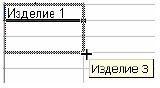
3. Отпустить кнопку мыши, ячейки заполнятся числами.

Если в ячейку ввести название месяца или дня недели, то с помощью Автозаполнения можно ввести остальные месяцы или дни недели.
Создание формул
Чтобы добавить формулу к рабочей таблице, ее нужно ввести в ячейку. Вы можете удалять, перемещать или копировать формулы точно так же, как и любые другие данные. В формулах используются арифметические операции для работы с числами, текст, функции рабочего листа, а также другие формулы для вычисления значения в ячейке.
Числа и текст могут находиться в других ячейках, что позволяет с легкостью изменить данные и придает рабочим таблицам особую динамичность. Например, при изменении начальных данных OOo Calc выполняет перерасчет формул. Таким образом, меняя начальные данные в рабочей таблице, Вы сможете быстро увидеть, как эти изменения влияют на результаты расчетов.
Формула, введенная в ячейку, может содержать следующие элементы:
• операторы;
• ссылки на ячейки (включая поименованные ячейки и диапазоны);
• числа;
• функции рабочего листа.
Длина формулы не должна превышать 1 024 символа. Если ввести формулу в ячейку, то в ней отобразиться результат расчета по этой формуле. Сама формула появится в строке формул при активизации этой ячейки.
Ввод формулы всегда начинается со знака равенства (=). По этому признаку OOo Calc отличает формулы от текста. OOo Calc позволяет использовать в формулах самые разные операторы. В табл. 11.1 перечислены операторы, которые распознает программа
Таблица 11.1
| Символ
| Оператор
| | +
| Сложение
| | -
| Вычитание
| | *
| Умножение
| | /
| Деление
| | ^
| Возведение в степень
| | &
| Конкатенация
| | =
| Логическое сравнение «равно»
| | >
| Логическое сравнение «больше чем»
| | <
| Логическое сравнение «меньше чем»
| | >=
| Логическое сравнение «больше или равно»
| | <=
| Логическое сравнение «меньше или равно»
| | <>
| Логическое сравнение «не равно»
|
В таблице 11.2 представлены примеры использования различных операторов
Таблица 11.2
| =А3+А5
| Сложение
| | =Доход-Расход
| Вычитание
| | =В7*Е9
| Умножение
| | =К20/Цена_товара
| Деление
| | =6^3
| Возведение в степень
| | =”Иванов”&“Игорь”
| Конкатенация
| | =А1&А2
| Логическое сравнение «равно»
| | =В10=С10
| Логическое сравнение «больше чем»
| | =Х14>Х15
| Логическое сравнение «меньше чем»
| | =Доход<Расход
| Логическое сравнение «больше или равно»
| | =В10<>Налог
| Логическое сравнение «не равно»
|
Программа Calc вычисляет формулы согласно порядку выполнения операторов. В табл. 11.3 приведен приоритет в формулах OOo Calc.
Таблица 11.3
| Символ
| Оператор
| Приоритет
| | ^
| Возведение в степень
| 1
| | *
| Умножение
| 2
| | /
| Деление
| 2
| | +
| Сложение
| 3
| | -
| Вычитание
| 3
| | &
| Конкатенация
| 4
| | =
| Логическое сравнение «равно»
| 5
| | >
| Логическое сравнение «больше чем»
| 5
| | <
| Логическое сравнение «меньше чем»
| 5
|
При написании формул необходимо использовать круглые скобки. Например, в формуле вида:
=(Прибыль - Расходы)* Ставка_налога
OOo Calc вычитает значение ячейки «Прибыль» из значения ячейки «Расходы» и умножает полученную разницу на значение ячейки «Ставка_налога».
Без скобок данная формула примет вид:
=Прибыль - Расходы * Ставка _ налога,
т.е. из значения ячейки «Прибыль» вычитается произведение ячеек «Расходы» и «Ставка_налога». Таким образом, формула будет возвращать ошибочный результат. Чтобы избежать подобных ошибок, необходимо использовать в формулах круглые скобки, изменяя естественный порядок выполнения операторов и указывая последовательность выполнения вычислений.
Кроме того, в формулах можно использовать вложенные скобки, т.е. скобки, заключенные внутрь других скобок. Если в формуле есть вложенные скобки, то OOo Calc вычисляет сначала выражения, которые находятся в самых «внутренних» скобках, а затем движется изнутри наружу. Например, в формуле
=((В2 * С2)+(В3 * С3)+(В4 * С4))* В6
использовано четыре пары круглых скобок, причем три из них вложены в четвертые скоб-ки. OOo Calc вычисляет значения выражений внутри всех вложенных скобок, затем складывает их и результат умножает на значение ячейки В6.
Не забывайте, что каждой открывающейся скобке должна соответствовать закрывающая скобка. Если где- то остались незакрытые скобки, то OOo Calc выдаст сообщение об этом и не позволит вам ввести формулу.
Существует два основных способа ввода формул в ячейку: ввести ее полностью вручную или указать адреса используемых в ней ячеек прямо в рабочем листе.
|
 Археология
 Биология
 Генетика
 География
 Информатика
 История
 Логика
 Маркетинг
 Математика
 Менеджмент
 Механика
 Педагогика
 Религия
 Социология
 Технологии
 Физика
 Философия
 Финансы
 Химия
Химия Экология



