Заглавная страница Избранные статьи Случайная статья Познавательные статьи Новые добавления Обратная связь FAQ Написать работу КАТЕГОРИИ:  Археология Археология Биология Биология Генетика Генетика География География Информатика Информатика История История Логика Логика Маркетинг Маркетинг Математика Математика Менеджмент Менеджмент Механика Механика Педагогика Педагогика Религия Религия Социология Социология Технологии Технологии Физика Физика Философия Философия Финансы Финансы Химия Химия Экология ЭкологияТОП 10 на сайте Приготовление дезинфицирующих растворов различной концентрацииТехника нижней прямой подачи мяча. Франко-прусская война (причины и последствия) Организация работы процедурного кабинета Смысловое и механическое запоминание, их место и роль в усвоении знаний Коммуникативные барьеры и пути их преодоления Обработка изделий медицинского назначения многократного применения Образцы текста публицистического стиля Четыре типа изменения баланса Задачи с ответами для Всероссийской олимпиады по праву 
Мы поможем в написании ваших работ! ЗНАЕТЕ ЛИ ВЫ?
Влияние общества на человека
Приготовление дезинфицирующих растворов различной концентрации Практические работы по географии для 6 класса Организация работы процедурного кабинета Изменения в неживой природе осенью Уборка процедурного кабинета Сольфеджио. Все правила по сольфеджио Балочные системы. Определение реакций опор и моментов защемления |
Установка корневого сертификатаСодержание книги
Похожие статьи вашей тематики
Поиск на нашем сайте
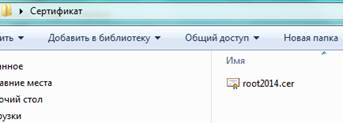
1.4.1. Корневой сертификат устанавливается двойным щелчком ЛКМ по файлу с расширением.CER, который должен предоставить УЦ вместе с ключом и личным сертификатом:
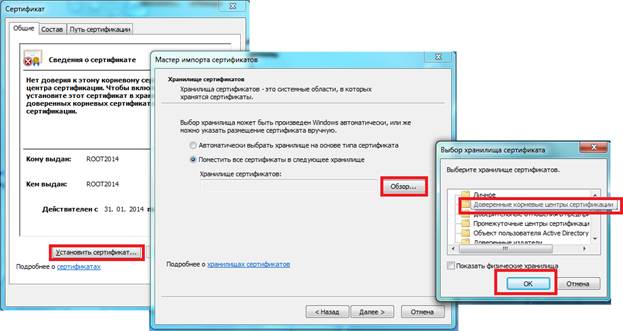
1.4.2. Во вкладке «Общие» нажмите кнопку «Установить сертификат». Далее выбираем пункт «Поместить сертификаты в следующее хранилище». После нажатия кнопки «Обзор» помещаем сертификат в «Доверенные корневые центры сертификации»:
После нажатия кнопки «Далее» Мастер импорта сертификатов завершает свою работу. Нажатием кнопки «Готово» производится установка корневого сертификата. Нажатием кнопки «OK» закрывается окно «Мастер импорта сертификатов». Получение файла с сертификатом ключа ЭП для ПК «Web-консолидация» Средствами Консоли Windows Certmgr.msc («Сертификаты»)
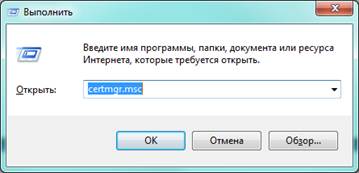
2.1.1. Нажать на кнопку «Пуск», затем кнопку «Выполнить» (или нажать сочетание клавиш Windows + R) и набрать команду certmgr.msc:
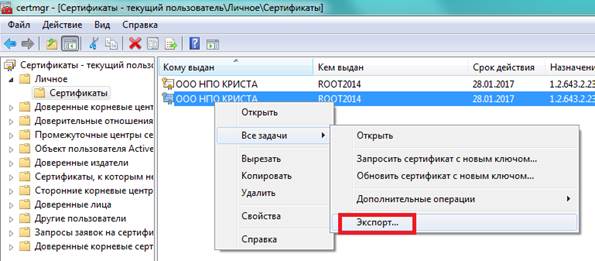
2.1.2. В появившемся окне «Сертификаты» выбрать узел «Личные» затем узел «Сертификаты». Выбрать установленный сертификат, используемый для отправки отчетности в Росстат. Вызвать контекстное меню, выполнив щелчок правой кнопкой мыши. Выбрать пункт «Экспорт…». Нажать кнопку «Далее» в появившемся окне «Мастер экспорта сертификатов»:
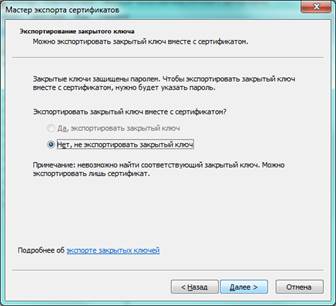
2.1.3. В появившемся окне «Мастер экспорта сертификатов. Экспортирование закрытого ключа» следует выбрать "Нет, не экспортировать закрытый ключ" и нажать кнопку «Дале»:
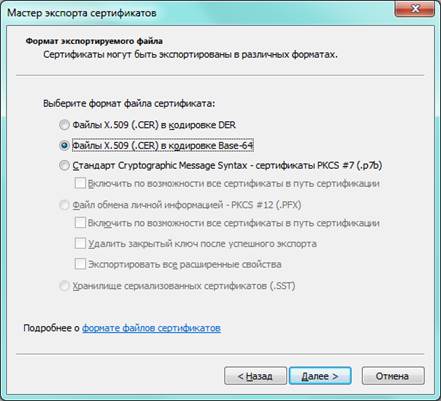
2.1.4. В появившемся окне «Мастер экспорта сертификатов. Формат экспортируемого файла» следует выбрать формат.CER и нажать кнопку «Далее»:
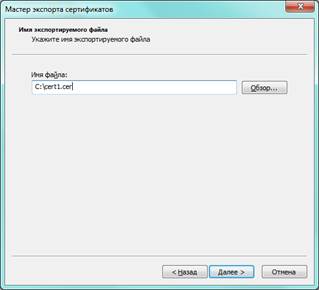
2.1.5. Укажите путь, по которому будет сохранен файл, и любое имя файла с расширением.cer:
Средствами Интернет-браузеров (Google Chrome, Internet Exprorer)
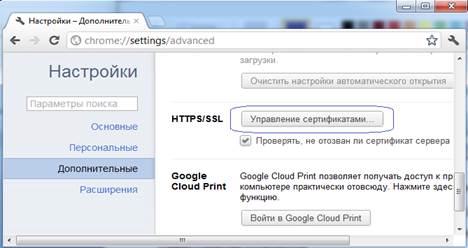
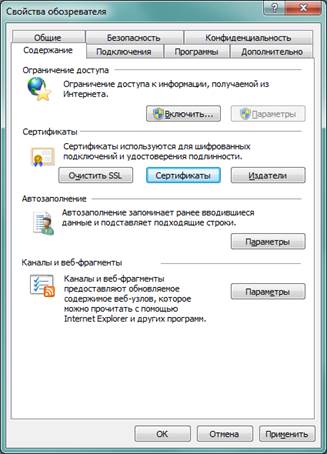
2.2.1. В Интернет- браузере откройте страницу с Настройками. Для этого в Google Chrome пункт меню Настройки, в Internet Exprorer пункт меню Сервис\Свойства обозревателя.
В секции дополнительных настроек нажмите/выберите раздел работы с Сертификатами (в Google Chrome раздел «Дополнительные» кнопка «Управление Сертификатами», в Internet Exprorer раздел «Содержание» кнопка «Сертификаты»).
в Google Chrome
в Internet Exprorer Далее выполните действия, описанные в пунктах 2.1.2 – 2.1.5 данной инструкции.
Настройка программного комплекса «Web-консолидация».
Интерфейс «Сертификаты»
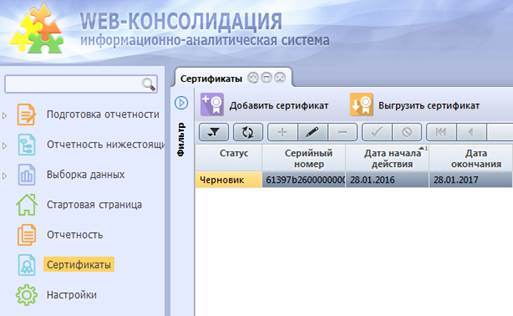
Добавление информации о сертификате открытого ключа ЭП осуществляется на интерфейсе «Сертификаты». Интерфейс расположен в корневом каталоге «Навигатора» (Рисунок 3.1.1.).
Рисунок 3.1.1. – Интерфейс «Сертификаты» Таблица 3.1.1. – Описание полей интерфейса «Сертификаты»
Панель кнопок содержит следующие кнопки: · Добавить сертификат – позволяет добавить информацию о сертификате открытого ключа; · Выгрузить сертификат - позволяет выгрузить сертификат с возможностью сохранения на носителе.
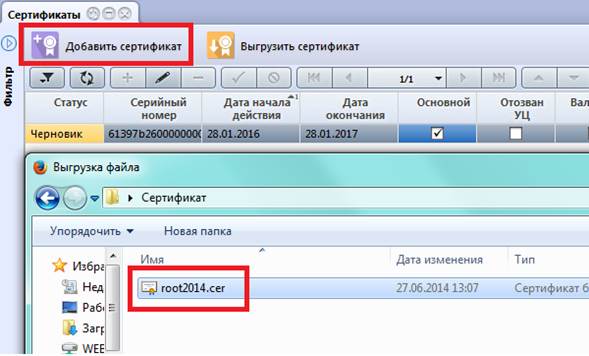
3.1.2. Добавление сертификата: ü Перед добавлением нового сертификата в ПК «Web-консолидация» нужно выполнить п.2 Получение файла с сертификатом открытого ключа ЭП для ПК «Web-консолидация»п.2.1.1 - 2.1. 5 или п.2.2.1-2.2. 3 инструкции. ü В интерфейсе «Сертификаты» нажать кнопку «Добавить сертификат» и выбрать требуемый сертификат, экспортированный ранее по п.2 инструкции, нажать «Открыть» (Рисунок 3.1.2.).
Рисунок 3.1.2. – Загрузка сертификата
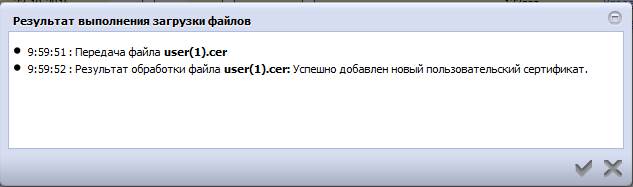
После загрузки сертификата выйдет окно с результатом загрузки (Рисунок 3.1.3.).
Рисунок 3.1.3. – Результат выполнения загрузки файлов
|
||||||||||||||||||||||||||||||
|
|
Последнее изменение этой страницы: 2021-01-09; просмотров: 743; Нарушение авторского права страницы; Мы поможем в написании вашей работы! infopedia.su Все материалы представленные на сайте исключительно с целью ознакомления читателями и не преследуют коммерческих целей или нарушение авторских прав. Обратная связь - 216.73.216.150 (0.006 с.) |