Заглавная страница Избранные статьи Случайная статья Познавательные статьи Новые добавления Обратная связь FAQ Написать работу КАТЕГОРИИ:  Археология Археология Биология Биология Генетика Генетика География География Информатика Информатика История История Логика Логика Маркетинг Маркетинг Математика Математика Менеджмент Менеджмент Механика Механика Педагогика Педагогика Религия Религия Социология Социология Технологии Технологии Физика Физика Философия Философия Финансы Финансы Химия Химия Экология ЭкологияТОП 10 на сайте Приготовление дезинфицирующих растворов различной концентрацииТехника нижней прямой подачи мяча. Франко-прусская война (причины и последствия) Организация работы процедурного кабинета Смысловое и механическое запоминание, их место и роль в усвоении знаний Коммуникативные барьеры и пути их преодоления Обработка изделий медицинского назначения многократного применения Образцы текста публицистического стиля Четыре типа изменения баланса Задачи с ответами для Всероссийской олимпиады по праву 
Мы поможем в написании ваших работ! ЗНАЕТЕ ЛИ ВЫ?
Влияние общества на человека
Приготовление дезинфицирующих растворов различной концентрации Практические работы по географии для 6 класса Организация работы процедурного кабинета Изменения в неживой природе осенью Уборка процедурного кабинета Сольфеджио. Все правила по сольфеджио Балочные системы. Определение реакций опор и моментов защемления |
Методические указания к выполнению расчетно-графической работы №2Содержание книги
Поиск на нашем сайте
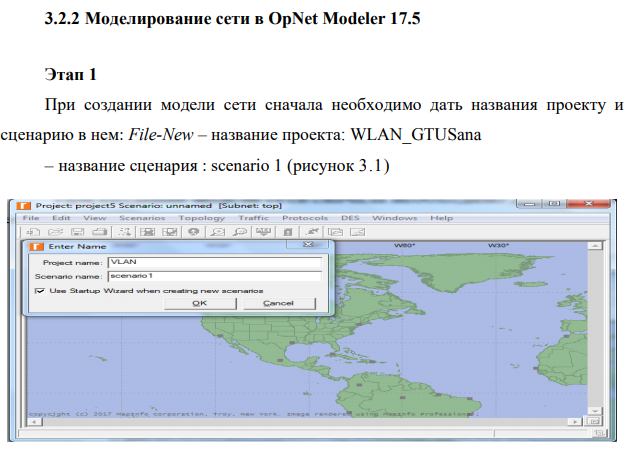
Рисунок 3.1 – Название проекта
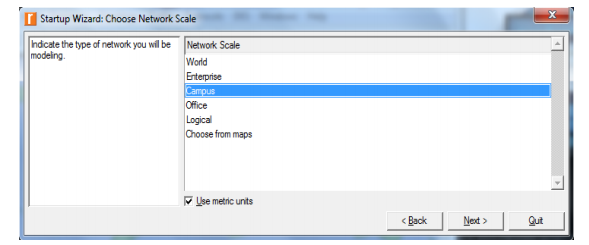
Рисунок 3.2 – Выбор размера сети
Рисунок 3.3 – Выбор конкретных параметров сети
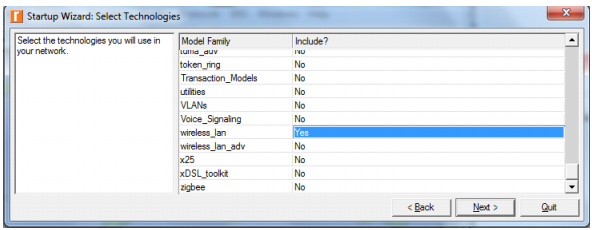
Рисунок 3.4 – Выбор оборудования и технологий
Рисунок 3.5 – Палитра проекта и рабочая область Модель сети создается с помощью редактора с использованием узлов (nodes) и каналов связи (links) из базы ресурсов (окно с изображениями узлов и связей, Object Palette). В таблице 3.2 показаны компоненты для сети.
Таблица 3.2 – Код и компоненты для сети
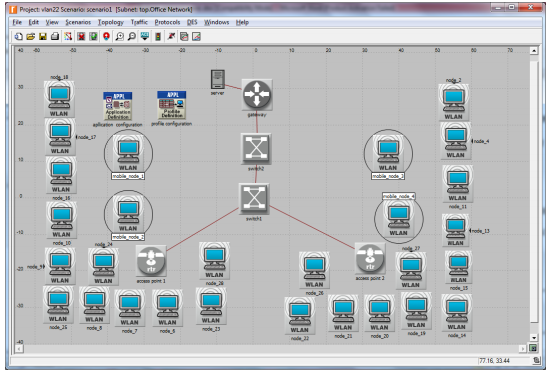
На рисунке 3.6 представлена схема беспроводной сети в программе OPNET Modeler.
Рисунок 3.6 – Схема беспроводной сети
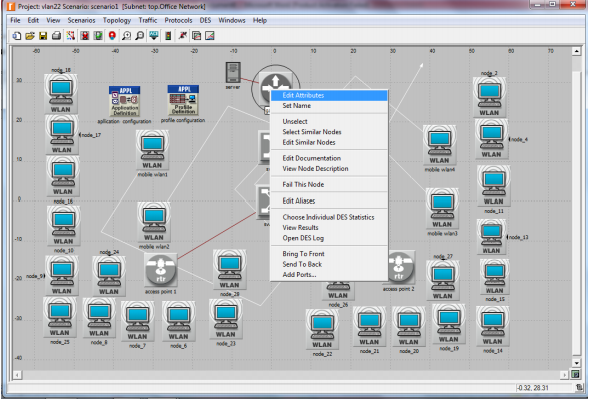
Этап 2: Задать профили трафика, настроить оборудование, выбрать тип собираемой статистики Для настройки оборудования необходимо нажать правой клавишей мыши на этом оборудовании и выбрать в меню пункт Edit Attributes (рисунок 3.7). В зависимости от выбранного оборудования в рабочей области появится окно с различным набором настраиваемых параметров.
Рисунок 3.7 – Пункт Edit Attributes
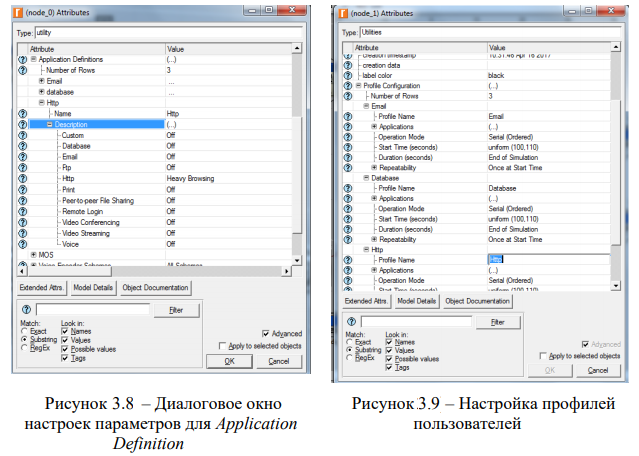
Этап 3: Настройка параметров приложения и профиля Тип трафика задается с помощью элемента палитры Application Definition. Элемент Application Definition необходимо перенести из палитры в рабочую область и разместить рядом с сервером. Application Definition содержит характеристики приложений, создаваемых в виде потоков и имеющих собственные параметры трафика. Для создания потоков на Application Definition нужно нажать правую кнопку мыши и выбрать графу Edit Attributes (рисунок 3.8), примерно созданы 3 стандартных потоков для таких случаев. Сюда входит доступ к базам данных, обработка электронной почты, передача файлов, работа в Интернете и т.д. После создания потоков приложений необходимо сконфигурировать профили пользователей, работающих в спроектированной сети. Эту функцию выполняет элемент палитры Profile Definition. Каждому профилю дается название и описывается ряд пользовательских характеристик: время начала работы, продолжительность, окончание, интенсивность его пребывания и работы в сети и какими из предложенных (созданных) приложений он пользуется. Указанные параметры задаются аналогично Application Definition через пункт меню Edit Attributes (рисунок 3.9).
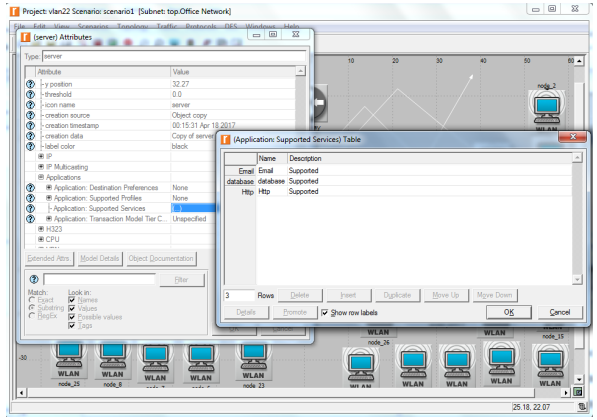
Этап 4: Настройка сервера. При настройке сервера нужно прописать тип трафика, генерируемого пользователями. Самые распространенные типы трафика: данные, речь, видео. Каждый из них предъявляет различные требования к передаче, обеспечению необходимого качества обслуживания, выделению достаточной пропускной способности. В зависимости от направления деятельности предприятия/фирмы по сети будет передаваться трафик различного рода. Соответственно при проектировании важно правильно рассчитать загрузку каналов и оборудования. Проверить расчеты позволяет моделирование планируемой нагрузки. Тип собираемой статистики указывается также через пункт меню Choose Individual Statistics. Для сервера необходимо собрать следующие типы статистики: загрузка процессора, обращение к приложениям сервера – полученный и отправленный трафик (Application Demand – Traffic Sent, Traffic Received), загрузка сервера FTP, HTTP, E-mail, DB, в разделе Requesting Server Custom Application выбрать Application Response, Total Request/Response Size, Traffic Received/Sent, Applicayion/Group Response Time.
Рисунок 3.10 – Настройка сервера Этап 5: Настройка маршрутизатора. Для настройки параметров маршрутизатора нужно нажать правой кнопкой мыши на его название и выбрать графу Edit Attributes (рисунок 3.11).
Рисунок 3.11 – Настройка маршрутизатора
На диалоговом окне настроек параметров роутера можно задать имя беспроводной сети (BSS Identifier),выбор стандарта связи, скорость передачи (Data Rates) и т.д. Для маршрутизатора обязательно собрать следующие статистические показатели: загрузка процессора, объем переданного, полученного, отброшенного трафика и т.д.
Этап 6: Настройка коммутатора. Как правило, дополнительная настройка коммутатора не требуется, если нет необходимости реконфигурации портов или настройки VLAN. Для коммутатора можно указать тип собираемой статистики – нажать правой кнопкой мыши на объект и выбрать графу Choose Individual Statistiс. Далее галочками выбрать интересуемые параметры. Для коммутатора обязательно собрать следующий статистические показатели: объем трафика переданного, полученного, отброшенного.
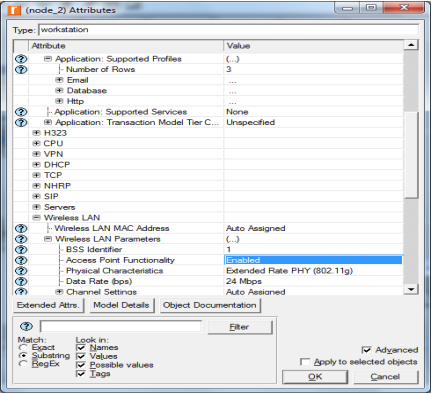
Рисунок 3.12 – Выбор типа собираемой статистики для коммутатора Этап 7: Настройка оконечных пользователей. При настройке оборудования для оконечных пользователей нужно указать название и тип пользователя. Оконечный пользователь (рабочая станция) для WLAN сети может быть представлен двумя способами: фиксированный узел или мобильный узел. Подключения оконечных пользователей к маршрутизатору, происходит следующим образом. Выбираем пункт меню Edit Attributes: выбрать Wireless LAN - Wireless LAN Parameters на поле BSS Indentifier укажет имя и параметры беспроводной сети и заполняется графа Application – Supported Profiles, указывающая, сколько и какого рода пользователей будут присутствовать в этой сети. Здесь аналогично серверу создаются потоки, учитывающие пользователей сети, на основе профилей, созданных в элементе рабочей области Profile Definition (рисунок 3.13).
Рисунок 3.13 – Настройка рабочих станций
|
||
|
|
Последнее изменение этой страницы: 2021-01-08; просмотров: 161; Нарушение авторского права страницы; Мы поможем в написании вашей работы! infopedia.su Все материалы представленные на сайте исключительно с целью ознакомления читателями и не преследуют коммерческих целей или нарушение авторских прав. Обратная связь - 216.73.216.60 (0.006 с.) |