Заглавная страница Избранные статьи Случайная статья Познавательные статьи Новые добавления Обратная связь FAQ Написать работу КАТЕГОРИИ:  Археология Археология Биология Биология Генетика Генетика География География Информатика Информатика История История Логика Логика Маркетинг Маркетинг Математика Математика Менеджмент Менеджмент Механика Механика Педагогика Педагогика Религия Религия Социология Социология Технологии Технологии Физика Физика Философия Философия Финансы Финансы Химия Химия Экология ЭкологияТОП 10 на сайте Приготовление дезинфицирующих растворов различной концентрацииТехника нижней прямой подачи мяча. Франко-прусская война (причины и последствия) Организация работы процедурного кабинета Смысловое и механическое запоминание, их место и роль в усвоении знаний Коммуникативные барьеры и пути их преодоления Обработка изделий медицинского назначения многократного применения Образцы текста публицистического стиля Четыре типа изменения баланса Задачи с ответами для Всероссийской олимпиады по праву 
Мы поможем в написании ваших работ! ЗНАЕТЕ ЛИ ВЫ?
Влияние общества на человека
Приготовление дезинфицирующих растворов различной концентрации Практические работы по географии для 6 класса Организация работы процедурного кабинета Изменения в неживой природе осенью Уборка процедурного кабинета Сольфеджио. Все правила по сольфеджио Балочные системы. Определение реакций опор и моментов защемления |
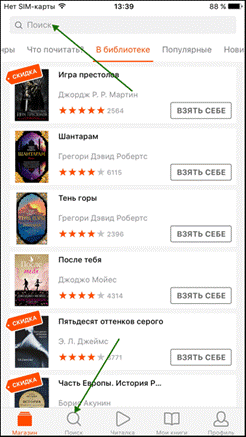
Поиск, получение и чтение книгСодержание книги Поиск на нашем сайте Основное меню находится внизу экрана. Здесь можно осуществлять поиск по книгам и авторам. Раздел «Магазин» содержит подразделы: «Жанры», «В библиотеке», «Что почитать?», «Популярное», «Новинки» и «Скоро в продаже». Перемещаться по разделам приложения можно, листая разделы вправо или влево. Для поиска книг нажмите на иконку «Поиск» внизу экрана или воспользуйтесь строкой поиска сверху.
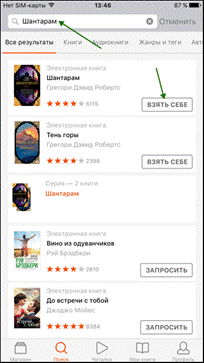
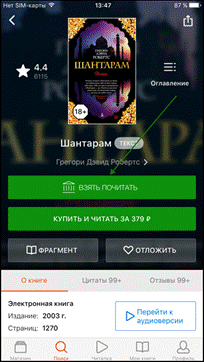
Впишите в строку поиска название книги или автора и выберите в результатах интересующее произведение. Взять книгу можно сразу из результатов поиска, нажав кнопку «Взять себе» либо на странице с описанием книги, нажав кнопку «Взять почитать». Далее вы можете приступать к чтению, нажав кнопку «Читать». Кроме того, на странице карточки книги вы всегда можете купить книгу, нажав кнопку «Купить и читать».
После того, как вы нажмете «Читать», книга откроется для чтения. Для перелистывания страниц книги вперед коснитесь правой части экрана, назад – левой части экрана. Если страницы не листаются, попробуйте сдвигать страницы в сторону. Для возврата на страницу книги нажмите на центр экрана и затем на стрелочку в верхнем левом углу экрана (1) Для вызова меню нажмите на центр экрана и затем выберите: поиск (2), настройки (3), оглавление (4), поставить закладку (5). Внизу страницы в правом углу вы можете отслеживать количество прочитанных страниц (6). Для изменения яркости экрана нужно провести по экрану вверх – для увеличение яркости или вниз – для уменьшения яркости.
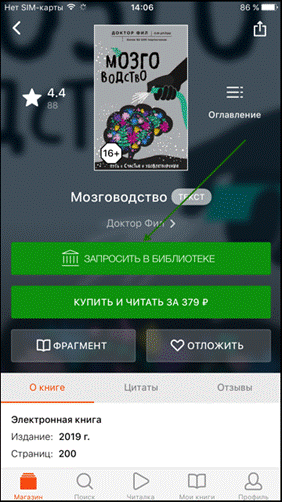
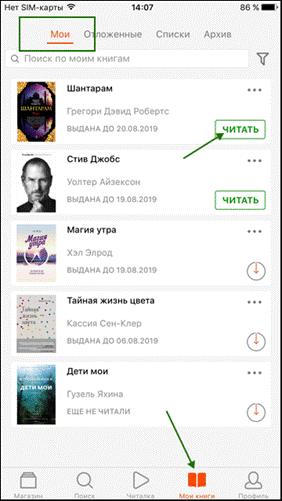
На странице книги вместо кнопки «Взять почитать» может быть кнопка «Запросить в библиотеке». Это означает, что вы не можете мгновенно получить книгу. Вам необходимо сначала запросить книгу и некоторое время подождать, пока библиотекарь выдаст вам эту книгу. Но у вас всегда есть возможность купить книгу, нажав кнопку «Купить и скачать». После того как библиотекарь одобрит ваш запрос и выдаст вам книгу, вы получите уведомление на e-mail, а также выданная книга появится в разделе меню «Мои книги». В этом разделе будут собираться все книги, полученные вами в библиотеке. И вам не придётся каждый раз повторно их искать. Стоит отметить, что все книги, которые вы хотя бы один раз открывали для чтения, сохраняются в вашем мобильном устройстве до конца срока выдачи. И вы можете их читать в режиме «офлайн» без подключения к сети интернет.
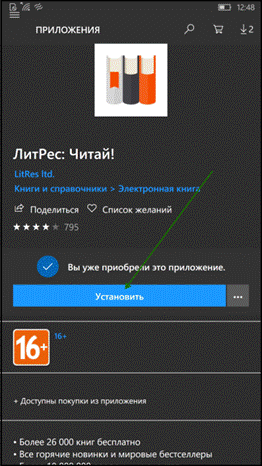
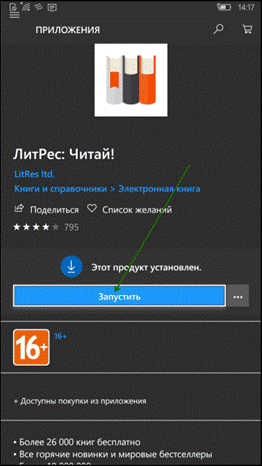
В некоторых случаях библиотекарь может отказать вам в выдаче книги. В этом случае вы также получите уведомление на ваш e-mail, в котором будет написана причина отказа. Приложение для Windows Установка и вход в мобильное приложение Наиболее удобный способ установки приложения рассмотрен выше, но вы также можете установить приложение самостоятельно. В магазине приложений «Microsoft Store» найдите и установите бесплатное приложение «ЛитРес: Читай!». После завершения установки нажмите кнопку «Запустить».
Примечание: далее описана работа с приложением под Windows 10. Приложения ранних версий операционных систем (Windows 8, Windows Phone 7,8) имеют другой интерфейс.
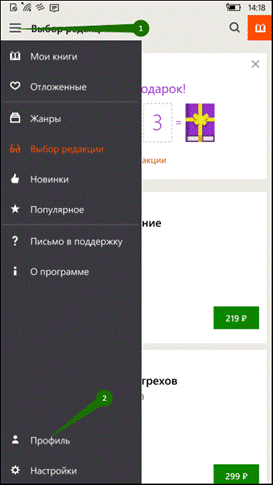
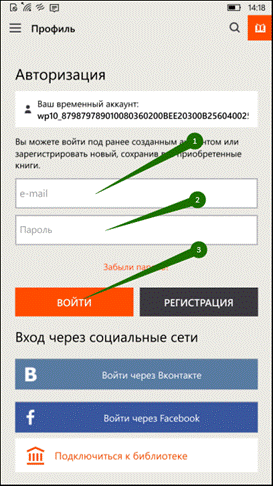
При первом запуске приложения нужно авторизоваться. Для этого выберите в меню раздел «Профиль». В открывшемся окне в поля формы введите выданный вам номер читательского билета (логин) и пароль. Затем нажмите кнопку «Войти».
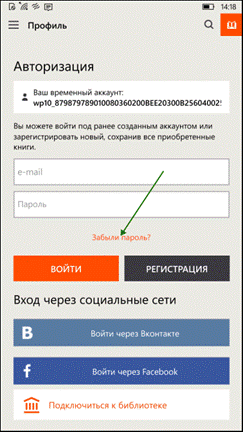
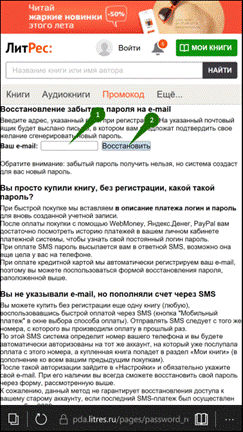
Если вы забыли или потеряли свой номер читательского билета или пароль, нажмите «Забыли пароль?». В открывшемся окне укажите ваш e-mail и нажмите кнопку «Восстановить». Далее следуйте инструкциям в пришедшем письме.
|
||
|
|
Последнее изменение этой страницы: 2021-01-08; просмотров: 170; Нарушение авторского права страницы; Мы поможем в написании вашей работы! infopedia.su Все материалы представленные на сайте исключительно с целью ознакомления читателями и не преследуют коммерческих целей или нарушение авторских прав. Обратная связь - 216.73.216.60 (0.008 с.) |