Заглавная страница Избранные статьи Случайная статья Познавательные статьи Новые добавления Обратная связь FAQ Написать работу КАТЕГОРИИ:  Археология Археология Биология Биология Генетика Генетика География География Информатика Информатика История История Логика Логика Маркетинг Маркетинг Математика Математика Менеджмент Менеджмент Механика Механика Педагогика Педагогика Религия Религия Социология Социология Технологии Технологии Физика Физика Философия Философия Финансы Финансы Химия Химия Экология ЭкологияТОП 10 на сайте Приготовление дезинфицирующих растворов различной концентрацииТехника нижней прямой подачи мяча. Франко-прусская война (причины и последствия) Организация работы процедурного кабинета Смысловое и механическое запоминание, их место и роль в усвоении знаний Коммуникативные барьеры и пути их преодоления Обработка изделий медицинского назначения многократного применения Образцы текста публицистического стиля Четыре типа изменения баланса Задачи с ответами для Всероссийской олимпиады по праву 
Мы поможем в написании ваших работ! ЗНАЕТЕ ЛИ ВЫ?
Влияние общества на человека
Приготовление дезинфицирующих растворов различной концентрации Практические работы по географии для 6 класса Организация работы процедурного кабинета Изменения в неживой природе осенью Уборка процедурного кабинета Сольфеджио. Все правила по сольфеджио Балочные системы. Определение реакций опор и моментов защемления |
Этапы работы с презентацией.Содержание книги
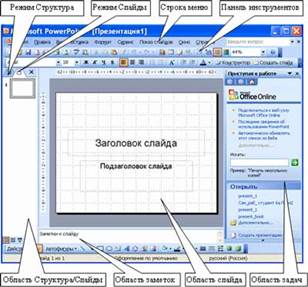
Поиск на нашем сайте ЛЕКЦИЯ 8 ТЕМА: «ПРОГРАММА ПОДГОТОВКИ ПРЕЗЕНТАЦИЙ POWER POINT». План Возможности Power Point. Основные понятия. Этапы работы с презентацией. Анимация и звук в презентациях. Возможности Power Point. Основные понятия. В настоящее время существуют прикладные программы для подготовки выступлений или создания презентаций (демонстрационных материалов) с использованием компьютерных слайдов. К таким приложениям относится Mіcrosoft PowerPoint, входящее в комплект Mіcrosoft Office. Каждая страница презентации называется слайдом. Презентация состоит из множества слайдов, которые хранятся в одном файле. Расширение файла ".ppt". Презентации можно представлять в электронном виде, распечатывать в виде раздаточного материала (копии всех слайдов) или распространять через интернет. Для размещения презентации на сайте, необходимо сохранить ее как веб-страницу. Основными элементами презентации являются слайды. С помощью редактора PowerPoint можно создавать слайды, в которых текст сочетается с таблицами, диаграммами, графическими объектами, картинками, рисунками, фотографиями, фильмами и звуком, видео клипами. Каждый слайд презентации обладает свойствами, которые влияют на его отображение во время демонстрации: - размер слайда; - разметка слайда (расположение заголовков, текста и объектов на слайде); - шаблон оформления (дизайн слайда); - эффект перехода от слайда к слайду. Презентацию можно создать несколькими способами: 1. Новая презентация (без разметки или на базе: макетов текста, макетов содержимого или макетов текста и содержимого). 2. Из шаблона оформления. 3. Из мастера автосодержания (на базе шаблонов презентации). 4. Из имеющейся на компьютере презентации. Способы вывода презентации (стили презентации): 1. Презентации на экране (для показа презентации используется компьютер или компьютер и мультимедийный проектор). 2. WEB-страницы для размещения презентации на сайте. 3. Черно-белых прозрачек (для черно-белых иллюстраций к презентации). 4. Цветных прозрачек (для цветных иллюстраций к презентации). 5. 35 - мм слайдов (пленки размером 35 мм). Окно приложения PowerPoint. Widows позволяет запустить Power Point несколькими способами. Проще всего воспользоваться кнопкой Пуск/Программы/ PowerPoint. По умолчанию приложение PowerPoint открывается в режиме «Обычный», в правой части окна приложения выводится область задач с панелью «Приступая к работе», с помощью которой можно открыть существующие презентации и «Создать презентацию». В левой части окна приложения находится область Структура или Слайды для переключения между режимами Слайды и Структура. По умолчанию в области Структура / Слайды устанавливается режим Слайды, т.е. отображается панель Слайды. В этом режиме в этой области отображаются миниатюрные изображения слайдов, входящих в презентацию. В режиме Структура в этой области отображается иерархическая структура, содержащая заголовки и тексты слайдов презентации. Перед заголовком каждого слайда стоит номер и значок. Основной текст, включающий до пяти уровней отступов, расположен после каждого заголовка. В центре приложения находится область слайда, в которой отображается слайд. Режим обычный - это основной режим для создания, редактирования и форматирования отдельных слайдов. Ниже главного окна находится область заметок. В этой области к каждому слайду можно добавить заметки докладчика, которые не отображаются в режиме показа слайдов.
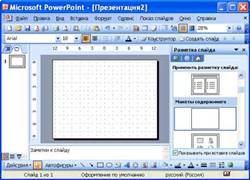
Строка меню предоставляет доступ ко всем важным командам программы Power Point. Панели инструментов предоставляют быстрый доступ к используемым командам. В Power Point используется группа команд меню Показ слайдов вместо меню Таблица редактора Word. На панели форматирования размещены следующие инструменты: Конструктор и Создать слайд. При выборе кнопки Конструктор в области задач отображается панель Дизайн слайда, в которой размещены три раздела: Шаблоны оформления; Цветовые схемы; Эффекты анимации. С помощью команд этих разделов можно к слайду применить шаблон оформления, цветовые схемы и эффекты анимации. При выборе на панели инструментов команды Создать слайд, в области задач отображается панель Разметка слайда, с помощью которой можно изменять разметку слайдов (Макет текста, Макет содержимого, Макет текста и содержимого). Бегунок линии прокрутки позволяет переходить между слайдами, а не по тексту в пределах одного слайда. Кроме того, во время перетаскивания бегунка редактор показывает номер и название каждого слайда. Кнопки режима просмотра слева от горизонтальной полосы прокрутки, позволяют быстро переключиться в один из режимов просмотра Power Point (Обычный режим, Режим сортировщика слайдов, Показ слайдов). В левой части строки состояния отображается номер слайда, над которым идет работа в данный момент, и тип создаваемой презентации Новая презентация. Создание новой презентации без дизайна и разметки слайдов, т.е. без применения встроенных шаблонов презентации и оформления является сложной задачей. Этот способ создания презентации следует использовать лишь в том случае, когда пользователь ясно представляет себе внешний вид создаваемой презентации, а также формат слайдов, которые будут входить в ее состав. Для создания новой (пустой) презентации необходимо: 1. В открытом приложении PowerPoint выполнить команду Файл/Создать, а в области задач выбрать команду «Новая презентация». В результате этих действий в области задач откроется панель «Разметка слайда». 2. Для создания презентации на базе пустого слайда необходимо щелкнуть на пустой слайд в разделе «Макеты содержимого» панели «Разметка слайда». Титульный слайд, который отображался в главном окне приложения, очистится и станет пустым. 3. Далее можно самостоятельно вводить на пустой слайд: текст, рисунки, таблицы, диаграммы, звуки и т.д., а также самостоятельно разработать дизайн слайда.
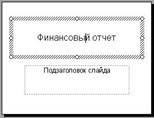
Для создания слайдов новой презентации можно также применить типовую разметку слайдов (макеты текста, макеты содержимого и т.д.), которая осуществляется с помощью команд на панели «Разметка слайдов» в области задач. Оформление презентации. Основным элементом презентаций являются слайд. Поэтому оформление презентации – это в первую очередь оформление слайда. Для оформления слайда на него можно добавлять: текст, таблицы, диаграммы, графические объекты, картинки, рисунки, фотографии, фильмы и звуки, видео клипы и т.д. Основным информативным элементом слайда является текст. Текст, используемый на слайдах, можно разбить на четыре типа: заголовки, подзаголовки, обычный текст, маркированные и нумерованные списки. Рассмотрим, каким образом можно водить текст на слайд, а затем редактировать и форматировать его. Ввод текста на слайд. На слайд можно добавлять текст четырьмя способами: 1. ввести текст в рамку (в поле с пунктирными границами на слайдах) вместо текстового заполнителя; 2. добавить на слайд Автофигуру, а в нее ввести текст; 3. добавить на слайд объект Надпись, а в нее ввести текст; 4. добавить объект WordArt. Ввод текста в рамку. Такие макеты слайдов как макеты текста, макеты текста и содержимого содержат рамки для текста. В соответствующие рамки вводится текст заголовков, подзаголовков, списков и основной текст. Для ввода текста в рамку необходимо щелкнуть на ней левой клавишей мыши и набрать текст с клавиатуры или вставить текст с буфера обмена, если он был скопирован из другого документа.
Необходимо отметить, что эти рамки можно перемещать и изменять их размеры. Если текст не помещается в рамке, то необходимо изменить ее размеры или изменить размер шрифта, можно также создать новый слайд и переместите текст на него. В области Структура отображается только текст, введенный в рамки. Текст в объектах надпись или автофигура, а также текст WordArt не отображается в области Структура, поэтому его можно редактировать только на слайде. Создание списков Преобразование текста в маркированный или нумерованный список: 1. Выберите текст или пустую рамку, которую требуется преобразовать в список. 2. Выполните одно из следующих действий: - чтобы добавить маркеры, нажмите кнопку Маркеры на панели инструментов форматирования; - чтобы добавить нумерацию, нажмите кнопку Нумерация на панели инструментов форматирования. Изменение размера и цвета маркеров или номеров элементов списка: 3. Выделите текст, соответствующую маркеру или номеру, который требуется изменить. 4. Выберите команду ФорматСписок и перейдите на вкладку, соответствующую изменяемому списку. 5. Чтобы изменить размер маркеров или номеров, установите в поле Размер размер в процентном отношении. 6. Чтобы изменить цвет маркеров или номеров, нажмите стрелку рядом с полем Цвет и установите требуемый цвет. Выравнивание абзаца: 1. В области слайда выберите текст, который требуется выровнять. 2. В меню Формат укажите на команду Выравнивание и окне диалога выберите один из пунктов (по левому краю, по центру, по правому краю, по ширине). Интервал перед абзацем: 1. В области слайда щелкните в любом месте абзаца, перед которым следует увеличить интервал. 2. Выберите команду Формат / Интервалы. 3. В группе Перед абзацем введите величину интервала и выберите единицу измерения. Интервал после абзаца: 1. В области слайда щелкните в любом месте абзаца, после которого следует увеличить интервал. 2. Выберите команду Формат / Интервалы. 3. В группе После абзаца введите величину интервала и выберите единицу измерения. Изменение интервала между строками абзаца: 1. В области слайда щелкните в любом месте абзаца, в котором требуется увеличить интервал. 2. Выберите команду Формат / Интервалы. 3. В группе Межстрочный введите величину интервала и выберите единицу измерения. Замена шрифта в презентации: 1. Установите курсор в текст, шрифт которого надо изменить. 2. Выберите команду Формат / Замена шрифта. 3. Из раскрывающегося списка в окне диалога выберите шрифт, на который надо заменить исходный шрифт и щелкните на кнопке Заменить и далее Закрыть. Произойдет замена исходного шрифта во всей презентации, т.е. на всех слайдах. Контрольные вопросы 1. Что представляет собой компьютерная презентация? 2. С каким расширением по умолчанию сохраняется файл презентации в MS Power Point 2007? Список использованной литературы 1. Компьютерный калейдоскоп: использование компьютерных презентаций в начальных классах /авт.-сост. Н.П.Зубенко. – Мозырь: Содействие, 2007. – 32с. 2. Зеков М.Г. Информатизация школьного образования: метод.пособие для педагогов и руководителей учреждений образования. – Мн.: Зорны верасень. 2006.- 288с. 3. Презентация работы библиотеки. Методика разработки и создания библиотечной компьютерной презентации или стендового доклада. – Библиотечка «Первого сентября», серия «Библиотечка в школе». – Вып.4, 2005г.
ЛЕКЦИЯ 8 ТЕМА: «ПРОГРАММА ПОДГОТОВКИ ПРЕЗЕНТАЦИЙ POWER POINT». План Возможности Power Point. Основные понятия. Этапы работы с презентацией.
|
||
|
|
Последнее изменение этой страницы: 2021-01-08; просмотров: 224; Нарушение авторского права страницы; Мы поможем в написании вашей работы! infopedia.su Все материалы представленные на сайте исключительно с целью ознакомления читателями и не преследуют коммерческих целей или нарушение авторских прав. Обратная связь - 216.73.217.114 (0.007 с.) |