Заглавная страница Избранные статьи Случайная статья Познавательные статьи Новые добавления Обратная связь FAQ Написать работу КАТЕГОРИИ:  Археология Археология Биология Биология Генетика Генетика География География Информатика Информатика История История Логика Логика Маркетинг Маркетинг Математика Математика Менеджмент Менеджмент Механика Механика Педагогика Педагогика Религия Религия Социология Социология Технологии Технологии Физика Физика Философия Философия Финансы Финансы Химия Химия Экология ЭкологияТОП 10 на сайте Приготовление дезинфицирующих растворов различной концентрацииТехника нижней прямой подачи мяча. Франко-прусская война (причины и последствия) Организация работы процедурного кабинета Смысловое и механическое запоминание, их место и роль в усвоении знаний Коммуникативные барьеры и пути их преодоления Обработка изделий медицинского назначения многократного применения Образцы текста публицистического стиля Четыре типа изменения баланса Задачи с ответами для Всероссийской олимпиады по праву 
Мы поможем в написании ваших работ! ЗНАЕТЕ ЛИ ВЫ?
Влияние общества на человека
Приготовление дезинфицирующих растворов различной концентрации Практические работы по географии для 6 класса Организация работы процедурного кабинета Изменения в неживой природе осенью Уборка процедурного кабинета Сольфеджио. Все правила по сольфеджио Балочные системы. Определение реакций опор и моментов защемления |
Подключение библиотеки LiquidCrystal для работы с текстовым экраномСодержание книги
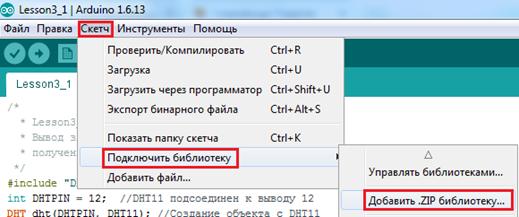
Поиск на нашем сайте Для того, чтобы подключить библиотеку LiquidCrystal вам необходимо в главном меню выбрать Скетч/Подключить библиотеку/Добавить.ZIP библиотеку/LiquidCrystal.zip
Основные команды для работы с библиотекойLiquidCrystal: //Работа с курсором lcd.setCursor(0, 0); // Устанавливаем курсор (номер ячейки, строка)lcd.home(); // Установка курсора в ноль (0, 0)lcd.cursor(); // Включить видимость курсора (подчеркивание)lcd.noCursor(); // Убрать видимость курсора (подчеркивание)lcd.blink(); // Включить мигание курсора (курсор 5х8)lcd.noBlink(); // Выключить мигание курсора (курсор 5х8) //Вывод информацииlcd.print("Arduino"); // Вывод информацииlcd.clear(); // Очистка дисплея, (удаление всех данных) установка курсора в нольlcd.rightToLeft(); // Запись производится справа налевоlcd.leftToRight(); // Запись производится слева направоlcd.scrollDisplayRight(); // Смещение всего изображенного на дисплее на один символ вправоlcd.scrollDisplayLeft(); // Смещение всего изображенного на дисплее на один символ влево
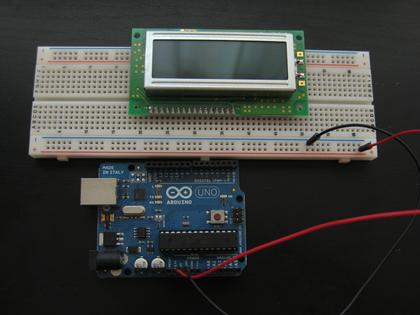
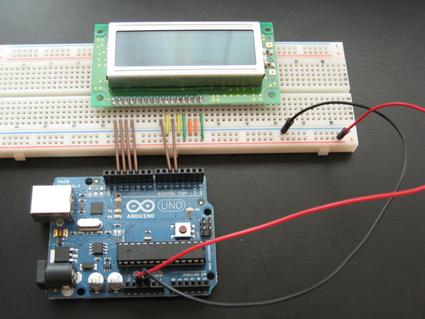
Подключение текстового экрана к ArduinoUNO Закрепите экран на breadboard'е и подведите к рельсам питания breaboard'а питание +5 В и землю с Arduino.
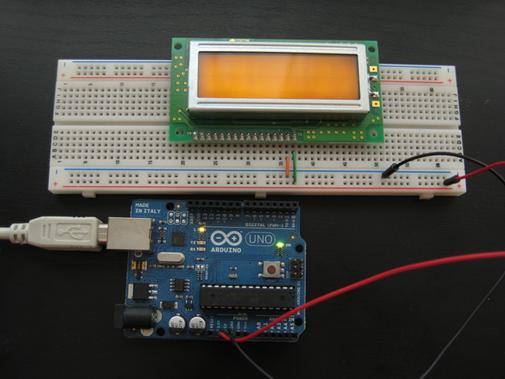
Питание и земля понадобятся не один раз, поэтому удобнее пробросить их именно на рельсы. Включение подсветки Фоновая подсветка дисплея — это отдельный контур, не связанный с остальным. Включить её можно подав +5 В на 15-й контакт дисплея и подключив 16-й контакт к земле. Соединив эти два контакта с соответствующими рельсами, можно включить Arduino и увидеть, что дисплей засветился.
Включение питания знакосинтезатора Далее необходимо подключить цепь, отвечающую за отображение символов. Для этого предназначены контакты 1, 2 и 3 на дисплее. Перед подключением отключите Arduino от питания. · Первый — это земля. Соедините его с рельсой земли. · Второй — питание. Соедините его с рельсой +5 В. · Третий — контрастность. Для получения максимально контрастного изображения соедините его с рельсой земли. Вы можете подать на этот контакт произвольное напряжение от 0 до 5 В, чем оно выше, тем тусклее будет изображение, но вместе с этим снизится энергопотребление. Для возможности плавной регулировки контрастности можете подать на этот контакт выходной сигнал потенциометра. После подключения, если включить Arduino, вы можете увидеть прямоугольные знакоместа. В зависимости от комбинации цветов текста и подсветки они могут быть как яркими и хорошо заметными, так и едва заметными. Это нормально: в любом случае, текст будет смотреться отлично.
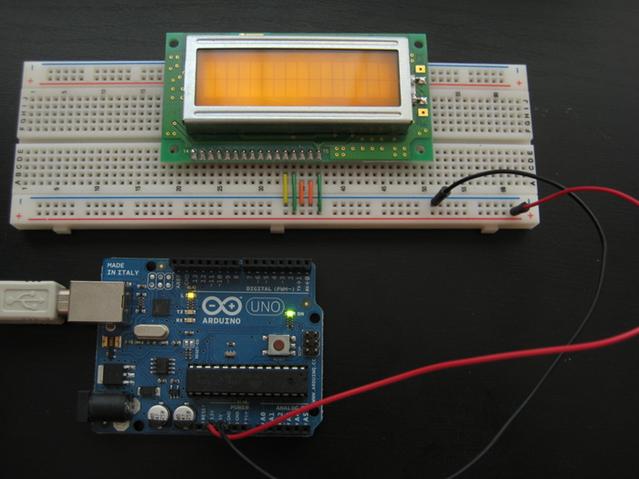
Подключение шины данных Для подключения дисплея достаточно использовать 6 линий, 6 контактов на Arduino. Соединим 5-й контакт дисплея, который отвечает за выбор чтение/запись с рельсой земли. Это означает «всегда писать». Затем, соединяем Arduino и экран нашими 6-ю линиями коммуникации. Какие именно контакты будут выбраны на Arduino не имеет значения: мы зададим их в программе, но для примера была выбрана такая конфигурация: · 4-й контакт дисплея — 4-й контакт Arduino. Это линия адресного сигнала. Известная как A0 или RS. В зависимости от того, 0 она или 1, дисплей понимает, имеем ли мы на линии данных команду вроде «передвинуть курсор» или код символа для отображения; · 6-й контакт дисплея — 5-й контакт Arduino. Это линия разрешения доступа к данным. Известная, как E или Enable. Когда эта линия становится единицей, дисплей исполняет команду или выводит символ с линии данных; · 11-й, 12-й, 13-й, 14-й контакт дисплея — 10-й, 11-й, 12-й, 13-й контакт Arduino соответственно. Это линии данных. Известные как DB4, DB5, DB6, DB7.
Экран подключен и готов к приёму данных. Осталось написать программу для Arduino.
|
|||||||||||||||||||||||||||||
|
|
Последнее изменение этой страницы: 2021-01-08; просмотров: 169; Нарушение авторского права страницы; Мы поможем в написании вашей работы! infopedia.su Все материалы представленные на сайте исключительно с целью ознакомления читателями и не преследуют коммерческих целей или нарушение авторских прав. Обратная связь - 216.73.216.153 (0.007 с.) |