Заглавная страница Избранные статьи Случайная статья Познавательные статьи Новые добавления Обратная связь FAQ Написать работу КАТЕГОРИИ:  Археология Археология Биология Биология Генетика Генетика География География Информатика Информатика История История Логика Логика Маркетинг Маркетинг Математика Математика Менеджмент Менеджмент Механика Механика Педагогика Педагогика Религия Религия Социология Социология Технологии Технологии Физика Физика Философия Философия Финансы Финансы Химия Химия Экология ЭкологияТОП 10 на сайте Приготовление дезинфицирующих растворов различной концентрацииТехника нижней прямой подачи мяча. Франко-прусская война (причины и последствия) Организация работы процедурного кабинета Смысловое и механическое запоминание, их место и роль в усвоении знаний Коммуникативные барьеры и пути их преодоления Обработка изделий медицинского назначения многократного применения Образцы текста публицистического стиля Четыре типа изменения баланса Задачи с ответами для Всероссийской олимпиады по праву 
Мы поможем в написании ваших работ! ЗНАЕТЕ ЛИ ВЫ?
Влияние общества на человека
Приготовление дезинфицирующих растворов различной концентрации Практические работы по географии для 6 класса Организация работы процедурного кабинета Изменения в неживой природе осенью Уборка процедурного кабинета Сольфеджио. Все правила по сольфеджио Балочные системы. Определение реакций опор и моментов защемления |
Разработка отчетов и запросов Цель работыСодержание книги
Поиск на нашем сайте Изучение возможностей и освоение приемов разработки отчетов и запросов. Учебные вопросы 1. Разработка отчета 2. Разработка запросов Краткое изложение учебного материала по теме 1 Разработка отчетов Для разработки отчетов, отражающих информацию базы данных в печатных документах, в системе Access можно использовать Мастер отче- тов и Конструктор отчетов. Отчеты могут быть созданы на основе всей ин- формации, присутствующей в таблицах базы, но чаще для отчетов необхо- димо отобрать нужную информацию из базы с использованием SQL запро- са и на основе его создать отчет. Важным свойством отчетов является воз- можность группировки данных и получения итоговых данных для групп и всего отчета. Печатные документы отчетности предприятий часто должны иметь точное соответствие с унифицированными формами, утвержденными Гос- комстататом РФ, как правило, Конструктор отчетов позволяет это сделать. Поставим задачу разработать отчет, в котором показаны оценки всех студентов с группировкой данных по факультетам, курсам, группам. Для этого на вкладке Создание в группе Отчеты нажимаем кнопку Мастер от- четов. На первом шаге Мастера выбираем поля главной таблицы базы Сту- денты, которые мы хотим показать в отчете и все поля дочерней таблицы Оценки, кроме поля [№ зачетки] (рисунок 11.1). На втором шаге – Выберите вид представления данных – выбираем первый вариант, когда выделена таблица Студенты. При этом показано, что в верхней части отчета присутствуют поля таблицы Студенты, в нижней – поля таблицы Оценки. На третьем шаге добавляем группировку данных по полям № инсти- тута, Курс и Группа (рисунок 11.2). Более трех уровней группировки мастер задать не позволяет, однако это можно сделать при необходимости в Кон- структоре отчетов.
Рисунок 11.2 – Добавление уровней группировки для отчета Сортировку на следующем шаге не задаем, т. к. она будет задана ав- томатически для выбранных группировок данных. На 5-м шаге выбираем вид макета для отчета – структура, на сле- дующем задаем название отчета Студенты и их оценки и нажимаем кнопку Готово. Полученный отчет в Конструкторе отчетов показан на рисунке 11.3.
Рисунок 11.3 – Вид отчета в Конструкторе, созданного Мастером отчетов В полученном отчете присутствуют объекты 3-х видов – Поле, которое в отчете может показывать данные поля таблицы базы, значение переменной или выражения, Надпись – любой текст в отчете и Прямоугольник – элемент оформления. В Конструкторе отчет разбит на отдельные зоны, информация кото- рых может присутствовать в отчете один раз ( Заголовок отчета и Примеча- ние отчета), в начале каждой страницы (Верхний колонтитул) или в конце каждой страницы (Нижний колонтитул), в начале каждой группы ( Заголо- вок группы, групп может быть много) и в конце каждой группы (Примеча- ние группы) и для каждой записи главной таблицы отчета (Область дан- ных). Зоны Примечания… (их Мастер не создал) более правильно было бы назвать Итоги…, т. к. здесь можно разместить поля общих итогов (сумма, среднее и пр.) для группы или всего отчета. Полученный отчет можно просмотреть на экране, отправить на принтер (например, с использованием соответствующих кнопок на стан- дартной панели инструментов) или в файл rtf -формата. Созданный Мастером отчет весьма несовершенен, поля его страни- цы слишком малы, размещение полей в отчете нерационально. В отчет необходимо добавить названия факультетов, специальностей и предметов и изменить их надписи. А самое главное – необходимо задать наличие зон Примечаний и в них разместить поле с расчетом средних оценок для всех 4- х групп. Вначале настроим поля страницы отчета с использованием кнопки Параметры страницы вкладки Параметры страницы (верхнее 20 мм, ниж- нее 20 мм, левое 25 мм, правое 10 мм). После этого ширину отчета необхо- димо уменьшить до 17,4 см (при этом поля оценок нужно переместить вле- во и уменьшить ширину рамки в зоне Заголовок группы "Группа"). Для добавления новых и модификации существующих элементов
управления следует использовать вкладку Конструктор контекстной груп- пы вкладок Инструменты конструктора отчетов, для настройки расположе- ния объектов – вкладку Упорядочить, для настройки параметров страницы (полей и размера бумаги) – вкладку Параметры страницы (рисунок 11.4). Рисунок 11.4 – Контекстная группа вкладок Инструменты конструктора отчетов и окно Список полей Для использования в отчете данных справочных таблиц следует вы- брать команду Добавить поля на вкладке Конструктор (см. рисунок 11.4), в верхней части открывшегося окна Список полей нажать на ссылку Пока- зать все таблицы, после чего перетащить поля [Название института], [Название специальности] и [Название предмета] из справочных таблиц в соответствующие зоны отчета.
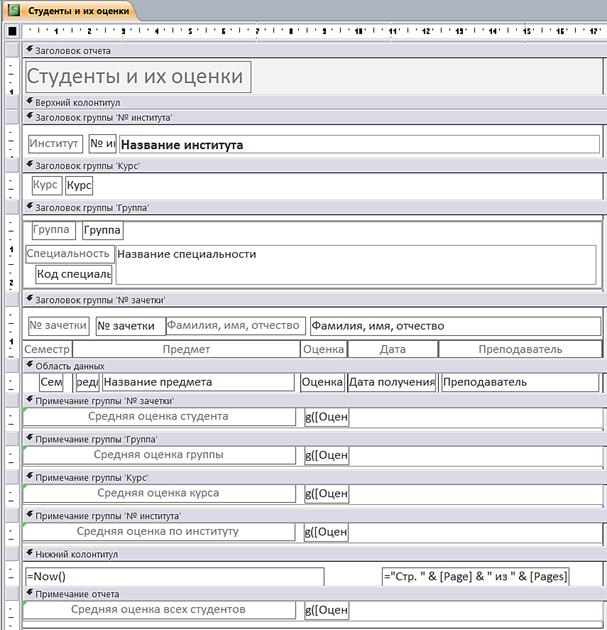
Рисунок 11.5 – Панель Группировка, сортировка и итоги для отчета Для каждого уровня группировки нажмем кнопку Больше ►, в по- явившихся параметрах выберем с разделом примечания. Кроме того, зада- дим ненулевую высоту для зоны примечаний всего отчета. Далее в Конструкторе отчета скопируем в зону примечаний для группы № зачетки поле [Оценка], в разделе Данные его Окна свойств из- меним выражение на =Avg([Оценка]) для вычисления среднего значения поля, зададим на вкладке Макет Окна свойств Формат поля Фиксирован- ный и Число десятичных знаков = 2, затем скопируем измененное поле в зоны примечаний других групп и всего отчета. При создании вычисляемых полей на вкладке Данные Окна свойств можно нажать на кнопку с многоточием, после чего откроется окно По- строитель выражений, где можно выбрать для построения выражений имеющиеся в системе функции и другие компоненты. Разместим в отчете также надписи для итоговых значений, разлину- ем таблицу (при этом для линий нужно задать свойство Тип границы – Сплошная и ее цвет). Для группы № института можно задать параметр удерживать группу на одной странице, тогда данные каждого института будут начинаться с новой страницы. Вид отчета в Конструкторе после его модификации показан на ри- сунке 11.6.
Рисунок 11.6 – Отчет после модификации его в Конструкторе Вид фрагментов отчета при его печати на бумаге показан на рисунке 11.7.
Рисунок 11.7 – Фрагменты отчета, напечатанного на принтере 2 Разработка запросов Запросы при работе с базами данных в различных СУБД имеют близкий синтаксис, определяемый правилами языка SQL (Structured Query Language) и фактически являются текстовой командой на этом языке. Си- стема Access использует команды языка SQL не только для отбора данных (команда SELECT…), но и для изменения множества данных одной командой UPDATE…, добавления множества записей одной командой INSERT… и уда- ления группы записей одной командой DELETE …, а также для выполнения вычислений путем создания в запросах вычисляемых полей. Основной тип – запрос для отбора данные по заданным сложным условиям из одной или нескольких таблиц баз данных, с показом результа- тов выполнения запроса в виде таблицы, либо с использованием его для форм и отчетов данных (команда SQL SELECT). Принцип формирования запросов наиболее легко освоить при ис- пользовании Мастера запросов. Предположим, нам нужно отобрать тех студентов, которые по предмету высшая математика имеют только отлич- ные оценки по результатам первого семестра.
Для создания запроса на вкладке Создание нажимаем кнопку Мастер запросов, после чего открывается окно с названием Новый запрос, в кото- ром предлагается выбрать тип запроса, выберем первый тип – Простой за- прос, после чего откроется окно Мастера запросов, на первом шаге кото- рого требуется выбрать таблицы и поля для запроса (рисунок 11.8). Рисунок 11.8 – Выбор полей на первом шаге Мастера запросов Выбор полей может быть выполнен из нескольких таблиц базы. Для нашего примера выбираем из таблицы Студенты все поля, кроме [Дата по- ступления], из таблицы Оценки 3 поля: [Семестр], [Оценка], [Дата получения] из таблицы Предметы поле [Название предмета]. На шаге 2 необходимо выбрать подробный или итоговый отчет, вы- бираем подробный.
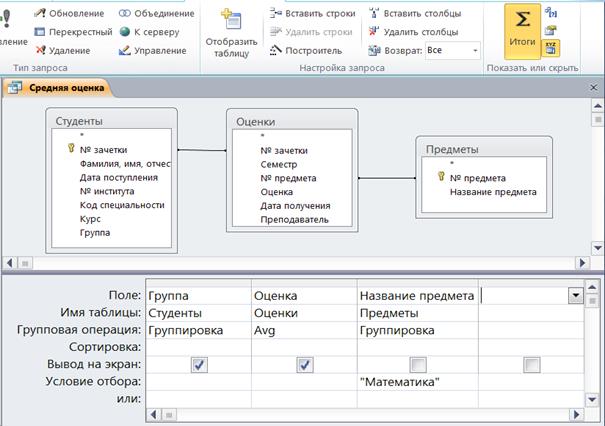
На последнем шаге 3 задаем название запроса Математика и выбе- рем вариант Изменить макет запроса, после чего нажимаем кнопку Готово. Запрос открывается в Конструкторе запросов, его вид показан на рисунке 11.9. Рисунок 11.9 – Конструктор запросов При работе с Конструктором запросов используется контекстная вкладка Работа с запросами – Конструктор (см. рисунок 11.8). В верхней половине конструктора запросов показаны выбранные в Мастере таблицы базы данных и связи между ними, в нижней части – таб- лица для выбора полей, задания сортировки и условий отбора данных. Модифицируем запрос для задания условия отбора данных и упоря- дочения студентов по их фамилии. Для этого в колонке поля [Фамилия, имя, отчество] зададим сортировку по возрастанию, для поля [Семестр] за- дадим условие отбора 1 (первый семестр), для поля [Оценка] зададим усло- вие отбора 5 и для поля [Название предмета] зададим условие отбора Ма- тематика. Сохраним запрос и посмотрим его текст в режиме SQL (Structured Query Language). Текст запроса будет выглядеть следующим образом: SELECT Студенты.[№ зачетки], Студенты.[Фамилия, имя, отчество], Сту- денты.[№ института], Студенты.[Код специальности], Студенты.Курс, Студен- ты.Группа, Оценки.Семестр, Оценки.Оценка, Оценки.[Дата получения], Пред- меты.[Название предмета] FROM Студенты INNER JOIN (Предметы INNER JOIN Оценки ON Предме- ты.[№ предмета] = Оценки.[№ предмета]) ON Студенты.[№ зачетки] = Оцен- ки.[№ зачетки] WHERE (((Оценки.Семестр)=1) AND ((Оценки.Оценка)="5") AND ((Пред- меты.[Название предмета])="Математика")) ORDER BY Студенты.[Фамилия, имя, отчество]; Текст запроса состоит из нескольких частей: 1) после ключевого слова SELECT следует список полей, которые бу- дут представлены в результате выполнения запроса (например, Студен- ты.[№ зачетки] – имя таблицы и её поле, разделенные точкой); 2) после слова FROM следует список таблиц, из которых будут отби- раться данные, и условия объединения таблиц; 3) после слова WHERE следуют условия отбора данных; 4) после слов ORDER BY указаны условия упорядочения данных в за- просе. Закроем окно конструктора и выполним запрос двойным щелчком мышью. Результат отбора данных будет показан на экране в виде таблицы. Результаты выполнения запроса (а также и данные таблиц) можно пред- ставить в виде диаграмм и графиков. Создадим запрос, в котором покажем в графическом виде средний балл по студенческим группам по предмету Математика. Как и ранее, выбор полей для запроса выполним в Мастере, далее в Конструкторе запросов на вкладке ленты Работа с запросами – Конструктор нажмем на кнопку Итоги, после чего в нижней части окна Конструктора запросов появится строка Групповая операция для задания условий группировки данных и создания итоговых вычисляемых полей (рисунок 11.10). Зададим групповую операцию AVG (расчет среднего зна- чения) для поля [Оценка] и условие отбора Математика для поля [Назва- ние предмета]. Получим следующий текст SQL-запроса: SELECT Студенты.Группа, Avg(Оценки.Оценка) AS [Avg-Оценка] FROM Студенты INNER JOIN (Предметы INNER JOIN Оценки ON Предме- ты.[№ предмета] = Оценки.[№ предмета]) ON Студенты.[№ зачетки] = Оцен- ки.[№ зачетки] GROUP BY Студенты.Группа, Предметы.[Название предмета] HAVING (((Предметы.[Название предмета])="Математика"));
Рисунок 11.10 – Запрос с группировкой данных в Конструкторе
Для представления данных запроса в виде графика выбираем Вид ► Сводная д иаграмма, после чего открывается окно Построителя диаграмм. Перетащим из окна Список полей диаграммы в поле для категорий (внизу диаграммы) поле запроса Группа, в поле для данных (вверху диаграммы) – поле Avg-Оценка. Получим Гистограмму, которую далее можно настроить в соответствии с правилами оформления. На рисунке 11.10 показана диа- грамма для приведенного выше запроса, после ее модификации с исполь- зованием окна свойств. Рисунок 11.10 – Запрос с группировкой данных, представленный в виде диаграммы
Учебное задание 1. Создать отчет с группировкой данных и расчетом средних оценок по группам по образцу в этой лабораторной работе. 2. Создать 2 запроса по примерам в этой лабораторной работе. Лабораторная работа № 12.
|
||||||||||||||
|
|
Последнее изменение этой страницы: 2020-12-17; просмотров: 241; Нарушение авторского права страницы; Мы поможем в написании вашей работы! infopedia.su Все материалы представленные на сайте исключительно с целью ознакомления читателями и не преследуют коммерческих целей или нарушение авторских прав. Обратная связь - 216.73.216.150 (0.007 с.) |


 Рисунок 11.1 – Выбор полей для отчета на первом шаге Мастера отчетов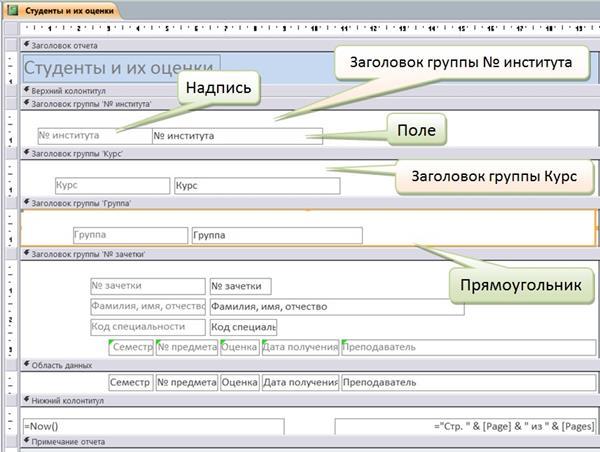

 Кроме того, необходимо задать наличие Примечаний для всех групп, и в зону примечаний поместить вычисляемые поля, которые будут показы- вать средние оценки для студента, группы, факультета и для всего отчета. Для этого на вкладке Конструктор следует в группе команд Группировка и итоги нажать кнопку Группировка, после чего в нижней части окна базы данных откроется панель Группировка, сортировка и итоги (рисунок 11.5).