Заглавная страница Избранные статьи Случайная статья Познавательные статьи Новые добавления Обратная связь FAQ Написать работу КАТЕГОРИИ:  Археология Археология Биология Биология Генетика Генетика География География Информатика Информатика История История Логика Логика Маркетинг Маркетинг Математика Математика Менеджмент Менеджмент Механика Механика Педагогика Педагогика Религия Религия Социология Социология Технологии Технологии Физика Физика Философия Философия Финансы Финансы Химия Химия Экология ЭкологияТОП 10 на сайте Приготовление дезинфицирующих растворов различной концентрацииТехника нижней прямой подачи мяча. Франко-прусская война (причины и последствия) Организация работы процедурного кабинета Смысловое и механическое запоминание, их место и роль в усвоении знаний Коммуникативные барьеры и пути их преодоления Обработка изделий медицинского назначения многократного применения Образцы текста публицистического стиля Четыре типа изменения баланса Задачи с ответами для Всероссийской олимпиады по праву 
Мы поможем в написании ваших работ! ЗНАЕТЕ ЛИ ВЫ?
Влияние общества на человека
Приготовление дезинфицирующих растворов различной концентрации Практические работы по географии для 6 класса Организация работы процедурного кабинета Изменения в неживой природе осенью Уборка процедурного кабинета Сольфеджио. Все правила по сольфеджио Балочные системы. Определение реакций опор и моментов защемления |
Макеты экранных форм для ввода и вывода информацииСодержание книги
Поиск на нашем сайте
Макеты экранных форм для ввода и вывода информации представлены на рисунках 5-7.
Рисунок 5 - Макет экранной формы «Участки»
Рисунок 6 - Макет экранной формы «Ответственные лица»
Рисунок 7 - Макет экранной формы «Аппаратура»
SQL-скрипты объектов БД. Описание мероприятий по реализации ограничений целостности реляционной БД
SQL-скрипт для поиска:
if Length(Edit1.Text) > 0 then begin ADOTable1.Filtered:=false; ADOTable1.Filter:=combobox1.Text + ' LIKE ' + #39 + Edit1.Text + '%' + #39; ADOTable1.Filtered:=true; end else ADOTable1.Filtered:=false;
SQL-скрипт сортировки (Функция SQL в сортировке в строена в свойстве объекта АДО и имеет название Sort):
procedure TForm1.DBGrid3TitleClick(Column: TColumn); Var f:string; begin f:= Column.FieldName; ADOTable3.Sort:=f; end;
Эксплуатационная часть
Технология создания БД
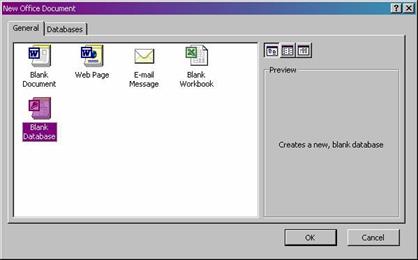
Создание реляционной базы данных с помощью СУБД начинается с формирования структуры таблиц. При этом определяется состав полей и задается их описание. После определения структуры таблиц создается схема данных, в которой устанавливаются связи между таблицами. Access запоминает и использует эти связи при заполнении таблиц и обработке данных. Завершается создание базы данных процедурой загрузки, т.е. заполнением таблиц конкретными данными. Особое значение имеет технология загрузки взаимосвязанных данных. Удобным инструментом загрузки данных во взаимосвязанные таблицы являются формы ввода/вывода, обеспечивающие интерактивный интерфейс для работы с данными базы. Формы позволяют создать экранный аналог документа источника, через который можно вводить данные в несколько взаимосвязанных таблиц. Начать создание базы данных можно и с помощью команды Файл Создать (File|New) или кнопки Создать (New) на панели инструментов БД. Тип файла по умолчанию имеет значение БД Microsoft Access (*.mdb), что приводит к созданию файла БД, имеющего расширение mdb. Вертикальный ряд больших кнопок слева в окне Файл новой БД предназначен для быстрого открытия, просмотра содержимого и выбора папки для сохранения файла (рисунок 8).
Рисунок 8 - Окно выбора варианта создания БД
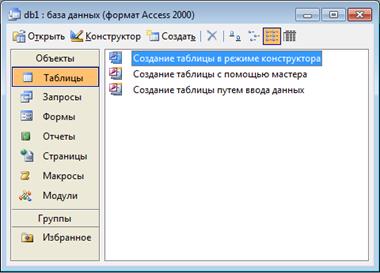
Проект с имеющимися данными — Project (Existing Database) и Проект с новыми данными — Project (New Database) позволяют создать проект-приложение пользователя, которое работает с базой данных, размещенной на SQL-сервере. Причем проект можно создать для уже существующей на сервере БД или одновременно с проектом начать создание новой базы данных. Создание таблицы БД состоит из двух этапов. На первом этапе определяется ее структура: состав полей, их имена, последовательность размещения полей в таблице, тип данных каждого поля, размер поля, ключи, индексы таблицы и другие свойства полей. На втором этапе производится создание записей таблицы и заполнение их данными. Для создания новой таблицы в окне БД выберите объект Таблицы и нажмите кнопку Создать. В открывшемся окне Новая таблица выберите один из режимов создания таблицы (рисунок 9). Первые три режима (как основные) вынесены в рабочее поле, предназначенное для отображения списка существующих в БД таблиц.
Рисунок 9 - Диалоговое окно для выбора режима создания таблицы
|
||
|
|
Последнее изменение этой страницы: 2020-12-09; просмотров: 406; Нарушение авторского права страницы; Мы поможем в написании вашей работы! infopedia.su Все материалы представленные на сайте исключительно с целью ознакомления читателями и не преследуют коммерческих целей или нарушение авторских прав. Обратная связь - 216.73.217.64 (0.007 с.) |