
Заглавная страница Избранные статьи Случайная статья Познавательные статьи Новые добавления Обратная связь FAQ Написать работу КАТЕГОРИИ:  Археология Археология Биология Биология Генетика Генетика География География Информатика Информатика История История Логика Логика Маркетинг Маркетинг Математика Математика Менеджмент Менеджмент Механика Механика Педагогика Педагогика Религия Религия Социология Социология Технологии Технологии Физика Физика Философия Философия Финансы Финансы Химия Химия Экология ЭкологияТОП 10 на сайте Приготовление дезинфицирующих растворов различной концентрацииТехника нижней прямой подачи мяча. Франко-прусская война (причины и последствия) Организация работы процедурного кабинета Смысловое и механическое запоминание, их место и роль в усвоении знаний Коммуникативные барьеры и пути их преодоления Обработка изделий медицинского назначения многократного применения Образцы текста публицистического стиля Четыре типа изменения баланса Задачи с ответами для Всероссийской олимпиады по праву 
Мы поможем в написании ваших работ! ЗНАЕТЕ ЛИ ВЫ?
Влияние общества на человека
Приготовление дезинфицирующих растворов различной концентрации Практические работы по географии для 6 класса Организация работы процедурного кабинета Изменения в неживой природе осенью Уборка процедурного кабинета Сольфеджио. Все правила по сольфеджио Балочные системы. Определение реакций опор и моментов защемления |
Закрашивание прямоугольниковСодержание книги
Поиск на нашем сайте
Формат оператора:
нс LINE (a, b) - (а1, b1), <нц>, BF,
где BF- означает вычерчивание прямоугольника закрашиванием цветом <нц>.
Оператор LOCATE
Этот оператор предназначен для установки маркера в любую точку экрана. Формат оператора:
нс LOCATE (b, a),
где b – номер строки, а – номер столбца, которые указываются только числовым способом. Относительные координаты
Во всех приведенных до сих пор примерах точка всегда задавалась соответствующими ей номерами столбца и строки. Такой способ задания точки называется абсолютной координатной идентификацией. Альтернативой такому способу является так называемая координатная идентификация, при которой координаты задаются относительно последней выведенной на экран точки. Если в операторах PSET или LINE собственно координатам точки предшествует слово STEP, то эти координаты интерпретируются как смещение относительно координат последней выведенной на экран точки, например:
PSET STEP (20,20).
В операторах графического вывода точку можно идентифицировать любым способом – как с помощью абсолютных, так и с помощью относительных координат, например:
LINE (55, 33) - STEP(10, 25). Оператор CIRCLE
Оператор CIRCLE служит для построения окружностей. Формат оператора:
нс CIRCLE (a, b), <R>, <нц>, 0, <g>,
где CIRCLE – ключевое слово “окружность”; a, b – координаты центра окружности; R – радиус; 0,<g> - размер окружности (дуги) в радианах. Если размер 0,<g> не указан, то по умолчанию вычерчивается полная окружность. Для окружности размер: 0, 6.2831.
Пример: нс CIRCLE (100, 100), 40, 4,0, 0.62831
Построение дуг окружностей
В этом случае в операторе CIRCLE применяется размер 0, <g>. Следует отметить, что при заданном размере 0, <g> дуга вычерчивается против часовой стрелки, а при заданном размере в виде <g>, 0 – вычерчивание осуществляется по часовой стрелке.
Пример: нс CIRCLE (100, 100), 40, 2, 0,0.3146
В этом случае против часовой стрелки вычерчивается полуокружность.
Построение радиусов
Это является удобным для построения секторов. Если концевая точка дуги задается в операторе CIRCLE отрицательным значением, то при выполнении такого оператора будет проведен радиус в эту концевую точку. Знак минус никакого влияния на дугу не оказывает. Если обе концевые точки заданы отрицательными значениями, то проводятся оба радиуса, образуя сектор. Следует учитывать, что -0 в компьютере не интерпретируется. Поэтому вместо -0 используется -10-3.
Построение эллипсов
Для построения эллипса используется тот же оператор CIRCLE, но при этом надо знать характеристическое отношение (отношение высоты эллипса к его ширине). Формат оператора:
нс CIRCLE (a, b), <R>, <нц>, 0, <g>, <L>,
где L – характеристическое отношение: если L < 1, то эллипс вытянут по горизонтали; если L > 1 – то по вертикали.
Оператор PAINT
Оператор графического вывода PAINT позволяет заполнять цветом заданную область экрана и имеет следующий вид:
PAINT (a, b), <нц1>, <нц2>,
где <нц1> - цвет-заполнитель; <нц2> - цвет- ограничитель. При выполнении данного оператора экран начнет закрашиваться цветом с номером нц1, начиная с точки (a, b), равномерно по всем направлениям; по каждому направлению это будет продолжаться до тех пор, пока не встретится точка, окрашенная в цвет с номером нц2. Это значит, что предварительно на экране должна быть проведена замкнутая кривая цвета нц2, охватывающая точку (a, b). Для вычерчивания границы можно использовать любое сочетание точек, отрезков, прямоугольников, окружностей и т.д. Если линия, ограничивающая цвета, в некоторых местах прерывается, то заполняющий цвет выходит за пределы области и окрашивает всю оставшуюся часть экрана.
Оператор DRAW
Оператор DRAW располагает довольно мощными графическими возможностями. Его тело содержит символьную (строковую) константу, представляющую собой последовательность графических команд. Формат оператора:
DRAW “<символьная константа>”,
где DRAW – ключевое слово “чертить”. Каждая графическая команда состоит из кода операции, задаваемого, как правило одной буквой, которая определяет характер построения, вслед за которой располагается необходимая числовая информация. В качестве операнда можно использовать целочисленные переменные. С помощью этого оператора можно изображать на экране рисунки, составленные из различных комбинаций точек и прямых линий, делать перемещения, переворачивать рисунок и т.д.
Команды оператора DRAW
В Таблице 10.3 приведены форматы графических команд.
Таблица 10.3. Список графических команд
Пример: 1. нс DRAW “BM 50,50 U40 R40 D40 L40” Здесь производится установка в точку с координатами (50,50), и далее вычерчивается квадрат со сторонами 40 пикселей.
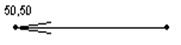
2.Вычертить из точки 50,50 ось:
нс “BM 50,50 NE3 NR3 R60”
Построение графиков
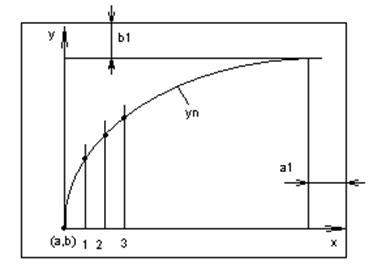
Для наглядного представления и сравнительной оценки результатов вычислений целесообразно их размещать в таблицы и представлять в виде графиков. При размещении результатов вычислений очень удобно пользоваться оператором PRINT совместно с функцией TAB. Конечно, можно использовать и оператор LOCATE. Функция TAB и оператор LOCATE рассмотрены в предыдущих разделах. Что касается построения графиков функций, то можно использовать графические операторы PSET и LINE. Однако при построении графиков необходимо всегда решать вопрос, связанный с масштабированием графиков. Во-первых, при построении графиков на компьютере пользователь всегда имеет дело с дискретными функциями: yn = f(ndx) или yn = f(nTk), где dx – шаг изменения аргумента; Tk – период квантования, который является тоже шагом по аргументу, которым является время t = nTk. Необходимо всегда оценивать минимальное и максимальное значение функции: y0(min) при n=0 и yn(max) при nmax. Кроме того, необходимо выбрать начальную точку (a, b) для построения графика, определить границы окончания графика справа и сверху, а потом рассчитать масштаб по аргументу и по функции. Для пояснения на рисунке 10.3 показан произвольный график:
Рисунок 10.3. К выбору масштаба
Если исходить из разрешающей способности 640х480 пикселей (12 режим экрана монитора), то: - количество пикселей по оси Х: 640 – а – а1; - количество пикселей по оси У: b – b1, где а1 и в1 – отступы соответственно с правой и верхней сторон экрана, как показано на рисунке 10.3. Тогда масштабы по осям Х(Мх) и Y(Му) равны:
С учетом Мх и Му координаты точек для оператора PSET будут следующими:
В этих формулах учитывается, что по оси абсцисс количество пикселей возрастает при увеличении n, а количество пикселей по оси y убывает. Для проверки правильности выбора а2 и в 2 надо подставить в эти формулы значения nmax и ymax вместо n и y. При этом a2 = 640 – a1, а b2 = b1, то есть, последние значения будут соответствовать значениям отступов. Таким образом, при построении графика следует использовать PSET с координатами (a2,b2):
Для возможности перемещения графика по экрану рекомендуется расчет масштабирования вводить в программу.
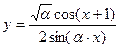
Задание 1. 1. Составить программу табулирования функции, приведенной в табл. 10.4. 2. Построить график указанной функции, используя результаты работы программы задания 1.
Таблица 10.4. Список заданий
Задание 2. Вычертить фигуру согласно таблице 10.5.
Таблица 10.5. Список заданий
|
|||||||||||||||||||||||||||||||||||||||||||||||||||||||||||||||||||||||||||
|
|
Последнее изменение этой страницы: 2020-12-09; просмотров: 221; Нарушение авторского права страницы; Мы поможем в написании вашей работы! infopedia.su Все материалы представленные на сайте исключительно с целью ознакомления читателями и не преследуют коммерческих целей или нарушение авторских прав. Обратная связь - 216.73.216.60 (0.007 с.) |
|||||||||||||||||||||||||||||||||||||||||||||||||||||||||||||||||||||||||||

 .
. .
. .
.













 1
1
 2
2
 3
3
 4
4
 5
5
 6
6
 7
7
 8
8
 9
9
 10
10



