Заглавная страница Избранные статьи Случайная статья Познавательные статьи Новые добавления Обратная связь FAQ Написать работу КАТЕГОРИИ:  Археология Археология Биология Биология Генетика Генетика География География Информатика Информатика История История Логика Логика Маркетинг Маркетинг Математика Математика Менеджмент Менеджмент Механика Механика Педагогика Педагогика Религия Религия Социология Социология Технологии Технологии Физика Физика Философия Философия Финансы Финансы Химия Химия Экология ЭкологияТОП 10 на сайте Приготовление дезинфицирующих растворов различной концентрацииТехника нижней прямой подачи мяча. Франко-прусская война (причины и последствия) Организация работы процедурного кабинета Смысловое и механическое запоминание, их место и роль в усвоении знаний Коммуникативные барьеры и пути их преодоления Обработка изделий медицинского назначения многократного применения Образцы текста публицистического стиля Четыре типа изменения баланса Задачи с ответами для Всероссийской олимпиады по праву 
Мы поможем в написании ваших работ! ЗНАЕТЕ ЛИ ВЫ?
Влияние общества на человека
Приготовление дезинфицирующих растворов различной концентрации Практические работы по географии для 6 класса Организация работы процедурного кабинета Изменения в неживой природе осенью Уборка процедурного кабинета Сольфеджио. Все правила по сольфеджио Балочные системы. Определение реакций опор и моментов защемления |
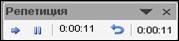
Запуск презентації. Використання покажчикаСодержание книги Поиск на нашем сайте Презентація запускається одним з трьох способів: – кнопкою Показ слайдів на панелі інструментів, що знаходиться у нижній частині вікна; – командами Показ слайдів → Показ, Вид → Показ слайдів; – функціональною клавішею F5. Після того, як презентація, здавалося б, повністю готова, треба виконати тонке настроювання тривалості появи елементів слайдів і слайдів презентації. Настроювання здійснюється за допомогою команди Показ слайдів → Настройка часу. При цьому з’явиться діалогове віконце настроювання часу (рис.12.20).
Рис.12.20. Діалогове вікно настроювання часу
Кнопка Далі у вигляді стрілки призначена для продовження демонстрації презентації. Тобто в режимі настроювання часу кожен елемент слайда треба запустити клацанням кнопки Далі. Отже, такий порядок демонстрації дає змогу, якщо в цьому є потреба, витримувати паузи перед початком демонстрації наступного елемента. Після останнього слайда на екрані з’явиться діалогове віконце, де буде відображена загальну тривалість демонстрації презентації і запитна підтвердження користувача щодо встановлених настроювань часу. Презентацію, що демонструється, завжди можна зупинити декількома способами: P використати кнопку у лівій нижній частині екрану, яка виводить меню, а з неї вибрати команду Завершити показ слайдів; P командою Завершити показ слайдів з контекстного меню на слайді, що демонструється; P клавішею Esc. Для здійснення поміток на слайді під час демонстрації можна використати кнопку в нижньому лівому куті із зображенням покажчика або команду контекстного меню Вказівник (викликається на слайді, що демонструється). Microsoft Power Point має досить широкий вибір покажчиків (рис.12.21).
Рис.12.21. Вибір покажчиків
Слід пера і покажчика не вносить жодних змін у текст файлу.
Рис.12.22. Приклад використання у слайді фломастера Microsoft Power Point надає користувачу ефектні засоби наочного зображення будь-яких подій як ділового, так і особистого характеру. План діяльності фірми, звіт, нову ідею зацікавлені особи сприймають повною мірою, якщо вони зображені наочно (понад 80% інформації сприймається через зір, а презентація, крім того, має ще і звукове оформлення). Не треба забувати про можливості Microsoft Power Point демонструвати презентації для великих аудиторій, що внесе елемент зацікавленості у будь-яку лекцію, нараду чи семінар. Для широкої аудиторії презентацію можна розмістити в Інтернеті.
|
||
|
|
Последнее изменение этой страницы: 2020-12-09; просмотров: 155; Нарушение авторского права страницы; Мы поможем в написании вашей работы! infopedia.su Все материалы представленные на сайте исключительно с целью ознакомления читателями и не преследуют коммерческих целей или нарушение авторских прав. Обратная связь - 216.73.217.114 (0.005 с.) |