Заглавная страница Избранные статьи Случайная статья Познавательные статьи Новые добавления Обратная связь FAQ Написать работу КАТЕГОРИИ:  Археология Археология Биология Биология Генетика Генетика География География Информатика Информатика История История Логика Логика Маркетинг Маркетинг Математика Математика Менеджмент Менеджмент Механика Механика Педагогика Педагогика Религия Религия Социология Социология Технологии Технологии Физика Физика Философия Философия Финансы Финансы Химия Химия Экология ЭкологияТОП 10 на сайте Приготовление дезинфицирующих растворов различной концентрацииТехника нижней прямой подачи мяча. Франко-прусская война (причины и последствия) Организация работы процедурного кабинета Смысловое и механическое запоминание, их место и роль в усвоении знаний Коммуникативные барьеры и пути их преодоления Обработка изделий медицинского назначения многократного применения Образцы текста публицистического стиля Четыре типа изменения баланса Задачи с ответами для Всероссийской олимпиады по праву 
Мы поможем в написании ваших работ! ЗНАЕТЕ ЛИ ВЫ?
Влияние общества на человека
Приготовление дезинфицирующих растворов различной концентрации Практические работы по географии для 6 класса Организация работы процедурного кабинета Изменения в неживой природе осенью Уборка процедурного кабинета Сольфеджио. Все правила по сольфеджио Балочные системы. Определение реакций опор и моментов защемления |
Photoshop - Урок 11. Рисование - инструмент пероСодержание книги
Поиск на нашем сайте Группа этих инструментов используется для создания и редактирования сложных контуров, а также часто применяется для точного выделения объектов. Итак, выберите на панели инструментов инструмент "Перо"
Панель параметров этого инструмента такая же как у инструментов типа "Фигура":
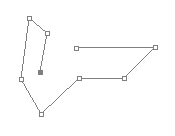
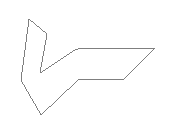
Инструмент "Свободное перо" позволяет рисовать так же, как это делается карандашом на бумаге, поэтому мы не будем его рассматривать. Инструменту "Магнитное перо" посвящен следующий урок. А сегодня мы познакомимся с инструментом "Перо". Самое простое, что можно нарисовать, это контур из прямых отрезков. Для этого:
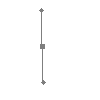
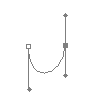
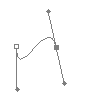
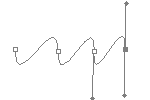
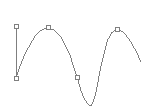
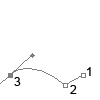
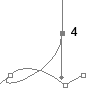
o Если вы будете перетаскивать управляющую линию в сторону противоположную предыдущей управляющей линии т.е. вверх, то получите С-образную кривую.
o Если вы будете перетаскивать управляющую линию в сторону предыдущей управляющей линии, т.е. вниз, то получите S-образную кривую.
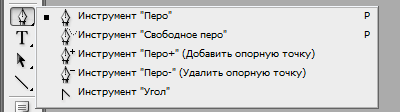
Теперь рассмотрим дополнительные инструменты, помогающие редактировать контуры. Нажмите левой клавишей мыши на инструмент "Перо" на панели инструментов, откроется список выбора инструмента:
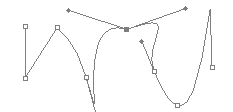
o Гладкий узел - обеспечивает плавный переход от одного сегмента к другому в виде единой дуги. o Угловой узел - представляет собой угол между двумя прямыми и не имеет настроечных балансировочных точек. o Острый узел - используется в тех местах, когда нужно сделать резкую смену направления кривой или соединить отрезок и кривую с резким переходом. Так вот при щелчке инструментом "Узел" на гладком узле образуется угловой узел, а при протягивании углового узла – образуется гладкий узел.
Попробуем на деле:
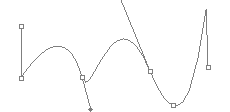
Теперь возьмите на панели инструментов "Выделение контура":
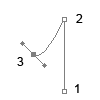
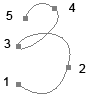
Для закрепления этого материала, потренируемся рисовать цифры:
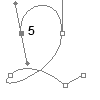
В панели "Контуры" сохраните контур с именем "Цифра 1" и создайте новый контур с именем "Цифра 2". Будем рисовать цифру 2.
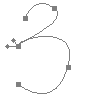
В панели "Контуры" создайте новый контур с именем "Цифра 3". Будем рисовать цифру 3.
Нарисуйте так все цифры, это очень хорошая тренировка. На этом все. В следующий раз познакомимся с инструментом "Магнитное перо".
|
||
|
|
Последнее изменение этой страницы: 2020-11-28; просмотров: 192; Нарушение авторского права страницы; Мы поможем в написании вашей работы! infopedia.su Все материалы представленные на сайте исключительно с целью ознакомления читателями и не преследуют коммерческих целей или нарушение авторских прав. Обратная связь - 216.73.216.60 (0.007 с.) |