Заглавная страница Избранные статьи Случайная статья Познавательные статьи Новые добавления Обратная связь FAQ Написать работу КАТЕГОРИИ:  Археология Археология Биология Биология Генетика Генетика География География Информатика Информатика История История Логика Логика Маркетинг Маркетинг Математика Математика Менеджмент Менеджмент Механика Механика Педагогика Педагогика Религия Религия Социология Социология Технологии Технологии Физика Физика Философия Философия Финансы Финансы Химия Химия Экология ЭкологияТОП 10 на сайте Приготовление дезинфицирующих растворов различной концентрацииТехника нижней прямой подачи мяча. Франко-прусская война (причины и последствия) Организация работы процедурного кабинета Смысловое и механическое запоминание, их место и роль в усвоении знаний Коммуникативные барьеры и пути их преодоления Обработка изделий медицинского назначения многократного применения Образцы текста публицистического стиля Четыре типа изменения баланса Задачи с ответами для Всероссийской олимпиады по праву 
Мы поможем в написании ваших работ! ЗНАЕТЕ ЛИ ВЫ?
Влияние общества на человека
Приготовление дезинфицирующих растворов различной концентрации Практические работы по географии для 6 класса Организация работы процедурного кабинета Изменения в неживой природе осенью Уборка процедурного кабинета Сольфеджио. Все правила по сольфеджио Балочные системы. Определение реакций опор и моментов защемления |
Создание базы данных в Access.Содержание книги
Поиск на нашем сайте Открытие Microsoft Access осуществляется следующим образом:
После открытия программы появляется диалоговое окно создания базы данных, нажимаем кнопку «Создать базу данных» указываем место ее хранения и имя (рис. 3).
Рис.3. Место хранения и имя базы данных
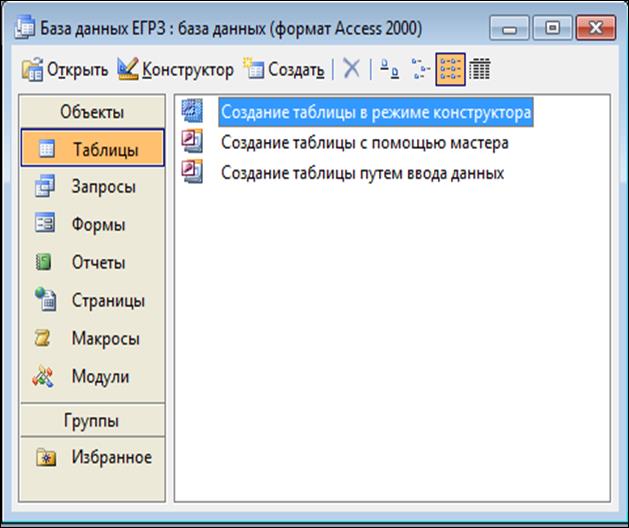
Диалогое окно созданной базы данных делится на две части, одна из которых содержит объекты (таблицы, формы, запросы, отчет и др.), а вторая часть отражает содержимое этих объектов и возможные способы их создания (рис.4).
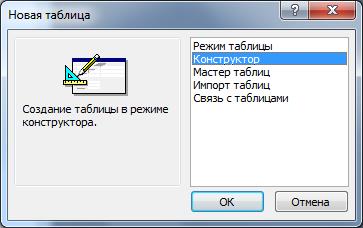
Рис.4. Диалоговое окно базы данных 3.1. Работа с таблицами Создание таблиц Таблицу можно создать тремя способами: 1. Создание таблицы в режиме конструктора. 2. Создание таблицы с помощью мастера. 3. Создание таблицы в режиме таблицы. В режиме конструктора таблица создается вручную, что позволяет самостоятельно задать все необходимые свойства полей таблицы. В окне базы данных выбрать Объекты=>Таблицы=>Строка меню=>Создать. В открывшемся окне: Новая таблица выбрать конструктор (рис.5).
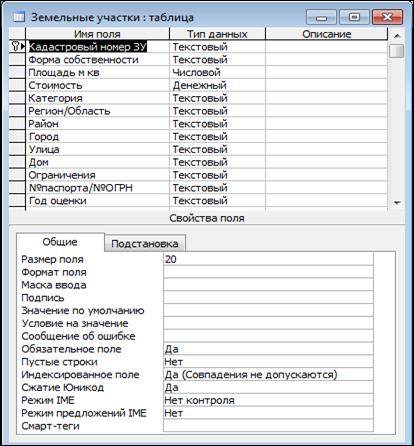
Рис.5. Окно новая таблица В окне конструктора таблиц задаем имена полей и типов данных. При определении общих свойств типов данных полей важно задать индекс поля (рис.6). Настройка типа данных поля определяет тип значений, которые можно вводить в это поле. Например, нельзя ввести текст в поле типа «Дата». Выбирая подходящий тип данных, можно гарантировать ввод данных в виде, удобном для сортировки, выполнения вычислений и других операций.
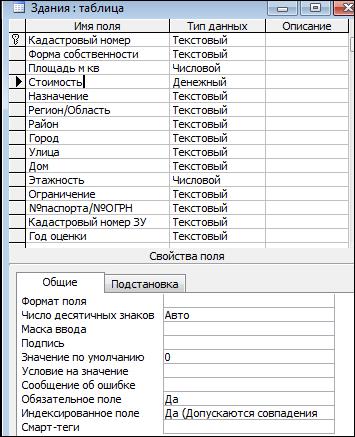
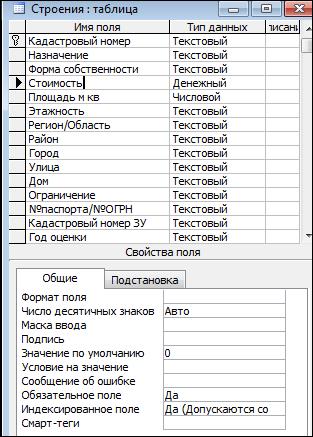
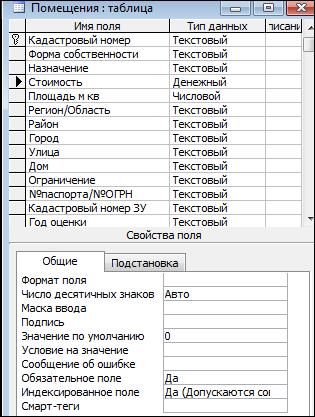
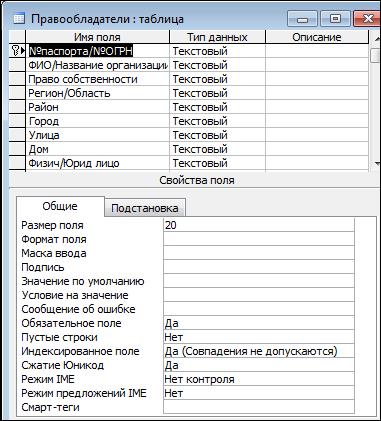
Рис.6. Структура таблицы (конструктор) Для идентификации каждой записи в таблице используется уникальный маркер, который называют первичным ключом. Ключевое поле таблицы устанавливается следующим образом: выделяем строку, которая являектся ключевым полем таблицы, щелкаем правой кнопкой мыши и выбираем пункт меню «Ключевое поле». Сохраняем таблицу, указав ее имя и место хранения. Открытие таблицы в окне Базы данных осуществляется двойным щелчком по ее имени. Описанным образом были созданы таблицы создаваемой Базы данных: Земельные участки, Здания, Строения, Сооружения, Помещения и Правообладатели (рис.7-12).
Рис.7. Создания таблицы Земельные участки с помощью конструктора
Рис.8. Создания таблицы Здания с помощью конструктора
Рис.9. Создания таблицы Строения с помощью конструктора
Рис.10. Создания таблицы Сооружения с помощью конструктора
Рис.11. Создания таблицы Помещения с помощью конструктора
Рис.12. Создания таблицы Правообладатели с помощью конструктора
|
||
|
|
Последнее изменение этой страницы: 2020-11-23; просмотров: 231; Нарушение авторского права страницы; Мы поможем в написании вашей работы! infopedia.su Все материалы представленные на сайте исключительно с целью ознакомления читателями и не преследуют коммерческих целей или нарушение авторских прав. Обратная связь - 216.73.216.192 (0.006 с.) |