Заглавная страница Избранные статьи Случайная статья Познавательные статьи Новые добавления Обратная связь FAQ Написать работу КАТЕГОРИИ:  Археология Археология Биология Биология Генетика Генетика География География Информатика Информатика История История Логика Логика Маркетинг Маркетинг Математика Математика Менеджмент Менеджмент Механика Механика Педагогика Педагогика Религия Религия Социология Социология Технологии Технологии Физика Физика Философия Философия Финансы Финансы Химия Химия Экология ЭкологияТОП 10 на сайте Приготовление дезинфицирующих растворов различной концентрацииТехника нижней прямой подачи мяча. Франко-прусская война (причины и последствия) Организация работы процедурного кабинета Смысловое и механическое запоминание, их место и роль в усвоении знаний Коммуникативные барьеры и пути их преодоления Обработка изделий медицинского назначения многократного применения Образцы текста публицистического стиля Четыре типа изменения баланса Задачи с ответами для Всероссийской олимпиады по праву 
Мы поможем в написании ваших работ! ЗНАЕТЕ ЛИ ВЫ?
Влияние общества на человека
Приготовление дезинфицирующих растворов различной концентрации Практические работы по географии для 6 класса Организация работы процедурного кабинета Изменения в неживой природе осенью Уборка процедурного кабинета Сольфеджио. Все правила по сольфеджио Балочные системы. Определение реакций опор и моментов защемления |
Справочник «Партнеры» объединяет всех участников бизнес-взаимодействий с предприятием.Содержание книги
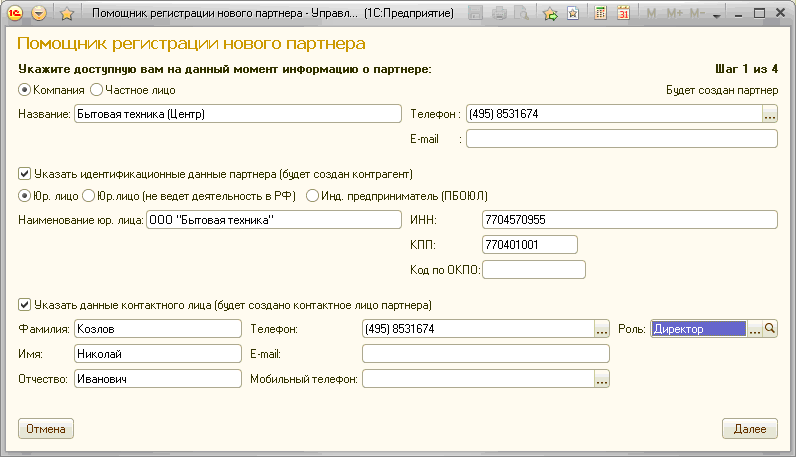
Поиск на нашем сайте Ими могут быть клиенты, поставщики, конкуренты, холдинги в целом и входящие в них дочерние компании, филиалы, торговые точки, отдельные подразделения предприятий, с которыми вы плотно взаимодействуете по каким-либо вопросам, организации, с которыми ваше предприятие ведет внутрифирменные продажи, другие подобные структуры. Еще одним справочником, связанным с регистрацией данных об участниках бизнес-взаимодействий, является справочник «Контрагенты». Информация, которая фиксируется в справочнике «Партнеры», имеет управленческий характер, а информация в справочнике «Контрагенты» - регламентированный. По сути, записи о контрагентах – это записи о юридических лицах клиентов, поставщиков и т.д., информацию о которых нужно иметь, чтобы правильно выписывать регламентированные документы, отражать в учете операции, связанные с взаиморасчетами. Для того, чтобы понять, для каких операций, связанных с конкретным партнерам, какие юридические лица партнера можно использовать (какие записи контрагентов можно выбирать), пользователем устанавливается взаимосвязь между записями этих справочников. Если для партнера есть только одна запись о контрагенте, то контрагент в документах будет заполняться автоматически при выборе партнера. Важно, что взаиморасчеты ведутся одновременно по двум классификаторам – и по партнерам, и по контрагентам. Разделение на партнеров и контрагентов требуется для организации гибкого оперативного, управленческого учета, оделенного от регламентированного. Разделение дает возможность сохранять историю работы (продаж, взаимодействий) с клиентами, меняющими юридические лица, консолидировать информацию по клиентам, использующим несколько юр. лиц. Информация о новом партнере регистрируется в списке «Партнеры» («Нормативно-справочная информация» - «Партнеры» - «Партнеры»). В помощнике ввода указываются все известные данные о партнере (наименование, контактная информация, идентификационная информация, информация о контактном лице и т.д.). При вводе нового партнера автоматически контролируется уже введенная информация о партнерах информационной базы и контролируется появление дублей партнеров в информационной базе. В информационную базу можно вводить информацию о партнере без контроля дублей. Правом ввода такой информации обладают только те пользователи, для которых установлены полные права или роль (разрешенное действие) «Право ввода информации о партнере без контроля». В этом случае для ввода информации о партнере используется кнопка «Создать нового» и в списке партнеров. Информация вводится сразу в карточку партнера, без использования помощника ввода и без контроля дублирующей информации. Помощник регистрации нового партнера открывается при нажатии кнопки «Создать» в списке партнеров. Помощник регистрации нового партнера создан в виде мастера. Пользователь последовательно заполняет информацию на каждом шаге помощника. Переход к следующему шагу происходит при нажатии кнопки «Далее» (или «Готово»); возвращение к предыдущему шагу – кнопка «Назад»; прекращение ввода данных о партнере – «Отмена». Шаг 1 В форме помощника ввода заполняется вся известная на данный момент информация о партнере.
Если партнер – это компания и известна дополнительная информация об идентификационных данных партнера и об основном контактном лице партнера, то эта информация также вводится в форме помощника ввода. На основании этой информации будет зарегистрирована информация не только о самом партнере, но и о юридическом типе партнера (контрагенте) и контактном лице партнера. Если партнер частное лицо, то вводится информация о его фамилии, имени, отчестве, а также информация о его контактных данных (e-mail или телефон). Если ИНН партнера (частного лица) известен на момент ввода информации, то вводится информация об ИНН партнера. На основании данных о партнере (частном лице) будет зарегистрирована информация о самом партнере и о контрагенте - физическом лице партнера.
Шаг 2 На втором шаге работы помощника осуществляется поиск дублей по любому из видов информации, заданной для партнера/контрагента/контактного лица партнера. При обнаружении дублей партнеров в форме помощника отображается список найденных совпадений. Необходимо принять решение о дальнейших действиях по вводу информации о новом партнере, выбрав один из вариантов решения (Не регистрировать нового партнера, использовать найденного; Использовать найденного партнера как группу нового партнера и продолжить регистрацию; Продолжить регистрацию нового партнера). Для выбора варианта решения необходимо установить флажок в нужном варианте представленного в форме диалога списка и нажать кнопку «Готово».
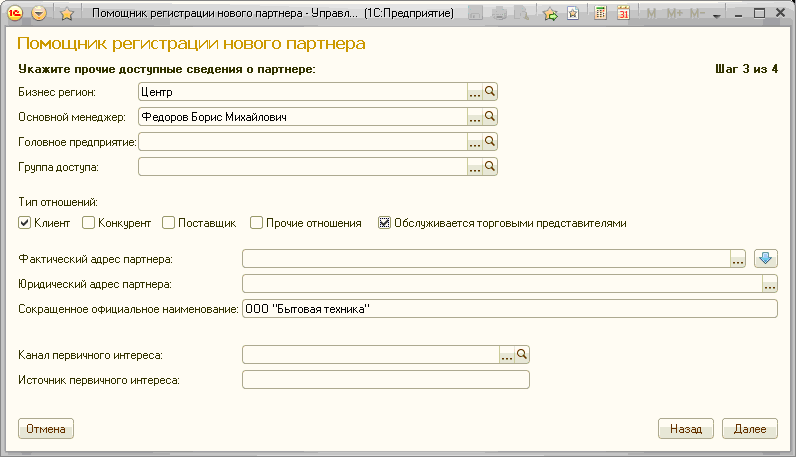
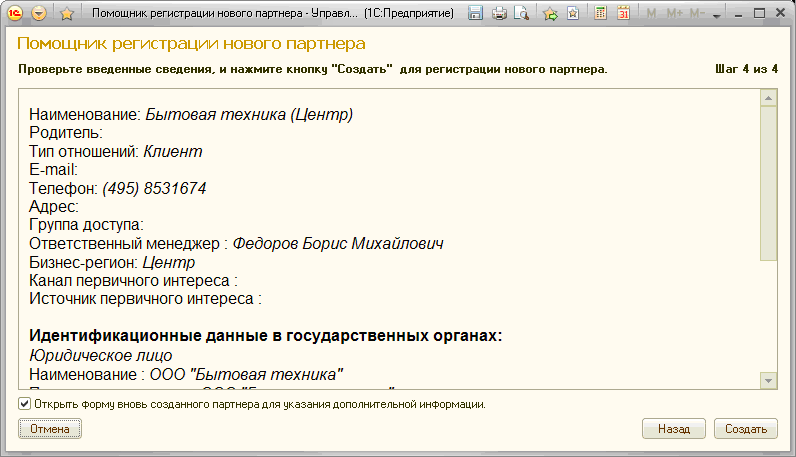
Для партнера можно указать головное предприятие, если регистрируемый партнер - это одно из предприятий холдинга торговой компании. При вводе начальных данных о партнере можно ввести данные об источнике первичного интереса и канале рекламного воздействия. То есть зарегистрировать, на основании каких данных клиент узнал о нашем предприятии. На этапе ввода начальных данных эту информацию можно регистрировать в том случае, если информация известна на основании данных предыдущей системы. Заполнение этой информации актуально в момент регистрации новых клиентов в процессе оперативной работы. Шаг 4 На четвертом шаге работы помощника контролируется вся введенная ранее информация о партнере/контрагенте/контактном лице.
Если необходимо ввести еще какие-то сведения в справочник «Партнеры», то на четвертом шаге нужно дополнительно установить флажок «Открыть форму вновь созданного партнера для указания дополнительной информации». После этого необходимо нажать кнопку «Создать». Партнер/контрагент/контактное лицо будут созданы в соответствии с введенными данными. В открывшейся карточке партнера можно ввести дополнительную информацию о партнере.
Практикум №8 Необходимо ввести информацию о партнерах, контрагентах и их контактных лицах: Шаг 1
Шаг 3
Шаг 4
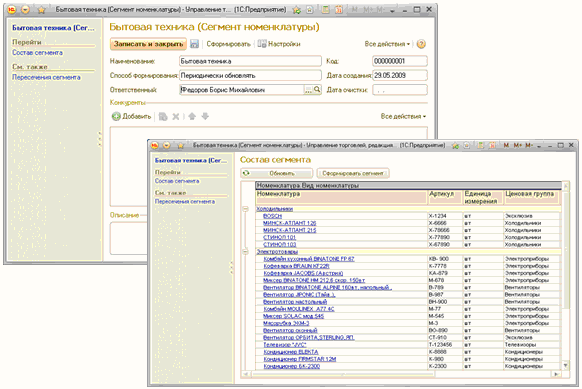
Ведение списка сегментов Сегмент – это набор элементов, удовлетворяющий правилам, определенным для сегмента. Он предоставляет информацию по элементам этого набора в виде, соответствующем цели создания сегмента. В конфигурации реализован механизм сегментирования номенклатуры и партнеров. Сегменты партнеров настраиваются в разделе «Маркетинг» - «Сегменты партнеров».
Сегменты номенклатуры настраиваются в разделе «Маркетинг» - «Сегменты номенклатуры».
Сегменты допускают пересечения (один элемент может входить в несколько сегментов). Механизм сегментирования применяется для проведения маркетингового анализа, управления ассортиментом и базой партнеров, правилами продаж, задания фильтров аналитических отчетов. Поддерживаются 3 способа формирования сегментов:
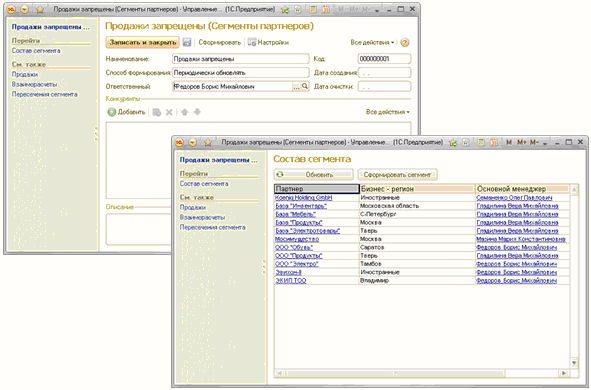
Основной формой представления информации по сегменту является «состав сегмента». Для этого в форме сегмента в панели навигации выберите команду «Состав сегмента». Будет показан список тех позиций, которые относятся к данному сегменту. Создать новый сегмент можно из списка. У сегмента должно быть уникальное имя. По умолчанию в качестве ответственного подставляется текущий пользователь, дата регистрации сегмента устанавливается равной текущей дате. В описании следует указать назначение использования данного сегмента, описать правила формирования.
|
||
|
|
Последнее изменение этой страницы: 2020-11-23; просмотров: 409; Нарушение авторского права страницы; Мы поможем в написании вашей работы! infopedia.su Все материалы представленные на сайте исключительно с целью ознакомления читателями и не преследуют коммерческих целей или нарушение авторских прав. Обратная связь - 216.73.216.192 (0.006 с.) |