Заглавная страница Избранные статьи Случайная статья Познавательные статьи Новые добавления Обратная связь FAQ Написать работу КАТЕГОРИИ:  Археология Археология Биология Биология Генетика Генетика География География Информатика Информатика История История Логика Логика Маркетинг Маркетинг Математика Математика Менеджмент Менеджмент Механика Механика Педагогика Педагогика Религия Религия Социология Социология Технологии Технологии Физика Физика Философия Философия Финансы Финансы Химия Химия Экология ЭкологияТОП 10 на сайте Приготовление дезинфицирующих растворов различной концентрацииТехника нижней прямой подачи мяча. Франко-прусская война (причины и последствия) Организация работы процедурного кабинета Смысловое и механическое запоминание, их место и роль в усвоении знаний Коммуникативные барьеры и пути их преодоления Обработка изделий медицинского назначения многократного применения Образцы текста публицистического стиля Четыре типа изменения баланса Задачи с ответами для Всероссийской олимпиады по праву 
Мы поможем в написании ваших работ! ЗНАЕТЕ ЛИ ВЫ?
Влияние общества на человека
Приготовление дезинфицирующих растворов различной концентрации Практические работы по географии для 6 класса Организация работы процедурного кабинета Изменения в неживой природе осенью Уборка процедурного кабинета Сольфеджио. Все правила по сольфеджио Балочные системы. Определение реакций опор и моментов защемления |
Организация учета расчетов с персоналом по оплате труда.Содержание книги
Поиск на нашем сайте Прием сотрудника на работу Для ввода в справочник «Сотрудники» нового сотрудника в типовой конфигурации предназначен документ «Приказ о приеме на работу». Для ввода нового документа следует выбрать пункт «Приёмы на работу» в подменю «Кадровый учёт» меню «Сотрудники и зарплата» главного меню или нажать кнопку «Создать». При проведении документа информация о сотруднике из документа переносится в справочник «Сотрудники» (рисунок 8.1, 8.2, 8.3).
Рисунок 8.1 – Приёмы на работу
Рисунок 8.2 – Документ «Приём на работу»
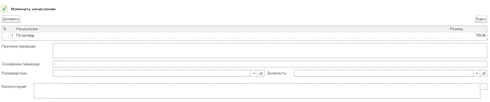
Рисунок 8.3 – Справочник сотрудники Внесение кадровых изменений Для изменения значений периодических реквизитов сотрудника в типовой конфигурации предназначен документ «Кадровый перевод». Его следует использовать: - при переводе работника из одного подразделения в другое; - при изменении количества иждивенцев и типа вычета из доходов; - изменении месячного оклада, и т.п. Ввод нового документа «Кадровый перевод» выполняется выбором соответствующего пункта из подменю «Кадровый учёт» меню «Сотрудники и зарплата» главного меню программы. Этот же документ можно вызвать также из справочника «Сотрудники» с помощью кнопки «Оформить документ» (рисунок 8.4).
Рисунок 8.4 – Кадровый перевод Изменение окладов сотрудникам Для тех случаев, когда требуется изменить оклады всем или группе сотрудников, в типовой конфигурации предназначен документ «Кадровый перевод». Ввод нового документа «Кадровый перевод» выполняется выбором соответствующего пункта из подменю «Кадровый учёт» меню «Сотрудники и зарплата» главного меню программы. Требуется поставить галочку и изменить начисление сотруднику. Этот же документ можно вызвать также из справочника «Сотрудники» с помощью кнопки «Оформить документ» (рисунок 8.5).
Рисунок 8.5 – Изменение начисления Увольнение работника Прекращение трудовых отношений с работником оформляется приказом на увольнение. Для формирования данного приказа в типовой конфигурации предусмотрен документ «Увольнение». Ввод нового документа «Увольнение» выполняется выбором соответствующего пункта из подменю «Кадровый учёт» меню «Сотрудники и зарплата» главного меню программы. Этот же документ можно вызвать также из справочника «Сотрудники» с помощью кнопки «Оформить документ». В форме ввода нужно указать номер и дату приказа, дату увольнения, выбрать увольняемого сотрудника, статью ТК РБ и основания для увольнения (рисунок 8.6).
Рисунок 8.6 – Документ «Увольнение» Начисление заработной платы Для автоматического начисления заработной платы в типовой конфигурации предназначен документ «Начисление зарплаты». Для ввода нового документа необходимо выбрать пункт «Начисление зарплаты» из подменю «Зарплата» меню «Сотрудники и зарплата» главного меню программы (рисунок 8.7).
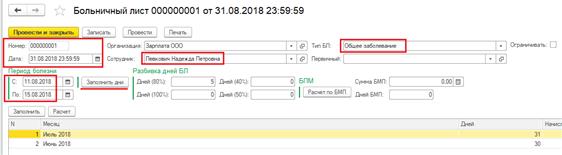
Рисунок 8.7 – Документ «Начисление зарплаты» Расчет больничного. Необходимо зайти в раздел главного меню Сотрудники и зарплата → Больничный лист (рисунок 8.8).
Рисунок 8.8 – Документ «Больничный лист» Заполняем выделенные поля, после чего нажимаем “Заполнить дни”. После нажатия, программа рассчитает количество дней больничного. Далее нажимаем “Заполнить”. Программа рассчитает среднюю заработную плату и сумму выплаты больничного. После проведения больничный лист можно распечатать.
Расчет отпуска Необходимо зайти в раздел главного меню Сотрудники и зарплата→ “Расчет отпускных” Создаем документ и заполняем необходимые поля (рисунок 8.9).
Рисунок 8.9 – Документ «Расчёт отпускных»
После заполнения полей, нажимаем кнопку “Заполнить дни” и “Заполнить”. После чего в табличной части документа появятся начисления за все месяцы, предшествующие месяцу начала отпуска сотрудника. В табличной части документа в конце строки можно пометить галочками месяцы, которые не должны включаться в расчет среднего заработка для исчисления размера отпускных. После этого нажимаем “Расчет” и внизу экрана заполняются поля суммы средней з/п и текущего отпуска. Если отпуск переходящий, то сумма отпуска автоматически разобьется на сумму текущего и будущего периода.
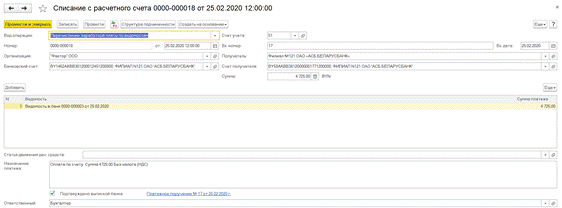
Выплата заработной платы Для оформления операции по выплате сотрудникам аванса и заработной платы по платежной ведомости в типовой конфигурации предназначен документ «Ведомости в банк» или «Ведомости в кассу». После требуется оформить платёжное требование и произвести списание со счёта (рисунок 8.10, 8.11, 8.12).
Рисунок 8.10 – Ведомость в банк
Рисунок 8.11 – Документ «Платежное поручение»
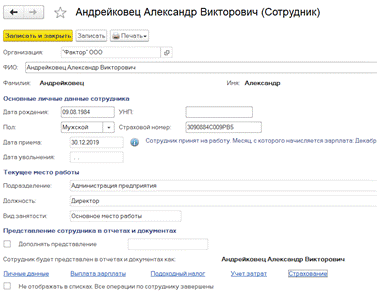
Рисунок 8.12 – Документ «Списание с расчётного счёта» Анкета застрахованного лица При приеме на работу или заключении договора гражданско-правового характера, на вознаграждение по которому в соответствии с законодательство начисляются страховые взносы на обязательное пенсионное страхование, физическое лицо обязано представить страхователю (работодателю) документ, подтверждающий регистрацию в системе индивидуального (персонифицированного) учета. Документ может быть представлен на бумажном носителе или в форме электронного документа и (или) посредством информационной системы "Личный кабинет застрахованного лица". Для того что бы оформить анкету требуется зайти в справочник «Сотрудники», выбрать сотрудника и нажать кнопку «Страхование» (рисунок 8.13, 8.14, 8.15).
Рисунок 8.14 – Страхование
Рисунок 8.13 – Окно сотрудника
|
||
|
|
Последнее изменение этой страницы: 2020-11-23; просмотров: 172; Нарушение авторского права страницы; Мы поможем в написании вашей работы! infopedia.su Все материалы представленные на сайте исключительно с целью ознакомления читателями и не преследуют коммерческих целей или нарушение авторских прав. Обратная связь - 216.73.216.60 (0.006 с.) |