Заглавная страница Избранные статьи Случайная статья Познавательные статьи Новые добавления Обратная связь FAQ Написать работу КАТЕГОРИИ:  Археология Археология Биология Биология Генетика Генетика География География Информатика Информатика История История Логика Логика Маркетинг Маркетинг Математика Математика Менеджмент Менеджмент Механика Механика Педагогика Педагогика Религия Религия Социология Социология Технологии Технологии Физика Физика Философия Философия Финансы Финансы Химия Химия Экология ЭкологияТОП 10 на сайте Приготовление дезинфицирующих растворов различной концентрацииТехника нижней прямой подачи мяча. Франко-прусская война (причины и последствия) Организация работы процедурного кабинета Смысловое и механическое запоминание, их место и роль в усвоении знаний Коммуникативные барьеры и пути их преодоления Обработка изделий медицинского назначения многократного применения Образцы текста публицистического стиля Четыре типа изменения баланса Задачи с ответами для Всероссийской олимпиады по праву 
Мы поможем в написании ваших работ! ЗНАЕТЕ ЛИ ВЫ?
Влияние общества на человека
Приготовление дезинфицирующих растворов различной концентрации Практические работы по географии для 6 класса Организация работы процедурного кабинета Изменения в неживой природе осенью Уборка процедурного кабинета Сольфеджио. Все правила по сольфеджио Балочные системы. Определение реакций опор и моментов защемления |
Рассмотрим процедуру построения графика функцииСодержание книги
Поиск на нашем сайте Y = cos 2 ( p x) при x О [0,1]. Для построения графика функции необходимо сначала построить таблицу ее значений при различных значениях аргумента, причем аргумент изменяется с фиксированным шагом. Будем считать, что шаг h = 0,1. Необходимо найти y (0), y (0,1), y (0,2),…, y (1). С этой целью в диапазон ячеек A1:A11 надо ввести значения переменной х 0, 0,1, 0,2 0,3 … 1. Отметим, что выбранные значения переменной образуют арифметическую прогрессию. Заполнение ячеек членами арифметической прогрессии в Excel можно осуществить двумя способами. Первый способ. В ячейки А 1 и А 2 введите первый и второй члены арифметической прогрессии и выделите эти ячейки. После этого установите указатель мыши на маркере заполнения выделенного диапазона (рисунок 1) и протащите его вниз до тех пор, пока не получится числовой ряд.
Рисунок 1 - Указатель мыши на маркере заполнения Второй способ. В ячейку А 1 введите первый член арифметической прогрессии. Выберите команду Правка, Заполнить, Прогрессия (Edit, Fill, Series) и в открывшемся диалоговом окне Прогрессия (Series) (рисунок 2) в группе Расположение установите переключатель в положение По столбцам, а в группе Тип – в положение Арифметическая. В поля Шаг и Предельные значения введите нужные значения.
Рисунок 2 - Диалоговое окно Прогрессия Затем в ячейку B 1 введите формулу =COS(ПИ()* А 1)^2. Ввод формул в ячейку можно производить с клавиатуры или с помощью диалогового окна Мастер функций, вызываемого командой Вставка, Функция (Insert, Function) или нажатием кнопки На первом шаге мастера диаграмм выберите тип диаграммы - График и вид графика. На втором шаге введите диапазон ячеек B 1: B 11, по которому будет строиться график и установите переключатель Ряды в положение В столбцах.
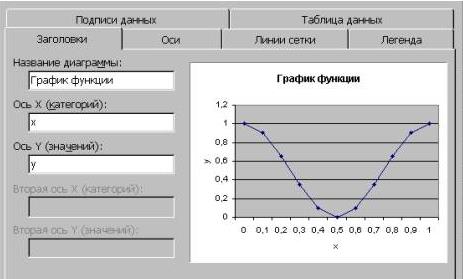
Рисунок 3 - Диалоговое окно Исходные данные Выберите вкладку Ряд (рисунок 4) и в открывшемся диалоговом окне Источник данных диаграммы в поле Подписи по оси X введите диапазон А 1: А 11. На третьем шаге мастера диаграмм в окне Параметры диаграммы, выбирая нужные вкладки, введите название диаграммы, подписи по оси X и Y, добавьте легенду и т.д (рисунок 4).
Рисунок 4 - Параметры диаграммы
На четвертом шаге мастера диаграмм укажите, где будет размещен график: на отдельном листе или на имеющемся. Нажмите кнопку Готово, график построен (рисунок 5).
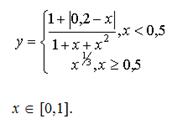
Рисунок 5- Результат построения графика функции 2 Построить график функции
Контрольные вопросы: 1 Как просмотреть и отредактировать формулу, содержащуюся в ячейке? 2 Что такое функция в электронной таблице и ее типы. Приведите примеры. 3 Поясните очередность выполнения операций в арифметических формулах. 4 Как указывается блок (диапазон) ячеек при выполнении какой-либо команды? 5 Поясните, для чего используются абсолютные и относительные адреса ячеек. 6 В чем смысл правил автоматической настройки формул при выполнении операций копирования и перемещения? 7 Покажите на примерах все возможные варианты автоматического изменения адресов в формулах при выполнении операции копирования. Лабораторная работа 5 «Выполнение работы с Microsoft Office Excel. Использование математических и логических функций» Цель работы: Научиться создавать формулы с использованием математических и логических функций по средствам MICROSOFT EXCEL Образовательные результаты, заявленные во ФГОС третьего поколения: Студент должен уметь: - обрабатывать текстовую и числовую информацию; - применять мультимедийные технологии обработки и представления информации; - обрабатывать экономическую и статистическую информацию, используя средства пакетов прикладных программ.
знать: - назначение и виды информационных технологий; - технологии сбора, накопления, обработки, передачи и распространения информации; - состав, структуру, принципы реализации и функционирования информационных технологий; - базовые и прикладные информационные технологии; - инструментальные средства информационных технологий.
|
||
|
|
Последнее изменение этой страницы: 2020-12-19; просмотров: 180; Нарушение авторского права страницы; Мы поможем в написании вашей работы! infopedia.su Все материалы представленные на сайте исключительно с целью ознакомления читателями и не преследуют коммерческих целей или нарушение авторских прав. Обратная связь - 216.73.216.192 (0.007 с.) |


 панели инструментов Стандартная (Standard). Мастер функций содержит список всех встроенных в Excel функций, а также справки по синтаксису функций и примеры их применения. Отметим, что при использовании мастера функций перед вводом формулы в ячейку не надо вводить знак “=”, так как мастер функций введет его сам. Для того чтобы завершить процесс табулирования функции, выделите ячейку B 1, установите указатель мыши на маркере заполнения и протащите его вниз до ячейки B 11.