Заглавная страница Избранные статьи Случайная статья Познавательные статьи Новые добавления Обратная связь FAQ Написать работу КАТЕГОРИИ:  Археология Археология Биология Биология Генетика Генетика География География Информатика Информатика История История Логика Логика Маркетинг Маркетинг Математика Математика Менеджмент Менеджмент Механика Механика Педагогика Педагогика Религия Религия Социология Социология Технологии Технологии Физика Физика Философия Философия Финансы Финансы Химия Химия Экология ЭкологияТОП 10 на сайте Приготовление дезинфицирующих растворов различной концентрацииТехника нижней прямой подачи мяча. Франко-прусская война (причины и последствия) Организация работы процедурного кабинета Смысловое и механическое запоминание, их место и роль в усвоении знаний Коммуникативные барьеры и пути их преодоления Обработка изделий медицинского назначения многократного применения Образцы текста публицистического стиля Четыре типа изменения баланса Задачи с ответами для Всероссийской олимпиады по праву 
Мы поможем в написании ваших работ! ЗНАЕТЕ ЛИ ВЫ?
Влияние общества на человека
Приготовление дезинфицирующих растворов различной концентрации Практические работы по географии для 6 класса Организация работы процедурного кабинета Изменения в неживой природе осенью Уборка процедурного кабинета Сольфеджио. Все правила по сольфеджио Балочные системы. Определение реакций опор и моментов защемления |
Изменение позиции, размера, и угла поворота объектовСодержание книги
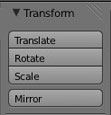
Поиск на нашем сайте Прежде чем мы начнем изменять формы меш-объектов и превращать их в другие формы, мы должны хорошо освоить создание, перемещение, вращение и масштабирование основных меш-объектов. Основные способы модификации объектов: клавиша «G» — перемещение или захват (Grab) объекта; клавиша «S» — масштабирование (Scale) объекта; клавиша «R» — вращение (Rotate) объекта. Например, чтобы изменить размер куба по всем осям с помощью клавиатуры необходимо выполнить следующую последовательность действий: 1. Выделить куб; 2. Нажать клавишу S, чтобы включить режим масштабирования; 3. Перемещать курсор мыши, пока объект не достигнет необходимого размера; 4. Щёлкнуть левой клавишей мыши, чтобы согласиться с изменениями, или правой – чтобы отказаться от них. Если при перемещении курсора (п.3) зажать клавишу Ctrl, то любое изменение будет пошаговым (на определённую величину). Вместо нажатия клавиш G, R и S, вы можете использовать кнопки с панели Transform с левой стороны окна 3D-вида: Translate (G), Rotate (R), Scale (S).
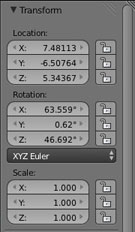
Если вы хотите использовать эти модификации с точными параметрами (например, повернуть объект по оси Х на 90 градусов или изменить размер на точное значение единиц) — нажмите клавишу «N» для открытия панели трансформации с правой стороны окна 3D-вида (или щелкните по символу» +» в правом верхнем углу окна). Здесь вы можете заблокировать изменение некоторых параметров.
Если Вы хотите переместить объект, введите команду перемещения «G». Двигайте мышь, объект будет перемещаться вместе с мышью. Если изменения необходимо выполнить только по одной оси, можно пользоваться клавишами X, Y, Z. После клавиши S или др. следует нажать X или Y или Z, в зависимости от того, по какой оси требуется изменить объект. Сохранение и открытие файлов Сохранение и открытие файлов в Blender не сильно отличается от этих действий в других программах. Однако окна здесь выглядят достаточно специфично. Главное, что следует запомнить: в Blender при закрытии программы не выводится диалоговое окно с предложением сохранить файл. Поэтому об этом следует позаботиться заранее, иначе можно безвозвратно утратить только что созданный документ. Практические упражнения
Объекты в программе Blender Автор admin Опубликовано 23 марта 2014 SSMART Сенсорные Терминалы™Сенсорный Экран 17 — Брендирование Корпуса — Защита от вандалов — Гарантия 1О летПерейти₽ Урок из серии: «Создание трехмерной графики в программе Blender»
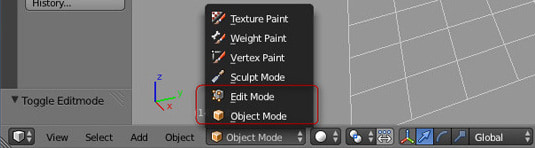
ALFASENSE В Blender есть еще множество других инструментов для моделирования. В наших уроках мы будем использовать mesh-объекты. В этом уроке рассказывается о создании mesh-объектов (примитивов, изменяя которые можно получать более сложные объекты) и использовании модификаторов для изменения их положения, размера, угла поворота. При работе с mesh-объектами будем использовать объектный режим. В программе Blender два основных режима: · Объектный Режим (Object Mode); · Режим Редактирования (Edit Mode). В объектном режиме действия выполняются над объектами в целом. Режим Редактирования используется для изменения формы объекта. О работе в режиме редактирования речь пойдет в следующем уроке.
Для переключения режимов используется клавиша Tab. Также вы можете переключить режим из заголовка окна 3D-вида. ALFASENSE
Содержание 1. Размещение объектов на сцене 2. Краткое описание mesh-объектов 3. Практическое задание 4. Ход выполнения работы
|
|||||||||||||||||||||||||||||||||||||||||||||||||||||
|
|
Последнее изменение этой страницы: 2020-12-19; просмотров: 183; Нарушение авторского права страницы; Мы поможем в написании вашей работы! infopedia.su Все материалы представленные на сайте исключительно с целью ознакомления читателями и не преследуют коммерческих целей или нарушение авторских прав. Обратная связь - 216.73.216.60 (0.008 с.) |

 .
.
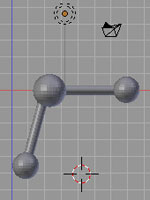 На прошлом уроке мы коснулись только трёх объектов (куба, лампы и камеры), расположенных на сцене по умолчанию.