
Заглавная страница Избранные статьи Случайная статья Познавательные статьи Новые добавления Обратная связь FAQ Написать работу КАТЕГОРИИ:  Археология Археология Биология Биология Генетика Генетика География География Информатика Информатика История История Логика Логика Маркетинг Маркетинг Математика Математика Менеджмент Менеджмент Механика Механика Педагогика Педагогика Религия Религия Социология Социология Технологии Технологии Физика Физика Философия Философия Финансы Финансы Химия Химия Экология ЭкологияТОП 10 на сайте Приготовление дезинфицирующих растворов различной концентрацииТехника нижней прямой подачи мяча. Франко-прусская война (причины и последствия) Организация работы процедурного кабинета Смысловое и механическое запоминание, их место и роль в усвоении знаний Коммуникативные барьеры и пути их преодоления Обработка изделий медицинского назначения многократного применения Образцы текста публицистического стиля Четыре типа изменения баланса Задачи с ответами для Всероссийской олимпиады по праву 
Мы поможем в написании ваших работ! ЗНАЕТЕ ЛИ ВЫ?
Влияние общества на человека
Приготовление дезинфицирующих растворов различной концентрации Практические работы по географии для 6 класса Организация работы процедурного кабинета Изменения в неживой природе осенью Уборка процедурного кабинета Сольфеджио. Все правила по сольфеджио Балочные системы. Определение реакций опор и моментов защемления |
Абсолютная и относительная адресация ячеекСодержание книги
Поиск на нашем сайте
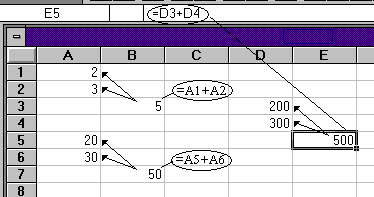
Одно из преимуществ электронных таблиц в том, что в формулах можно использовать не только конкретные числовые значения (константы), но переменные - ссылки на другие ячейки таблицы (адреса ячеек). В тот момент, когда Вы нажимаете клавишу <Enter>, в формулу вместо адреса ячейки подставляется число, находящееся в указанной ячейке. Другое достоинство в том, что при копировании формул входящие в них ссылки изменяются (относительная адресация). Однако, иногда при решении задач требуется, чтобы при копировании формулы ссылка на какую-либо ячейку не изменялась. Для этого используется абсолютная адресация, или абсолютные ссылки. Относительная адресация При копировании или переносе формул автоматически изменяются адреса ячеек в формулах. Поясним это на следующем примере:
В ячейку В3 (столбец В, строка 3) занесена формула =А1+А2, то есть нужно сложить числа, находящиеся в предыдущем (левом) столбце А и двух предыдущих строках, 1 и 2. При копировании ячейки В3, например, в ячейку Е5 соотношение в формуле сохраняется: автоматически складываются числа, находящиеся в предыдущем левом столбце D и двух предыдущих строках, 3 и 4. Аналогично, при копировании ячейки В3 в ячейку В7 формула изменяется на =А5+А6. Абсолютная адресация Иногда при копировании или переносе формул требуется запретить автоматическое изменение адресов ячеек в формулах. Фиксирование производится подстановкой знака “$”либо нажатием клавиши F4. Например:
Абсолютный адрес фиксирование | ||||
| строки | столбца | всей ячейки | |||
| D12 | D$12 | $D12 | $D$12 | ||

Поясним это на предыдущем примере:
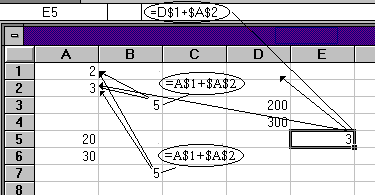
В ячейку В3 занесена формула =А$1+$A$2
(A$1 - зафиксирована первая строка, столбец будет изменяться; $A$2 - зафиксированы и строка и столбец, то есть при любом копировании изменяться нее будут)
При копировании ячейки В3 в ячейку В7 формула не изменилась, так как не изменился столбец.
При копировании ячейки В3 в ячейку Е5 формула преобразовалась к виду =D$1+$A$1
ЛЕКЦИЯ № 5
Оформление таблиц пользователя в Microsoft Excel
Пользователь может оформить свою таблицу по своему желанию: он может выбрать различный тип, размер и вид шрифта; цвет символов и фона; вид данных (число, дата, проценты и т.д.); взять все данные или их часть в рамку и т.д.
Важно!ячейки (или блок ячеек), которые нужно оформить, предварительно должны быть выделены (замаркированы)
Оформление таблицы можно осуществить двумя способами:
1 способ: с помощью меню главная/шрифт, главная/стили и далее выбирается соответствующий реквизит:
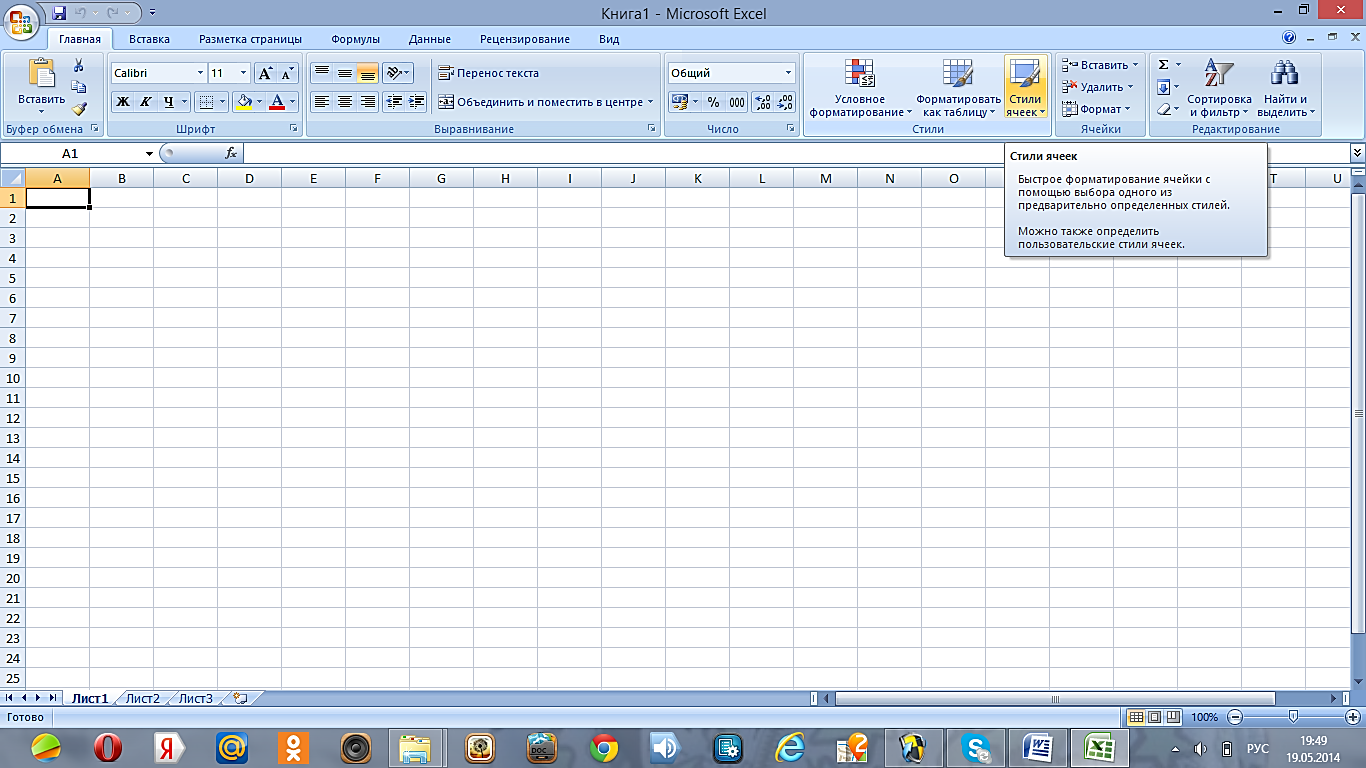
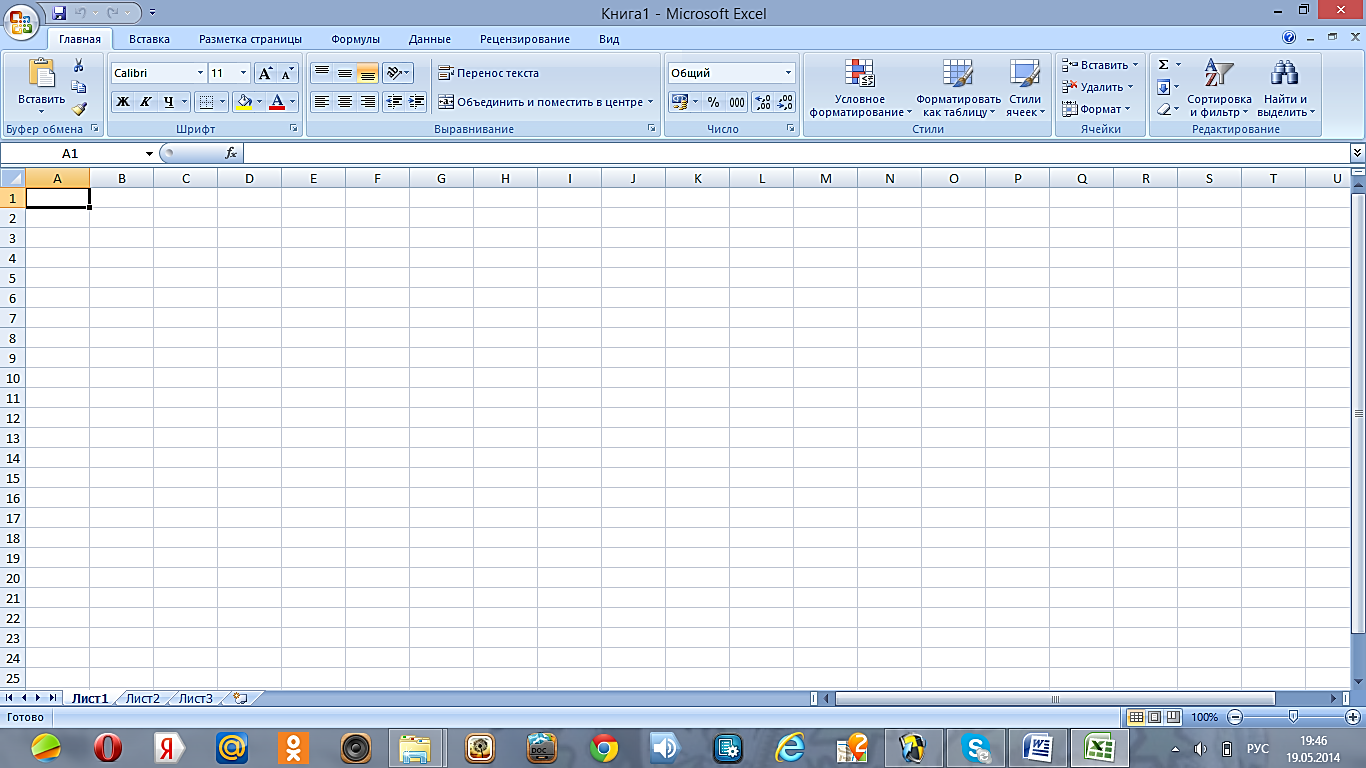 Чтобы изменить, например, цвет фона следует главная/стили/стили ячеек и выбрать желаемый цвет.
2 способ: 1 щелчок правой кнопкой мыши/ формат ячеек 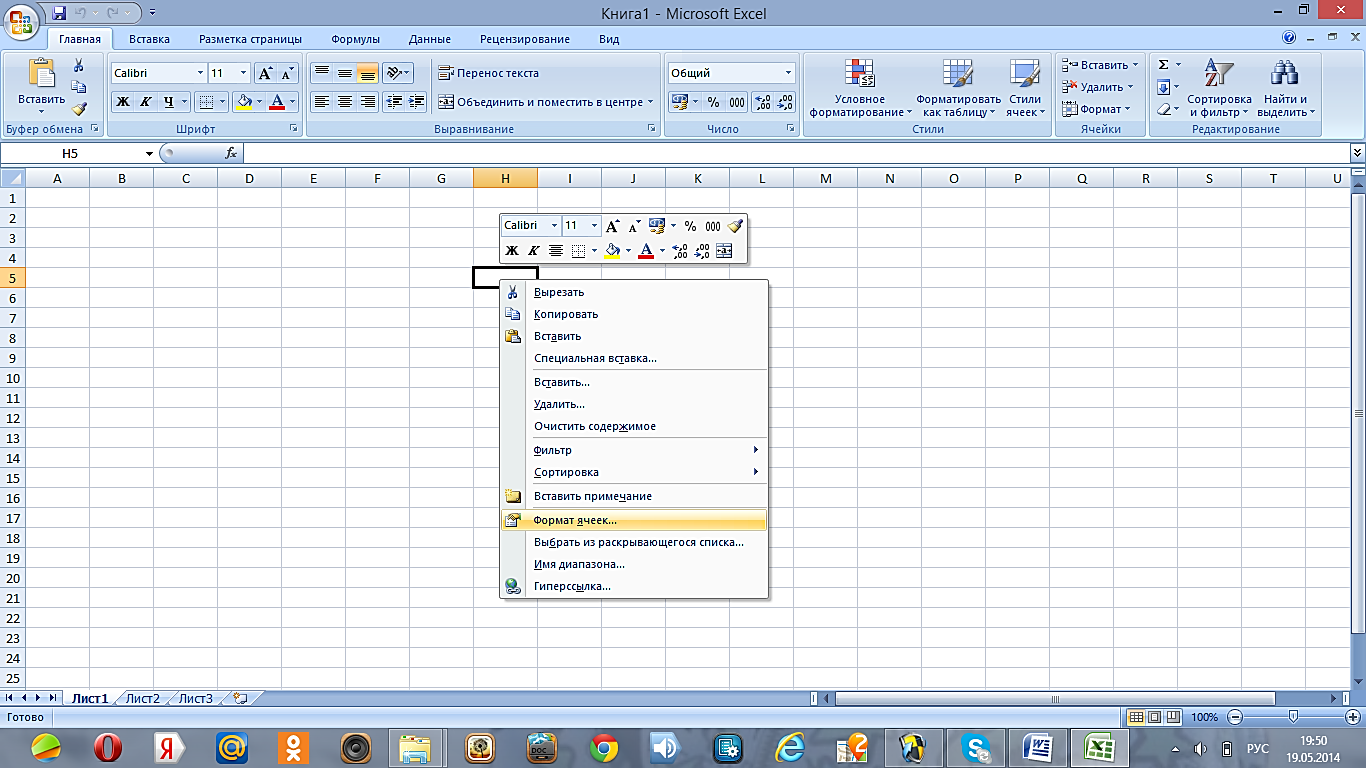
Центрирование заголовка
|
|

В первой строке заголовок отцентрирован по диапазону А1:Е1,в третьей строке заголовок отцентрирован по диапазону А3:G3
Чтобы заголовок таблицы отцентрировать (разместить по центру таблицы), необходимо
а) выделить все ячейки, по которым нужно провести центрирование
б) нажать кнопку  (объединить и поместить в центре) или выбрать в меню
Пример оформления таблицы.
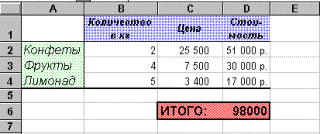
1. B1:D1 полужирный курсив, размер 14, выравнивание по центру, перенос слов, фон - светло-фиолетовый
2. Числа в денежной форме
3. # ##0p.; - # ##0p., выравнивание по центру
4. A2:A4 - курсив, размер 16, фон - светло-зеленый
Обрамление таблицы: ИТОГО - полужирный, размер 16, цвет - темно-красный, фон – светло-красный, рамка
Важно! Несмотря на то, что в ячейке D2 на экране Вы видите 51 000р. (потому что Вы выбрали формат этой ячейки как “денежный”), для компьютера в этой ячейке находится не текст, а число 51000. Обозначение “р.” добавляется только для удобства пользователя.
ЛЕКЦИЯ № 6
|
| Поделиться: |



