Заглавная страница Избранные статьи Случайная статья Познавательные статьи Новые добавления Обратная связь FAQ Написать работу КАТЕГОРИИ:  Археология Археология Биология Биология Генетика Генетика География География Информатика Информатика История История Логика Логика Маркетинг Маркетинг Математика Математика Менеджмент Менеджмент Механика Механика Педагогика Педагогика Религия Религия Социология Социология Технологии Технологии Физика Физика Философия Философия Финансы Финансы Химия Химия Экология ЭкологияТОП 10 на сайте Приготовление дезинфицирующих растворов различной концентрацииТехника нижней прямой подачи мяча. Франко-прусская война (причины и последствия) Организация работы процедурного кабинета Смысловое и механическое запоминание, их место и роль в усвоении знаний Коммуникативные барьеры и пути их преодоления Обработка изделий медицинского назначения многократного применения Образцы текста публицистического стиля Четыре типа изменения баланса Задачи с ответами для Всероссийской олимпиады по праву 
Мы поможем в написании ваших работ! ЗНАЕТЕ ЛИ ВЫ?
Влияние общества на человека
Приготовление дезинфицирующих растворов различной концентрации Практические работы по географии для 6 класса Организация работы процедурного кабинета Изменения в неживой природе осенью Уборка процедурного кабинета Сольфеджио. Все правила по сольфеджио Балочные системы. Определение реакций опор и моментов защемления |
Создание отчета с помощью «Мастера».Содержание книги
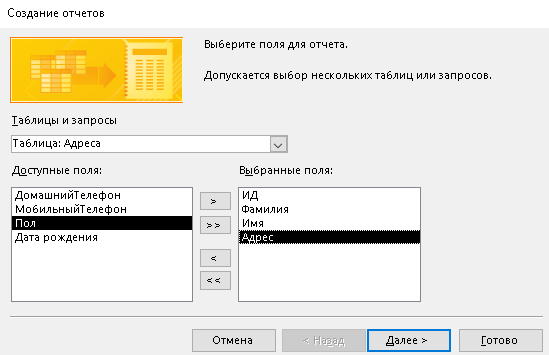
Поиск на нашем сайте 1. Откройте Access, Базу данных, перейдите в раздел «Создать». Найдите на панели инструментов такой значок (мастер отчетов). Нажмите на него. 2. В окне «Создание отчетов» выберите «Таблица» - Адреса. Выберите те поля, которые вы бы хотели включить в отчет, например: №, Фамилия, Имя, Адрес. Нажмите кнопку «Далее».
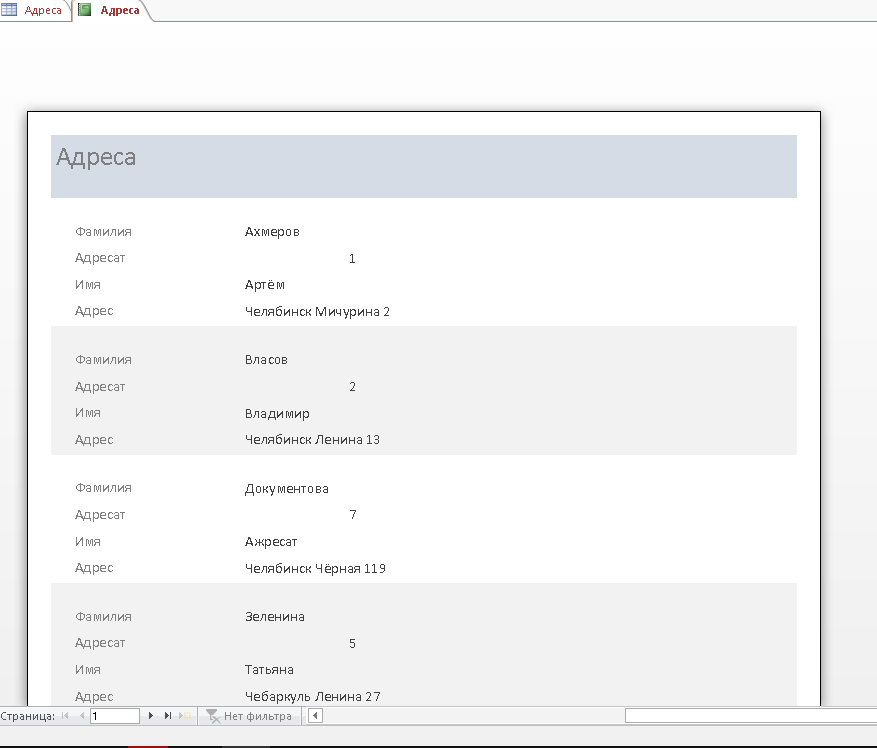
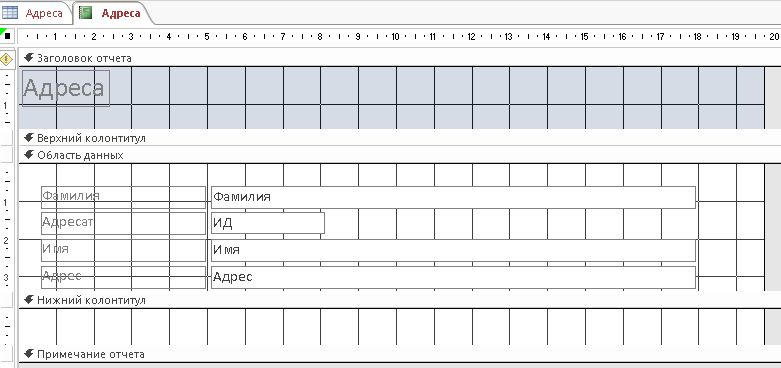
3. Уровень группировки не трогаем. Нажимаем «Далее». Задайте порядок сортировки 1. Фамилия – по возрастанию «Далее». 4. Макет отчета в один столбец, а стиль отчета выберите на свой вкус. «Далее». 5. Имя отчета будет задано автоматически «Адреса». Согласитесь с ним. «Готово». 6. Перед вами отчет в режиме конструктора. Просмотрите отчет, используя полосу прокрутки.
Конструктор отчета Возможно, вам захочется внести какие-то изменения в отчет. Например, отчёт занимает всего одну страницу, в этом случае вам хотелось бы снять нумерацию страниц. Или возникла необходимость удалить текущую дату. В этом случае необходимо переключиться (аналогично тому, как работали с таблицей и формой) в режиме конструктора отчета. 1. Закройте отчет. Если вы попали в окно БД, сохранив предварительно отчет, то нажмите кнопку конструктор. Если же вы сразу попали в режим конструктора, опустите предыдущий шаг. Окно конструктора (похоже на конструктор формы) разбито на четыре области: области верхнего и нижнего колонтитулов, в которых размещаются подписи (заголовок) и поля (дата и номер страниц), область данных и область примечаний. Для того, чтобы удалить нумерацию страниц, выделите соответствующее поле нижнем колонтитуле и нажмите клавишу «Delete» или, вызвав контекстное меню, нажмите кнопку «Вырезать». Таким же образом удалите текущую дату самостоятельно.
Просмотрите отчет, выбрав для этого команду «Предварительный просмотр». В режиме конструктора можно, выделив соответствующие элементы выбирать: · Шрифт, · Размер шрифта, · Стиль начертания символов, · Выравнивание. Для этого используют те же самые кнопки панели инструментов, что и в Microsoft Word, Excel и т.п. MS Access 2010 «Организация работы с данными» Задание: Самостоятельное определение ключевого поля таблицы. Установка связей. Подчиненная форма. Применение фильтра к сортировке. Пробуем вести учет сдачи предметных зачетов учениками вашей школы. Для этого создадим две таблицы: в одной будет храниться информация, касающаяся анкетных данных учеников, а другая содержать информацию о зачетах. 1. Запустите Access, создайте новую БД под именем «Школа» 2. Для начала разработаем структуру обеих таблиц и установим связи между ними. Создание таблиц. 1. Таблица – Анкета Создайте таблицу, содержащую следующие поля: · ФИО (текстовый) · Класс (текстовый) · Год рождения (текстовый) · Адрес (текстовый) · Телефон (текстовый, создайте маску ввода, аналогично ранее изученному способу)
2. Таблица – Ведомость Создайте таблицу, содержащую следующие поля (в скобках указан тип данных) · ФИО (текстовый) · Зачет № 1 (числовой) · Зачет № 2 (числовой) · Зачет № 3 (числовой)
Установка связей между таблицами. 1. В разделе «Работа с базами данных», нажмите на кнопку «Схема данных». В схему, прежде чем устанавливать связи, нужно добавить те таблицы, между которым эти связи собираемся устанавливать. 2. В окне «Добавление таблицы» поочередно выберите каждую из таблиц и нажмите на каждой из них, кнопку «Добавить». Затем «Закрыть». 3. Для установки связей переместите мышью поле «ФИО» из схемы «Анкета» в таблицу «Информатика Зачёты». В открывшемся окне нажмите на кнопку «Создать»
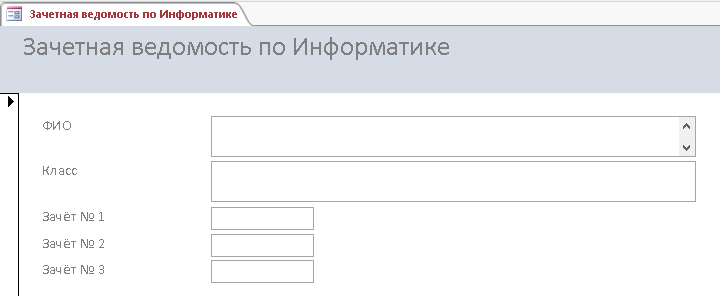
4. Откройте таблицу «Анкета» и заполните данными на нескольких учащихся. 5. Сохраните Таблицу и закройте её. Создание связанной формы 1. В окне БД. Выберите вкладку «Формы». 2. В раскрытом окне выберите режим «Мастер форм». 3. Выберите в открывшемся окне из «Таблица: Анкета» следующие поля: ФИО, Класс, а из «Таблицы: Информатика Зачёты»: Зачет №1, Зачет№2, Зачет№3. Нажмите кнопку «Далее». 4. Определитесь с дизайном формы. Нажмите «Далее». 5. Введите название формы «Зачетная ведомость по Информатике» и нажмите кнопку «Готово».
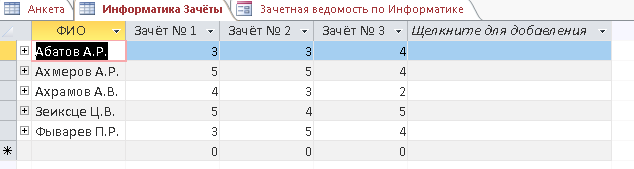
6. Откройте, не закрывая базу данных, таблицу «Анкета» и «Информатика Зачёты». Скопируйте содержимое поля «ФИО» из одной страницы в другую. 7. Откройте форму «Зачетная ведомость по информатике» и, пролистав карточки, проставьте учащимся оценки (не всем). 8. Закройте форму, предварительно сохранив её. 9. Откройте таблицу «Информатика Зачёты». Обратите внимание, что в этой таблице появились только те записи, в которых есть оценки.
|
||
|
|
Последнее изменение этой страницы: 2020-11-11; просмотров: 252; Нарушение авторского права страницы; Мы поможем в написании вашей работы! infopedia.su Все материалы представленные на сайте исключительно с целью ознакомления читателями и не преследуют коммерческих целей или нарушение авторских прав. Обратная связь - 216.73.217.86 (0.005 с.) |

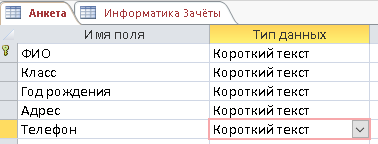 Определите ключевым полем ФИО. Для этого, выделив в режиме конструктора поле ФИО, вызовите контекстное меню и выберите команду «Ключевое поле» или выполните команду «Правка» - «Ключевое поле». Сохраните таблицу под именем «Анкета»
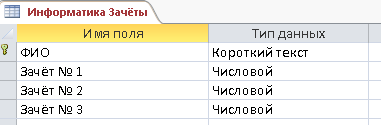 Определите ключевым полем «ФИО». Сохраните таблицу под именем «Информатика_ Зачеты». Закройте обе таблицы, но не БД.
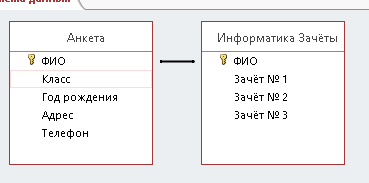 Закройте окно диалога «Схема данных», ответив «Да» на вопрос о сохранении макета «Схема данных».