Заглавная страница Избранные статьи Случайная статья Познавательные статьи Новые добавления Обратная связь FAQ Написать работу КАТЕГОРИИ:  Археология Археология Биология Биология Генетика Генетика География География Информатика Информатика История История Логика Логика Маркетинг Маркетинг Математика Математика Менеджмент Менеджмент Механика Механика Педагогика Педагогика Религия Религия Социология Социология Технологии Технологии Физика Физика Философия Философия Финансы Финансы Химия Химия Экология ЭкологияТОП 10 на сайте Приготовление дезинфицирующих растворов различной концентрацииТехника нижней прямой подачи мяча. Франко-прусская война (причины и последствия) Организация работы процедурного кабинета Смысловое и механическое запоминание, их место и роль в усвоении знаний Коммуникативные барьеры и пути их преодоления Обработка изделий медицинского назначения многократного применения Образцы текста публицистического стиля Четыре типа изменения баланса Задачи с ответами для Всероссийской олимпиады по праву 
Мы поможем в написании ваших работ! ЗНАЕТЕ ЛИ ВЫ?
Влияние общества на человека
Приготовление дезинфицирующих растворов различной концентрации Практические работы по географии для 6 класса Организация работы процедурного кабинета Изменения в неживой природе осенью Уборка процедурного кабинета Сольфеджио. Все правила по сольфеджио Балочные системы. Определение реакций опор и моментов защемления |
Разработка интерфейса пользователяСодержание книги Поиск на нашем сайте
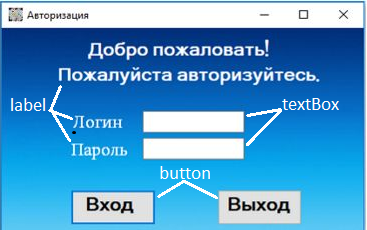
Для разработки программы, а именно пользовательского интерфейса используются различные компоненты, которые размещаются на формах. Каждый компонент имеет свое назначение и свойства, которые можно настраивать для нормальной работы и внешнего вида. Для создания формы авторизации использовались следующие компоненты: - label 1 – label 3 – компоненты, необходимые для вывода текста, заранее внесенного в свойства; - textBox 1и textBox 2 – компоненты для ввода текста и маскировки введенных данных, используется для ввода логина и пароля; - button 1– компонент для выполнения операций при нажатии на него, используется для перехода на следующую ферму; - button 2 – компонент, при нажатии на который форма авторизации закрывается. Форма авторизации со всеми компонентами показана на рисунке 15.
Рисунок 15 –форма «Авторизация»
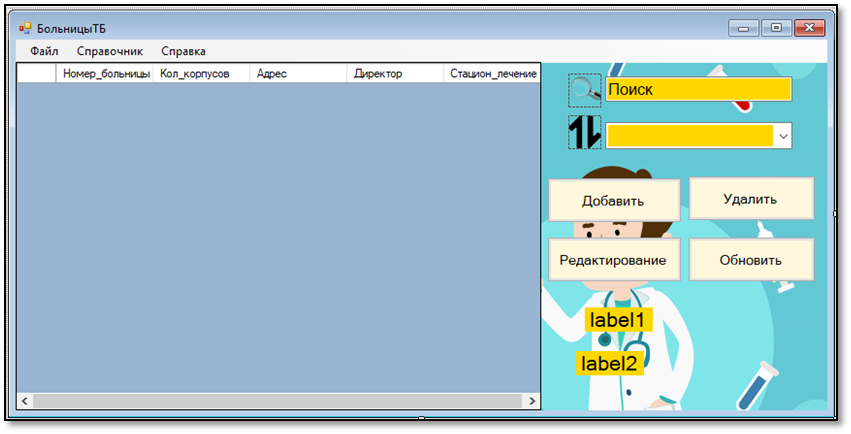
При создании формы «Больницы» использовались следующие элементы: - dataGridView1 – компонент, который отражает столбцы и строки из таблицы; - menuStrip1 – это компонент, который нужен для отображения параметров и команд приложения; - panel1 и panel2 – компоненты, с помощью которых можно группировать компоненты. Они используются для отображения картинок; - textBox1 – позволяет вводить текст для выполнения поиска записей в таблице; - comboBox1 – компонент раскрывающегося списка, необходимый для выбора столбца по которому будет проходить сортировка; - button1 – это кнопка для перехода на новую форму для добавления записей в таблицу; - button2 – кнопка, с помощью которой можно удалить выделенную строку в таблице; - button3 – кнопка вызова формы редактирования записи таблицы, которая была выделена; - button4 – кнопка для обновления всей таблице базы данный в dataGridView1; - label1 – компонент для вывода сегодняшней даты и времени; - label2 – компонент, выводящий количество записей в таблице. Форма «Больницы» со всеми компонентами показана на рисунке 16.
Рисунок 16 – форма «Больницы»
Для создании формы «Корпусы» использовались следующие компоненты: - dataGridView1 – компонент, который отражает столбцы и строки из таблицы; - menuStrip1 – это компонент, который нужен для отображения параметров и команд приложения; - panel1 и panel2 – компоненты, с помощью которых можно группировать компоненты. Они используются для отображения картинок; - textBox1 – позволяет вводить текст для выполнения поиска записей в таблице; - comboBox1 – компонент раскрывающегося списка, необходимый для выбора столбца по которому будет проходить сортировка; - button1 – это кнопка для перехода на новую форму для добавления записей в таблицу; - button2 – кнопка, с помощью которой можно удалить выделенную строку в таблице; - button3 – кнопка вызова формы редактирования записи таблицы, которая была выделена; - button4 – кнопка для обновления всей таблице базы данный в dataGridView1; - label1 – компонент для вывода сегодняшней даты и времени; - label2 – компонент, выводящий количество записей в таблице. Форма «Корпуса» изображена ниже на рисунке 17.
Рисунок 17 – форма «Корпуса»
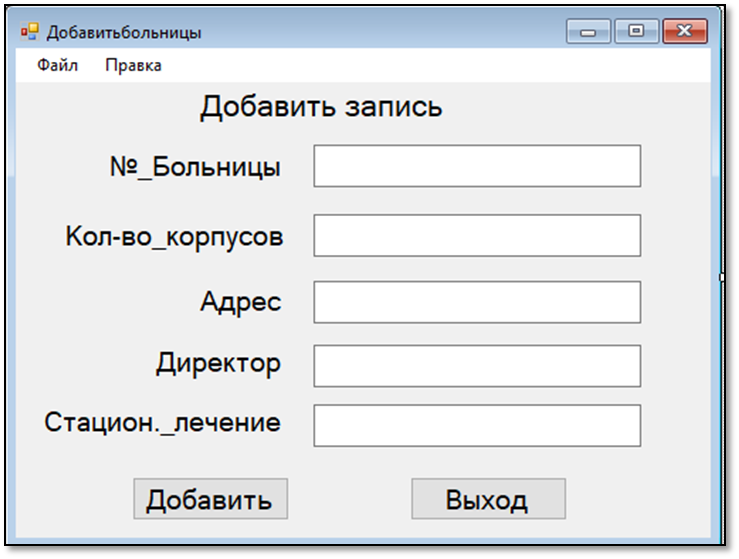
При создании формы добавления записей использовались следующие компоненты: - menuStrip1 – это компонент, который нужен для отображения параметров и команд приложения; - label1 – label6 – это компоненты, необходимые для вывода текста, заранее внесенного в свойства;, - textBox1 – поле ввода данных для добавления их в картеж «№_Больницы»; - textBox2 – поле ввода данных для добавления их в картеж «Кол-во_корпусов»; - textBox3 – поле ввода данных для добавления их в картеж «Адрес»; - textBox4 – поле ввода данных для добавления их в картеж «Директор»; - textBox5 – поле ввода данных для добавления их в картеж «Стацион._лечение «. Форма добавления новой записи представлена на рисунке 18.
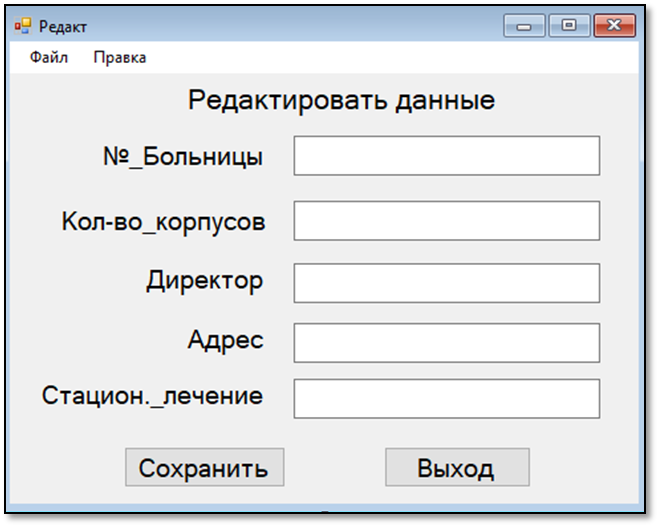
Рисунок 18 – форма добавления записи в таблицу “Больницы” Компоненты создания формы редактирования записи: - menuStrip1 – это компонент, который нужен для отображения параметров и команд приложения; - label1 – label6 – это компоненты, необходимые для вывода текста, заранее внесенного в свойства; - textBox1 – поле ввода данных для редактирования их в картеж «№_Больницы»; - textBox2 – поле ввода данных для редактирования их в картеж «Кол-во_корпусов»; - textBox3 – поле ввода данных для редактирования их в картеж «Адрес»; - textBox4 – поле ввода данных для редактирования их в картеж «Директор»; - textBox5 – поле ввода данных для редактирования их в картеж «Стацион._лечение». Форма редактирования с компонентами её создания представлена на рисунке 19.
Рисунок 19 – форма редактирования записи
|
||
|
|
Последнее изменение этой страницы: 2020-11-11; просмотров: 196; Нарушение авторского права страницы; Мы поможем в написании вашей работы! infopedia.su Все материалы представленные на сайте исключительно с целью ознакомления читателями и не преследуют коммерческих целей или нарушение авторских прав. Обратная связь - 216.73.217.86 (0.005 с.) |