Заглавная страница Избранные статьи Случайная статья Познавательные статьи Новые добавления Обратная связь FAQ Написать работу КАТЕГОРИИ:  Археология Археология Биология Биология Генетика Генетика География География Информатика Информатика История История Логика Логика Маркетинг Маркетинг Математика Математика Менеджмент Менеджмент Механика Механика Педагогика Педагогика Религия Религия Социология Социология Технологии Технологии Физика Физика Философия Философия Финансы Финансы Химия Химия Экология ЭкологияТОП 10 на сайте Приготовление дезинфицирующих растворов различной концентрацииТехника нижней прямой подачи мяча. Франко-прусская война (причины и последствия) Организация работы процедурного кабинета Смысловое и механическое запоминание, их место и роль в усвоении знаний Коммуникативные барьеры и пути их преодоления Обработка изделий медицинского назначения многократного применения Образцы текста публицистического стиля Четыре типа изменения баланса Задачи с ответами для Всероссийской олимпиады по праву 
Мы поможем в написании ваших работ! ЗНАЕТЕ ЛИ ВЫ?
Влияние общества на человека
Приготовление дезинфицирующих растворов различной концентрации Практические работы по географии для 6 класса Организация работы процедурного кабинета Изменения в неживой природе осенью Уборка процедурного кабинета Сольфеджио. Все правила по сольфеджио Балочные системы. Определение реакций опор и моментов защемления |
Знакомство с основными приемами доставки и сохранения почтовых сообщений с помощью программы MicrosoftOutlookExpress.Содержание книги
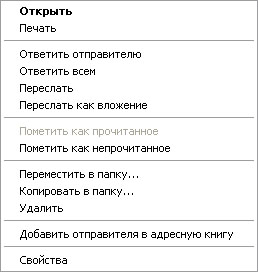
Поиск на нашем сайте Цель упражнения: Формирование навыков получения почтовой корреспонденции и ее размещения в локальных папках при работе с клиентской программой MicrosoftOutlookExpress. Задание: Доставьте почтовую корреспонденцию и сохраните некоторые сообщения в специально созданных папках. Порядок выполнения: 1. В папке что Входят создайте папку Моя корреспонденция:
2. Проверьте наличие новых сообщений, воспользовавшись пунктом меню Сервис - Доставить почту или соответствующей кнопкой / на панели инструментов. 3. Сохраните одно из сообщений, которые поступили (например, с темой " Ваша мысль"?), в папке Моя корреспонденция:
4. Удалите одно из ненужных сообщений (по согласованию с преподавателем). Упражнение 3. Формирование подписи к электронному сообщению. Цель упражнения: Формирование навыков оптимизации подготовки сообщений за счет автоматического добавления подписи к сообщениям, которые отправляются и пересылаются. Задание: Создайте собственную подпись, которая автоматически будет добавляться ко всем сообщениям, которые отправляются. Порядок выполнения: 1. Выберите пункт меню Сервис - Параметры - Подпись;
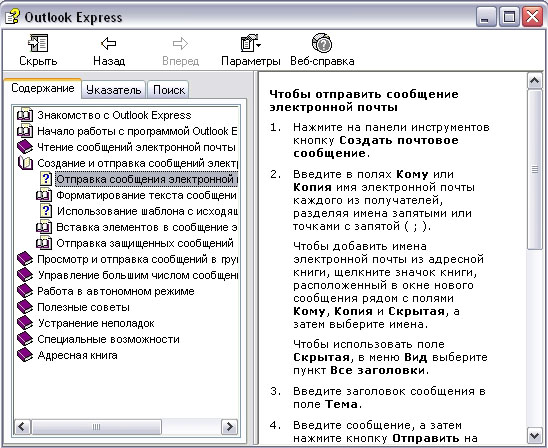
2. Введите текст подписи (желательно с указанием электронного почтового адреса). 3. Поставьте флажок Добавлять подпись ко всем вытекающим сообщениям и снимите флажок Не добавлять подпись к ответам и сообщениям, которые пересылаются. 4. Подтвердите действию клавишей ОК. Теперь подпись будет добавляться автоматически ко всем сообщениям, которые отправляются вами. Убедиться в эффективности такого приема можно при выполнении следующих упражнений. Упражнение 4. Создание и отправление почтовых сообщений. Цель упражнения: Формирование навыков подготовки и отправления электронных листов. Задание: Создайте почтовое сообщение, которое содержит анонс мероприятий, которые проводятся в образовательном учреждении на будущей неделе, и перешлите на соседние компьютеры и компьютер преподавателя. Порядок выполнения: 1. Выберите пункт меню Сообщения - Создать или воспользуйтесь соответствующей кнопкой / на панели инструментов; Примечание: детальнее выучить основы работы с почтовым клиентом можно, воспользовавшись встроенной системой помощи, вызвав ее по нажатию клавиши F1 на функциональной клавиатуре или выполнив команду меню Справка - Содержание и указатель. Для выполнения этого упражнения целесообразно раздел Создания и отправление почтовых сообщений.
2. Заполните все заглавия сообщения: Кому, Копия, Скрытая, Тема таким образом: в заглавии Кому укажите электронный адрес преподавателя, Копия - адрес соседа слева, Скрытая - сосед справа. Как Тема укажите " Анонс мероприятий СПЭТ". Примечание. Если отсутствующее заглавие Скрыта, то выберите пункт меню Вид - Все заглавия. 3. Впишите текст сообщения. 4. Отправьте сообщение, выполнив команду меню Файл - Отправить или нажмите кнопку /. Примечание. Проверьте, как выглядит сообщение, если его отправить в формате HTML. Для этого дайте команду Формат - Формат HTML. Убедитесь, что в этом случае (в отличие от режима Обычный текст ) в окне подготовки сообщения появляется дополнительная панель форматирования, элементы управления которой позволяют управлять выбором шрифта, его изображением и цветом, оформлением маркированных и нумеруемых списков и тому подобное Упражнение 5. Подготовка и отправление почтового сообщения на бланке с вложением. Цель упражнения: Формирование навыков отправления электронных документов как вложение в почтовое сообщение. Задание: Созданный вами текстовый документ (например, приказ) отправьте как вложение на соседние компьютеры и компьютер преподавателя. Порядок выполнения: 1. Подготовьте текстовый документ, который содержит приказ о награждении победителей районной научно-практической конференции, и сохраните его на локальном диске D:/ Приказы - prikaz_N.doc. 2. Используя команду меню Сообщения - Создать с использованием - Выбор бланка, выберите фоновый рисунок для вашего сообщения. 3. В заглавии Кому укажите электронный адрес преподавателя, Копия - свой собственный адрес. Впишите текст сообщения. Как Тема укажите " Итоги конференции". 4. В это письмо вложите для пересылки файл D:/Приказы - prikaz_N.doc. Для этого выполните команду меню Вставка - Вложение файла или воспользуйтесь соответствующей кнопкой /. Укажите местонахождение файла D:/Приказы - prikaz_N.doc и дайте команду Вложить. 5. Организуйте отправление сообщения. 6. Убедитесь, что сообщение с вложением находится у вас и в папке Отправлены, и в папке что Входят (поскольку копию вы адресовали на свой компьютер). Упражнение 6.
|
||||
|
|
Последнее изменение этой страницы: 2020-11-11; просмотров: 200; Нарушение авторского права страницы; Мы поможем в написании вашей работы! infopedia.su Все материалы представленные на сайте исключительно с целью ознакомления читателями и не преследуют коммерческих целей или нарушение авторских прав. Обратная связь - 216.73.217.114 (0.006 с.) |