Заглавная страница Избранные статьи Случайная статья Познавательные статьи Новые добавления Обратная связь FAQ Написать работу КАТЕГОРИИ:  Археология Археология Биология Биология Генетика Генетика География География Информатика Информатика История История Логика Логика Маркетинг Маркетинг Математика Математика Менеджмент Менеджмент Механика Механика Педагогика Педагогика Религия Религия Социология Социология Технологии Технологии Физика Физика Философия Философия Финансы Финансы Химия Химия Экология ЭкологияТОП 10 на сайте Приготовление дезинфицирующих растворов различной концентрацииТехника нижней прямой подачи мяча. Франко-прусская война (причины и последствия) Организация работы процедурного кабинета Смысловое и механическое запоминание, их место и роль в усвоении знаний Коммуникативные барьеры и пути их преодоления Обработка изделий медицинского назначения многократного применения Образцы текста публицистического стиля Четыре типа изменения баланса Задачи с ответами для Всероссийской олимпиады по праву 
Мы поможем в написании ваших работ! ЗНАЕТЕ ЛИ ВЫ?
Влияние общества на человека
Приготовление дезинфицирующих растворов различной концентрации Практические работы по географии для 6 класса Организация работы процедурного кабинета Изменения в неживой природе осенью Уборка процедурного кабинета Сольфеджио. Все правила по сольфеджио Балочные системы. Определение реакций опор и моментов защемления |
Отображение простых порядковых данных.Содержание книги
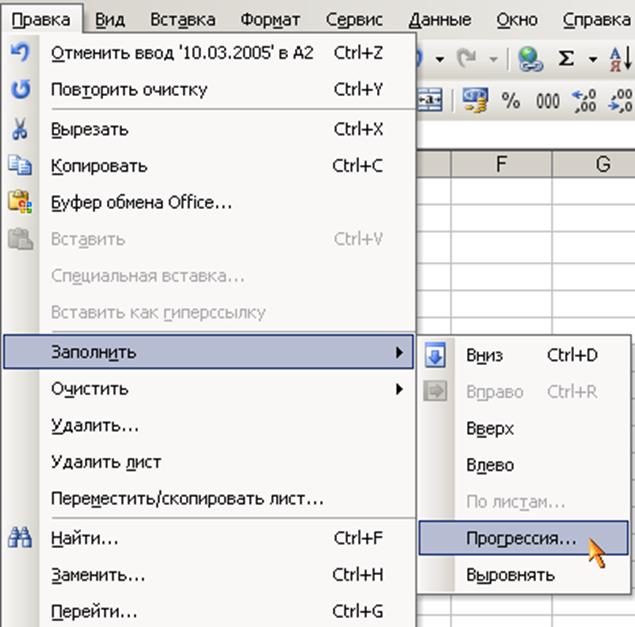
Поиск на нашем сайте Для отображения простых порядковых данных (таких как название месяцев, дней недели) в автоматическом режиме, следует проделать следующие действия: · Ввести в ячейку B3 текст Январь · Подвести указатель мыши к черному квадратику в правом нижнем углу ячейки B3, так, чтобы курсор преобразовался в черный крестик. Нажать левую кнопку мыши и протянуть выделение до ячейки H3. · Отпустить кнопку мыши. Выделенная область заполнится порядковыми значениями. Построение простых рядов данных с заданным шагом прогрессии. Для отображения порядковых данных (например, нумерация), в автоматическом режиме, следует проделать следующие действия: · Ввести в ячейку A7 число 1. · В ячейку A8 число 2. Тем самым задается шаг прогрессии. · Выделить блок A7:A8. · Подвести указатель мыши к черному квадратику в правом нижнем углу выделенного блока, так чтобы курсор преобразовался в черный крестик. Нажать левую кнопку мыши и протянуть выделение до ячейки A13. · Отпустить кнопку мыши. Выделенная область заполнится порядковыми значениями. Построение произвольных рядов данных. Для отображения произвольных рядов данных, в автоматическом режиме, следует проделать следующие действия: · Ввести в ячейку A2 дату 10.03.2005. · Выделить блок A2:A16. · Выбрать в строке меню команду Правка. Появится меню команды Правка.
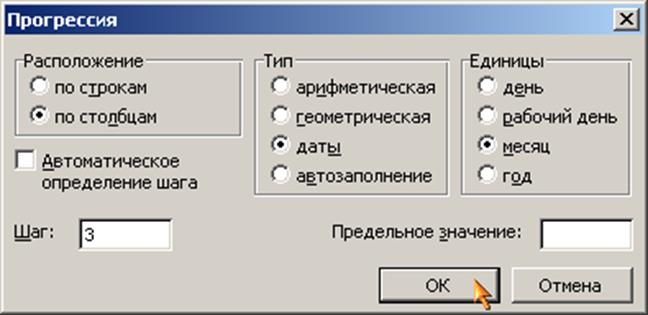
· Подвести курсор к строке Заполнить. Появится меню команды Заполнить. · Щелкнуть курсором на строке Прогрессия. Появится диалоговое окно с запросом · В диалоговом окне указать следующие параметры: Тип – даты; Единицы – месяц; Шаг – 3. · Подтвердить кнопкой ОК. Создание своей последовательности рядов данных. Для создания собственной последовательности рядов данных, в автоматическом режиме, следует проделать следующие действия: · Выбрать в строке меню команду Сервис. Появится меню команды Сервис. · Щелкнуть мышью на команде Параметры. Появится диалоговое окно с запросом Параметры. · В диалоговом окне выбрать вкладку Списки. · Щелчком мыши подтвердить ввод нового списка. · В пункте Элементы списка ввести следующие данные: Иванов Котов Орлов Петров Сидоров · Для подтверждения ввода нового элемента списка щелкнуть на кнопке Добавить · Подтвердить изменение параметров кнопкой OK Лабораторная работа 1. Введите следующие данные в указанные адреса ячеек: В ячейку J2: Среднее В ячейку B4: Месячный доход В ячейку C4: 30000 В ячейку B5: Недвижимость В ячейку C5: 7500 В ячейку B6: Коммунальные услуги В ячейку C6: 1500 В ячейку B7: Налоги В ячейку C7: 1000 В ячейку C8: 3500 В ячейку B9: Автомобиль В ячейку C9: 2500 В ячейку B10: Прием гостей В ячейку C10: 1000 В ячейку B11: Прочее В ячейку C11: 1500 В ячейку B13: Итого В ячейку C13: Баланс 2. Задайте соответствующие параметры для всех ранее введенных заголовков таблицы, ориентируясь на нижеприведенный рисунок.
3. В строке A увеличьте высоту. 4. В столбце B увеличьте ширину. 5. Скопируйте следующие значения: ячейки C8: в блок D8:H8 ячейки C9: в блок D9:H9 ячейки C10: в блок D10:H10 ячейки C11: в блок D11:H11 ячейки C12: в блок D12:H12 ячейки C13: в блок D13:H13 6. В блоке ячеек C15:J15 измените формат преставления информации на Денежный, обозначение – р., с числом десятичных знаков – 0. 7. В блоке ячеек C17:J17 выбрать Числовой, с числом десятичных знаков 0. 8. На рабочем листе «таблица2» введите в ячейку C5 текст понедельник. Постройте простой ряд данных до ячейки C11.
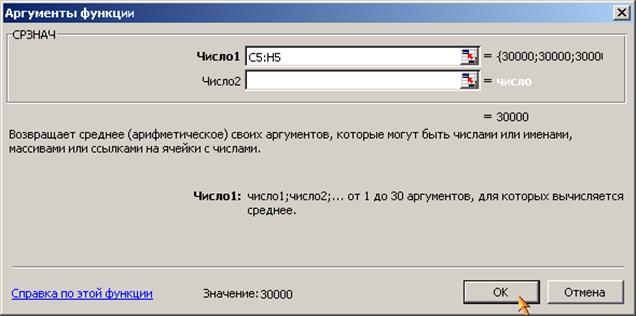
6.1. Функция 6.2. Формула 6.3. Копирование формул Формулы и функции используются для облегчения подсчета числовых данных. При копировании или перемещении формул из одной ячейки в другую необходимо управление формирование адресов исходных данных. Поэтому в электронной таблице при написании формул наряду с введенным понятие ссылки используются понятия относительной и абсолютной ссылок. Абсолютная ссылка – это не изменяющийся при копировании и перемещении формулы адрес ячейки, содержащий исходное данное. Для абсолютной адресации вводится символ $, если при перемещении или копировании адрес клетки, содержащий исходное данное, не меняется. При этом в формуле или функции, запись ссылки будет записываться так: $D$7. Относительная ссылка – это изменяющийся при копировании и перемещении формулы адрес ячейки, содержащий исходное данное. Изменение адреса происходит по правилу относительной ориентации клетки с исходной формулой и клеток. Форма написания относительной ссылки совпадает с обычной записью: F12. Функция Функция используется для стандартных вычислений в рабочих книгах. Значения, которые используются для вычислений функций, называются аргументами. Значения, возвращаемые функциями в качестве ответа, называются результатами. Вывести результат суммы блока ячеек можно двумя способами. Первый способ: · Чтобы вывести результат суммы блока ячеек C5:H5 на рабочем листе «таблица1» в ячейке J5 выделите ячейку J5. · Щелкните мышкой на панели инструментов Стандартная, по кнопке вставка функции – · В пункте Категория выберите Статистические. · В пункте Функция выберите СРЗНАЧ. Подтвердить кнопкой OK. Появится диалоговое окно «СРЗНАЧ». · В окне Число 1 ввести аргумент из блока ячеек C5:H5, на основе которого подсчитывается среднее значение блока ячеек.
· Подтвердить кнопкой OK. В результате, в ячейке J5 отобразится результат. Второй способ: · Чтобы вывести результат суммы блока ячеек D7:D13 на рабочем листе «таблица1» в ячейке D15 нужно выделить ячейку D15 · Выбрать в строке меню команду Вставка. Появится меню команды Вставка. · В пункте Категория выбрать Математические. · В пункте Функция выбрать СУММ. Подтвердить кнопкой OK. Появится диалоговое окно «СУММ» · В окне Число 1 ввести аргумент из блока ячеек C7:C13, на основе которого подсчитывается сумма. · Подтвердить кнопкой OK. В результате, в ячейке C15 отобразится результат. Формула · Для того чтобы в ячейке C17 подсчитать баланс, на рабочем листе «таблица1» в ячейку нужно ввести формулу =C5-C15 · Нажать кнопку Enter. · После чего в ячейке C17 отобразится результат. Копирование формул При копировании формула перемещается в указанное место таблицы, при этом ссылки адресов ячеек изменяются, но ячейка, где раньше находилась формула, остается без изменения. Копирование формул происходит так же, как копирование данных (см. тему 4 «Ввод и редактирование данных»). Лабораторная работа 1. На рабочем листе «таблица2» в ячейке H5 подсчитать сумму блока ячеек F4:F10. 2. На рабочем листе «таблица1» скопировать формулы: из ячейки C15 в блок ячеек D15:H15 и в ячейку J15; из ячейки C17 в блок ячеек D17:H17 и в ячейку J17; из ячейки J5 в блок ячеек J7:J13.
|
||
|
|
Последнее изменение этой страницы: 2020-10-24; просмотров: 158; Нарушение авторского права страницы; Мы поможем в написании вашей работы! infopedia.su Все материалы представленные на сайте исключительно с целью ознакомления читателями и не преследуют коммерческих целей или нарушение авторских прав. Обратная связь - 216.73.217.64 (0.007 с.) |


 . Появится диалоговое окно Мастер функций.