Заглавная страница Избранные статьи Случайная статья Познавательные статьи Новые добавления Обратная связь FAQ Написать работу КАТЕГОРИИ:  Археология Археология Биология Биология Генетика Генетика География География Информатика Информатика История История Логика Логика Маркетинг Маркетинг Математика Математика Менеджмент Менеджмент Механика Механика Педагогика Педагогика Религия Религия Социология Социология Технологии Технологии Физика Физика Философия Философия Финансы Финансы Химия Химия Экология ЭкологияТОП 10 на сайте Приготовление дезинфицирующих растворов различной концентрацииТехника нижней прямой подачи мяча. Франко-прусская война (причины и последствия) Организация работы процедурного кабинета Смысловое и механическое запоминание, их место и роль в усвоении знаний Коммуникативные барьеры и пути их преодоления Обработка изделий медицинского назначения многократного применения Образцы текста публицистического стиля Четыре типа изменения баланса Задачи с ответами для Всероссийской олимпиады по праву 
Мы поможем в написании ваших работ! ЗНАЕТЕ ЛИ ВЫ?
Влияние общества на человека
Приготовление дезинфицирующих растворов различной концентрации Практические работы по географии для 6 класса Организация работы процедурного кабинета Изменения в неживой природе осенью Уборка процедурного кабинета Сольфеджио. Все правила по сольфеджио Балочные системы. Определение реакций опор и моментов защемления |
Лабораторная работа № 2. Организация и ведение нормативно-справочной информацииСодержание книги
Поиск на нашем сайте
1) Справочник «Банки» Выбрать в разделе «Справочники» ® «Банки». Если пункт отсутствует, то нажмите кнопку В справочнике уже есть сведения о банках, в которых имеются расчетные счета как у самой компании, так и у её контрагентов. Справочник можно пополнить, используя кнопку «Подобрать» или вручную.
Рисунок 2.1 – Справочник «Банки»
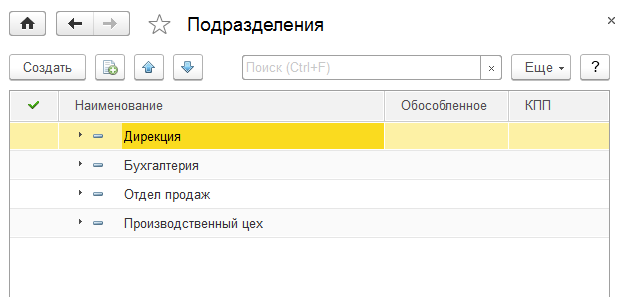
2) Справочник «Подразделения» Выбрать в разделе «Справочники» ® «Подразделения». В случае отсутствия пункта, добавьте его аналогично справочнику «Банки».
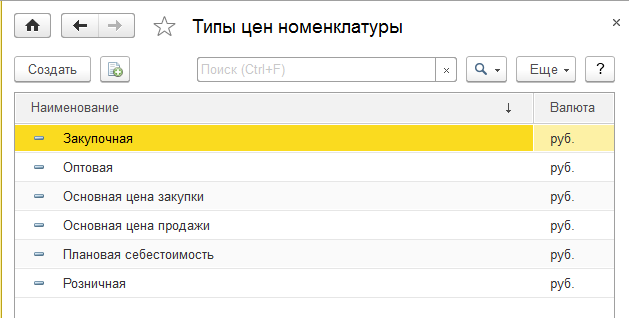
Рисунок 2.2 – Справочник «Подразделения» 3) Справочник «Типы цен номенклатуры» Выбрать в разделе «Справочники» ® «Типы цены номенклатуры». В случае отсутствия пункта, добавьте его аналогично справочнику «Банки».
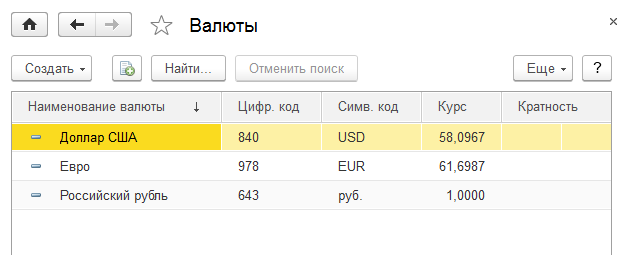
Рисунок 2.3 – Справочник «Типы цены номенклатуры» 4) Справочник « Валюты» Выбрать в разделе «Справочники» ® «Валюты». В случае отсутствия пункта, добавьте его аналогично справочнику «Банки».
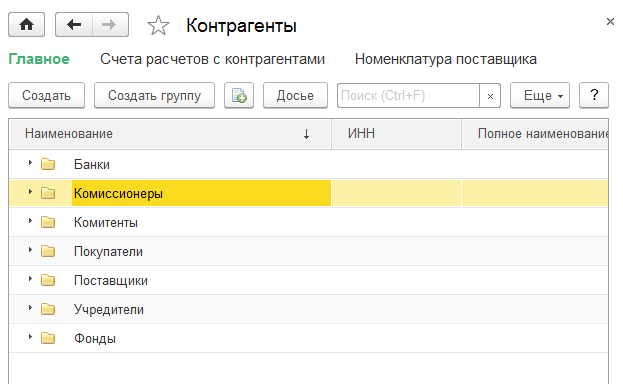
Рисунок 2.4 – Справочник «Валюты» 5) Справочник«Контрагенты» Выбрать в разделе «Справочники» ® «Контрагенты». В случае отсутствия пункта, добавьте его аналогично справочнику «Банки». Сначала добавьте новые группы:
Рисунок 2.5 – Справочник «Контрагенты»
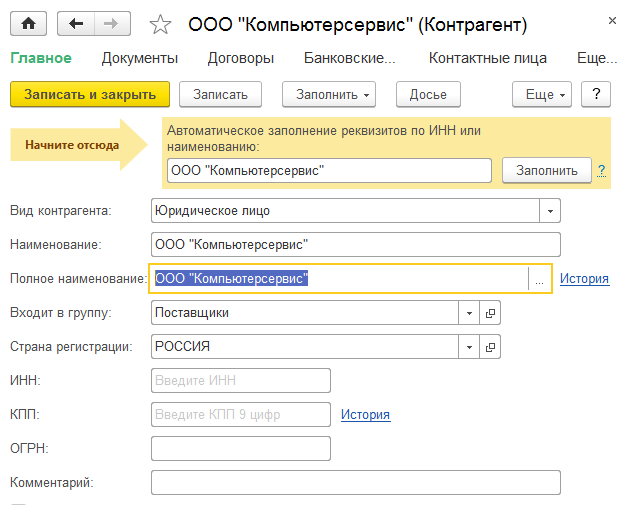
В папку Поставщики добавьте новую запись ООО «Компьютерсервис».
Рисунок 2.6 – Добавление записи в справочник «Контрагенты»
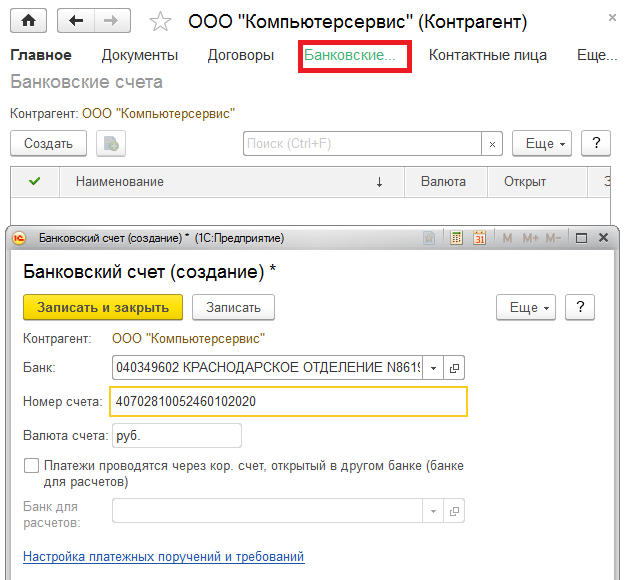
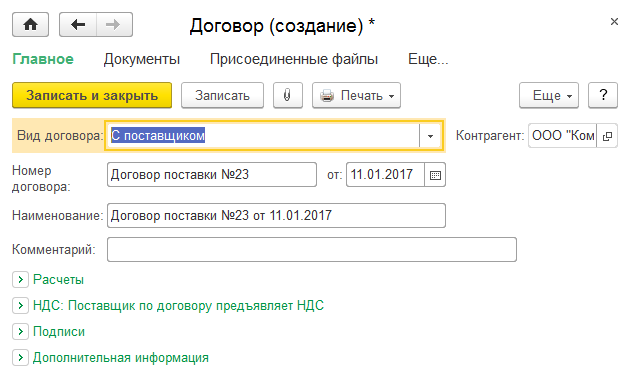
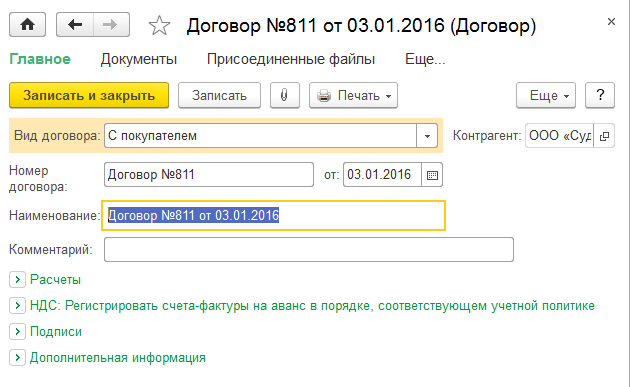
Рисунок 2.7 – Добавление записи банковского счета контрагента Добавьте договор с контрагентом как на рисунке 2.8.
Рисунок 2.8 – Добавление договора с контрагентом
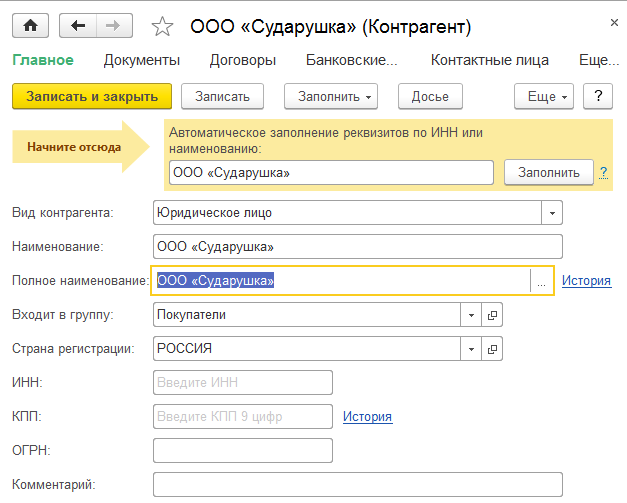
В папку Покупатели добавьте новую запись ООО «Сударушка»
Рисунок 2.9 – Добавление записи в справочник «Контрагенты»
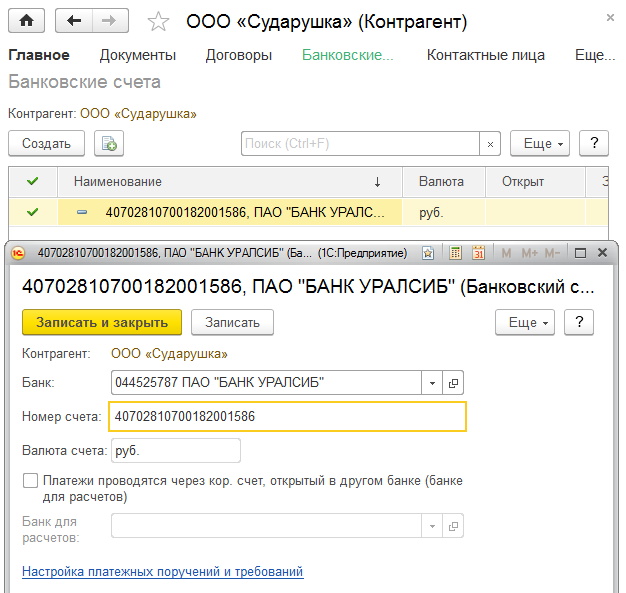
Рисунок 2.10 – Добавление записи банковского счета контрагента
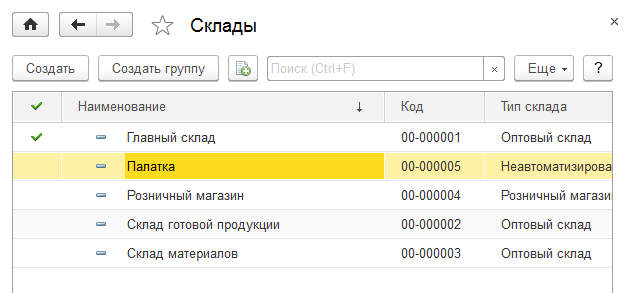
Рисунок 2.11 – Добавление договора с контрагентом 6) Справочник «Склады» Выбрать в разделе «Справочники» ® «Склады».
Рисунок 2.12 – Справочник «Склады» 7) Справочник «Классификатор единиц измерения» Выбрать раздел «Справочники» – «Номенклатура». Создайте новую запись и вызовите справочник «Классификатор единиц измерений».
Рисунок 2.13 – Справочник «Классификатор единиц измерений»
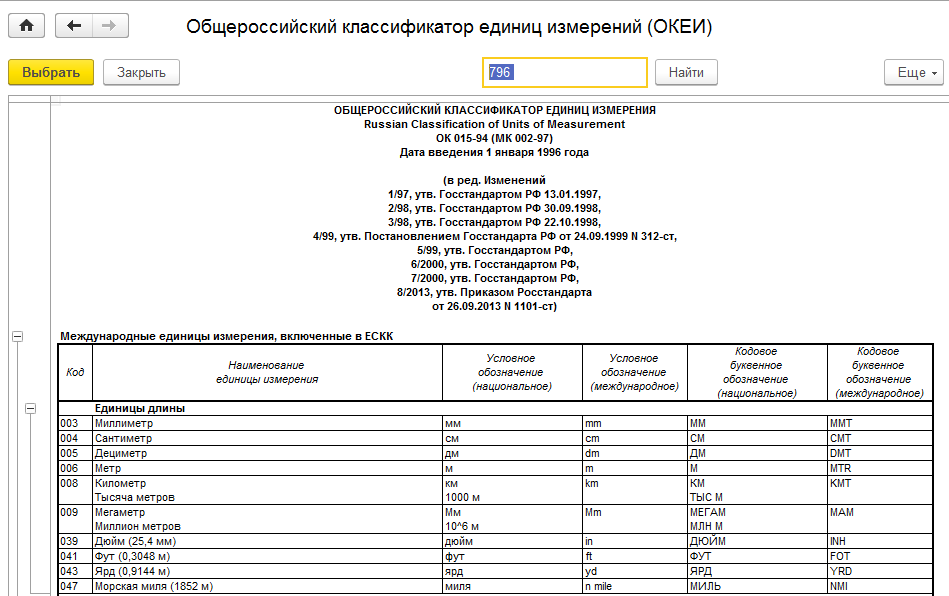
Единицы измерения могут быть подобраны из классификатора ОКЕИ с помощью кнопки «Подбор из ОКЕИ». Двойной щелчок по строке классификатора откроет окно добавления единицы измерения.
Рисунок 2.13 – Подбор единиц измерений из классификатора ОКЕИ
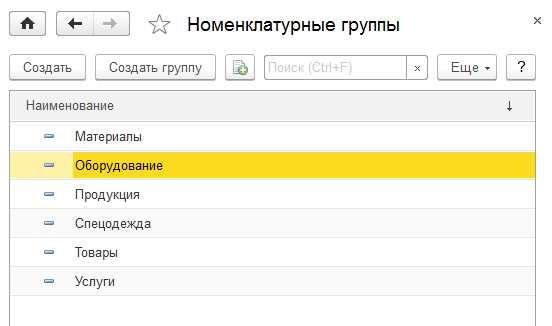
8) Справочник « Номенклатурные группы» Выбрать раздел «Справочники» ® «Номенклатурные группы»
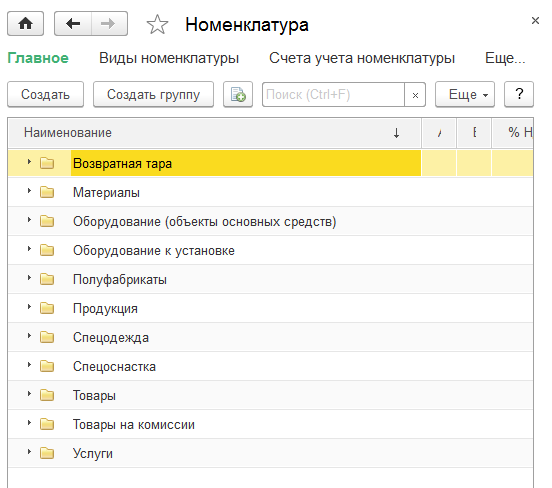
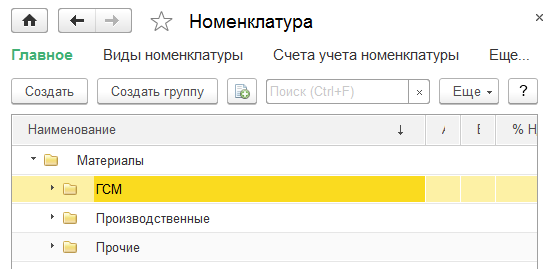
Рисунок 2.13 – Справочник «Номенклатурные группы» 9) Справочник «Номенклатура» Выбрать раздел «Справочники» ® «Номенклатура» Создайте группы как на рисунке 2.14-2.15.
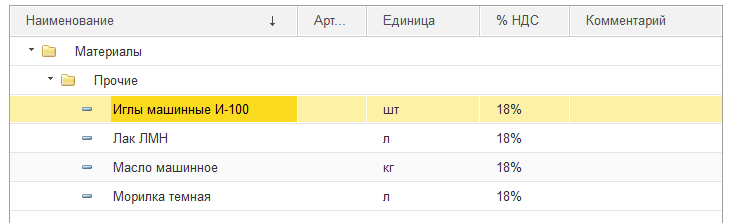
Рисунок 2.14 – Справочник «Номенклатура»
Рисунок 2.15 – Справочник «Номенклатура»
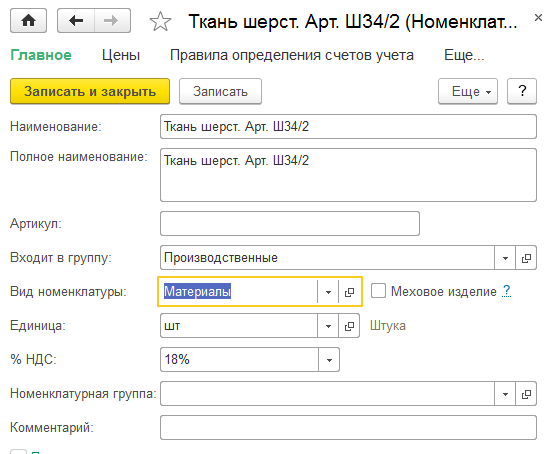
Откройте группу «Производственные» и добавьте новую запись. Ниже приведен образец заполнения карточки на материал:
Рисунок 2.16 – Добавление записи в справочник «Номенклатура»
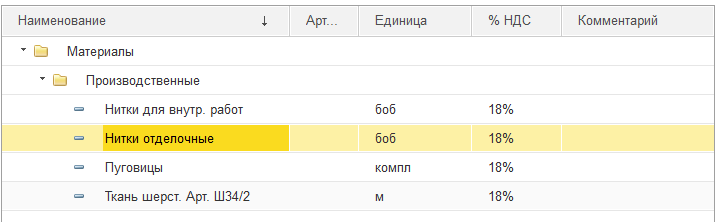
Теперь добавьте остальные записи:
Рисунок 2.17 – Добавление записи в справочник «Номенклатура» Установите цены на материалы. Выбрать раздел «Склады» ® «Установка цен номенклатуры» и нажмите кнопку «Создать».
Рисунок 2.18 – Документ «Установка цен номенклатуры»
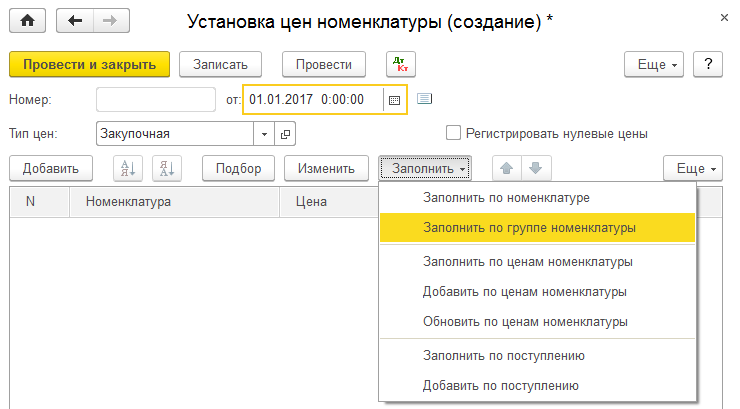
Рисунок 2.19 – Выбор группы материалы
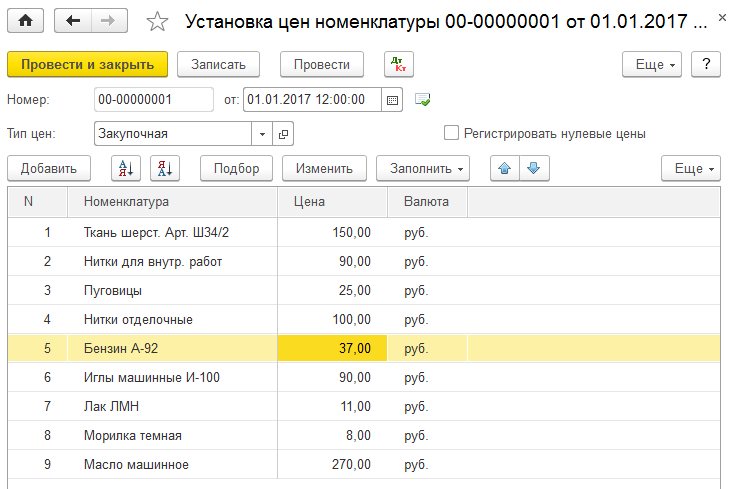
Рисунок 2.20 – Заполнение документа «Установка цен номенклатуры»
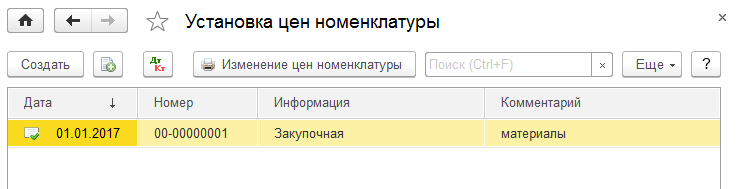
В журнале "Установка цен номенклатуры" должен появиться новый документ:
Рисунок 2.21 – Журнал «Установка цен номенклатуры» 10) Справочник «Номенклатура – Продукция»
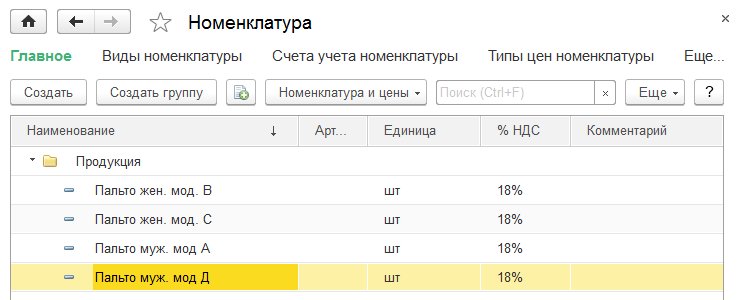
Выбрать раздел «Справочники» ® «Номенклатура» Сначала откройте группу «Продукция», затем добавьте новые записи:
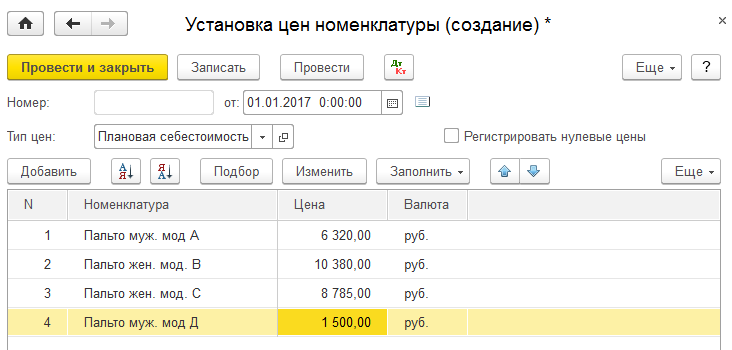
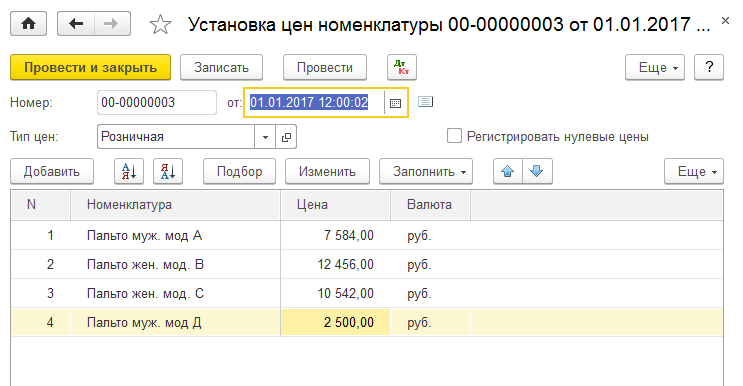
Рисунок 2.22 – Записи справочника «Номенклатура» (продукция) Установите цены продукцию. Выбрать раздел в меню «Склад» ® «Установка цен номенклатуры» и укажите два типа цен: плановую себестоимость и розничную цену, создав два документа.
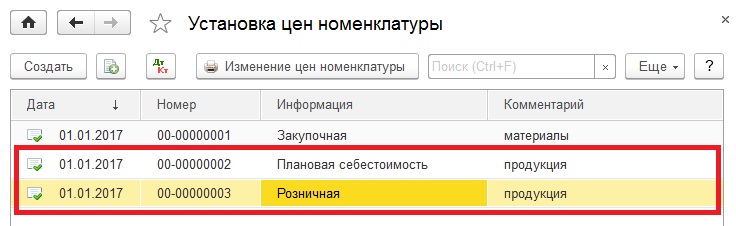
Рисунок 2.23 – Заполнение документа «Установка цен номенклатуры» В журнале «Установка цен номенклатуры» должны появиться два новых документа:
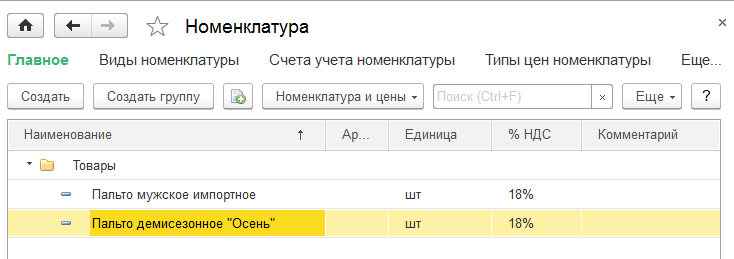
Рисунок 2.24 – Журнал «Установка цен номенклатуры» 11) Справочник «Номенклатура» – «Товары» Выбрать раздел «Справочники» ® «Номенклатура». Сначала откройте группу «Товары», затем добавьте новые записи:
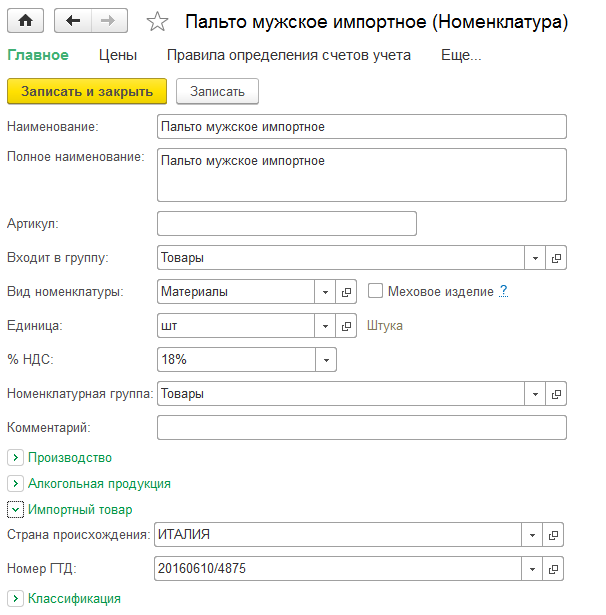
Рисунок 2.25 – Записи справочника «Номенклатура» (товары)
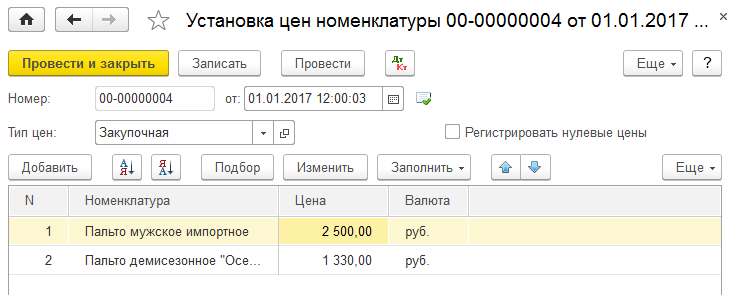
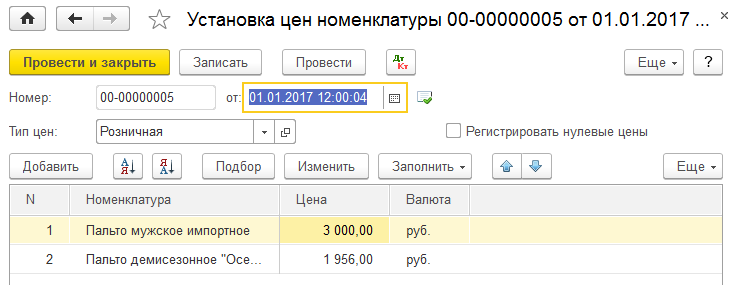
Рисунок 2.26 – Запись справочника «Номенклатура» (товары) Установите цены на товары. Выберите раздел в меню «Склад» ® «Установка цен номенклатуры» и укажите два типа цен: закупочную и розничную цену, создав два документа.
Рисунок 2.27 – Заполнение документа «Установка цен номенклатуры»
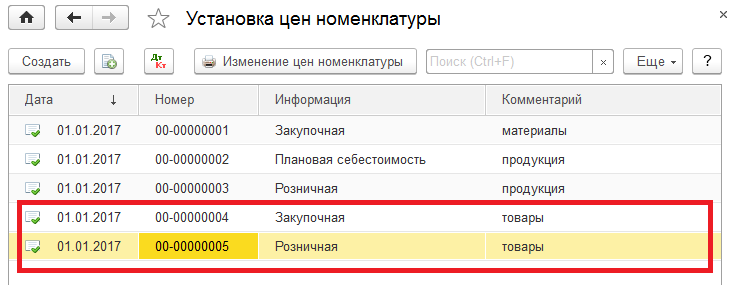
В журнале «Установка цен номенклатуры» должны появиться два документа.
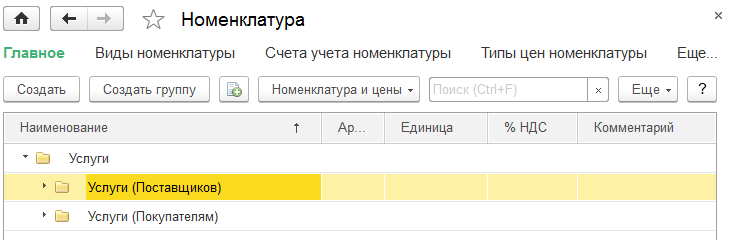
Рисунок 2.28 – Журнал «Установка цен номенклатуры» 12) Справочник «Номенклатура – Услуги» Выберите раздел «Справочники» ® «Номенклатура». Сначала откройте группу «Услуги», затем добавьте новые группы: «Услуги (Поставщиков)», «Услуги (Покупателям)».
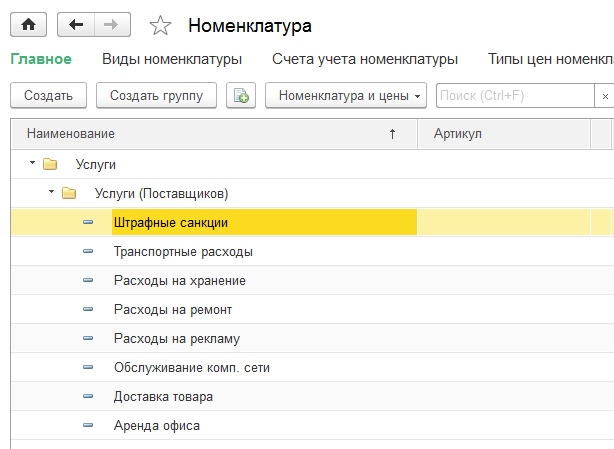
Рисунок 2.29 – Справочник «Номенклатура» Откройте нужную группу и добавьте новые записи кнопкой «Создать».
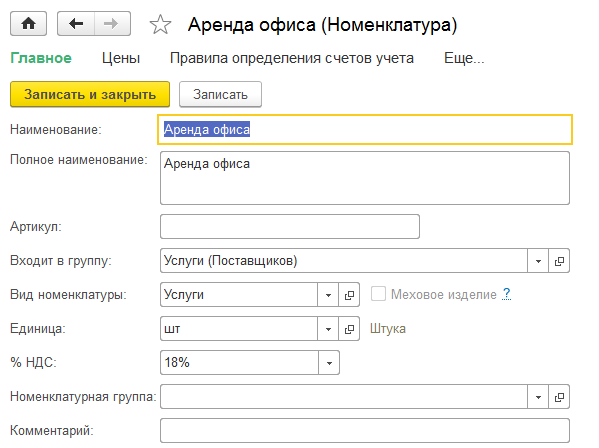
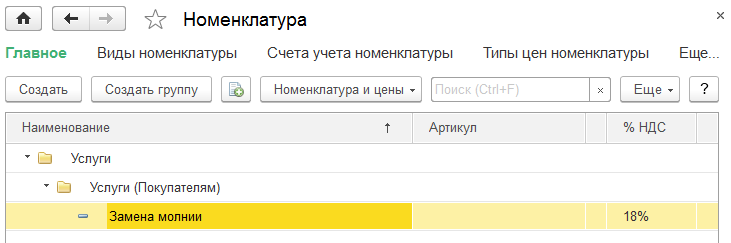
Рисунок 2.30 – Справочник «Номенклатура» (Услуги) Ниже приведен образец заполнения карточки услуг.
Рисунок 2.31 – Запись справочника «Номенклатура» (Услуги)
Добавьте еще новые записи в другую группу:
Рисунок 2.32 – Запись справочника «Номенклатура» (Услуги)
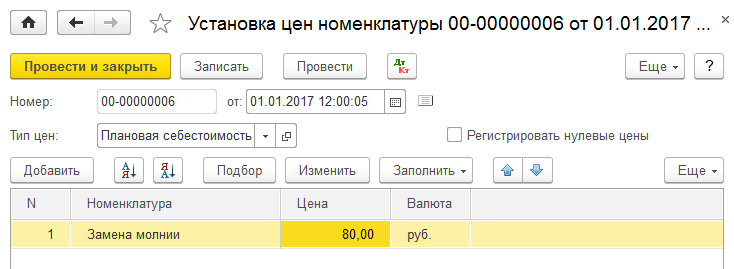
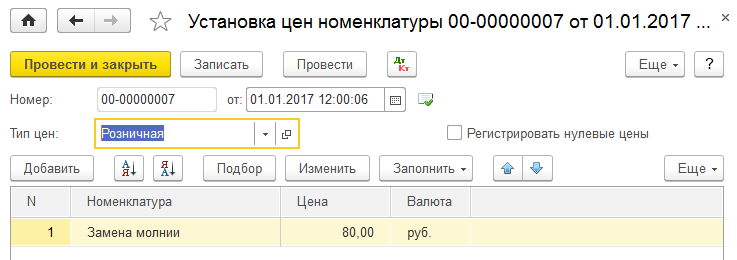
Установите цены на услуги. Выберите раздел в меню «Склад» ® «Установка цен номенклатуры» и укажите два типа цен: плановую себестоимость и розничную цену, создав два документа.
Рисунок 2.33 – Заполнение документа «Установка цен номенклатуры»
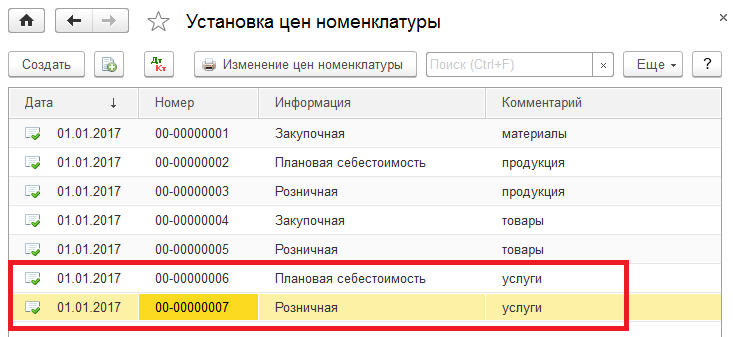
В журнале «Установка цен номенклатуры»должны появиться два новых документа.
Рисунок 2.34 – Журнал «Установка цен номенклатуры» 13) Справочник «Основные средства»
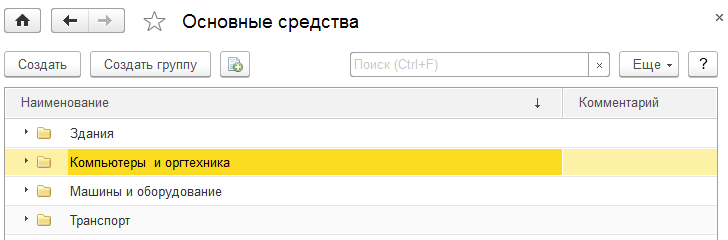
Сначала добавьте новые группы: «Транспорт», «Здания», «Машины и оборудование», «Компьютеры и оргтехника».
Рисунок 2.35 –Справочник «Основные средства»
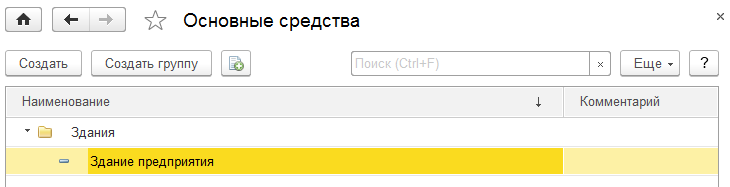
Теперь добавьте новые записи:
Рисунок 2.36 – Запись справочника «Основные средства»
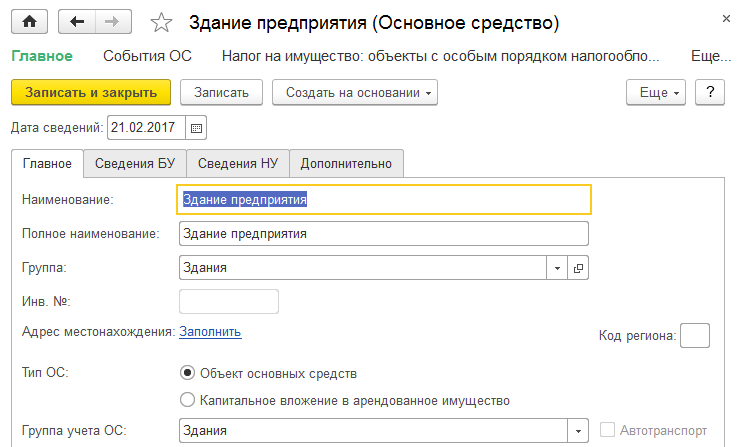
Заполните только вкладку «Основные сведения»
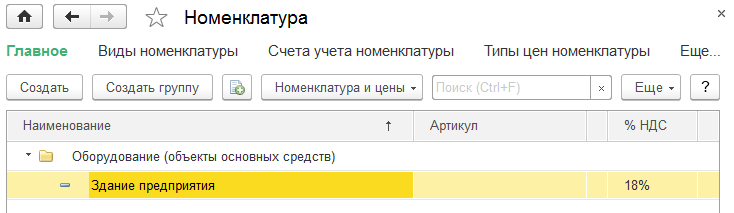
Рисунок 2.37 – Запись справочника «Основные средства» Выберете в разделе «Справочники» ® «Номенклатура», затем откройте нужную группу и нажмите кнопку Добавить
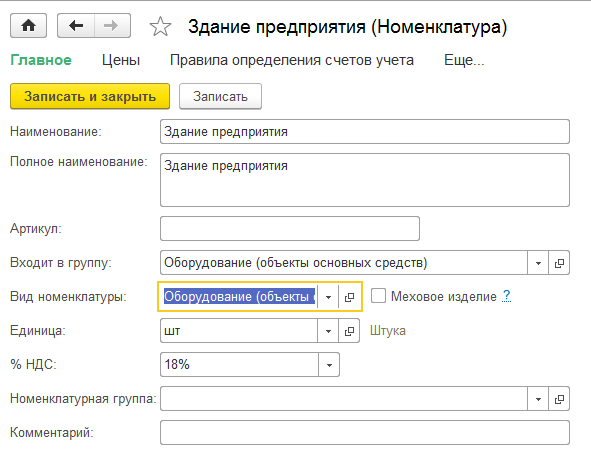
Рисунок 2.38 – Запись справочника «Номенклатура»
Ниже приведен образец заполнения карточки на основное средство:
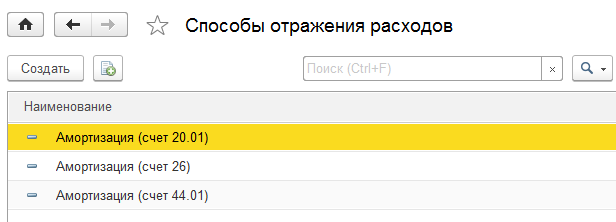
Рисунок 2.39 – Запись справочника «Номенклатура» 14) Справочник «Способы отражения расходов по амортизации» Выбрать в меню «Справочники» ® «Способы отражения расходов». Данный справочник уже заполнен. При желании можно его отредактировать.
Рисунок 2.40 –Справочник «Способы отражения расходов»
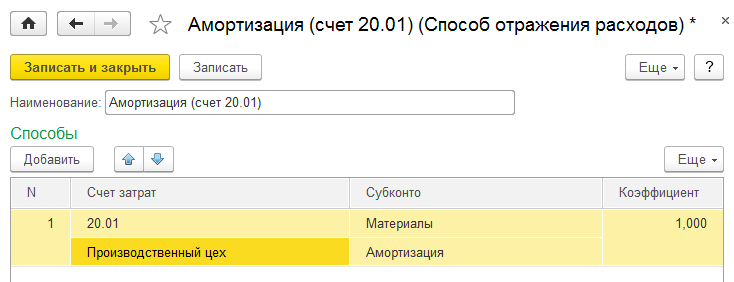
Ниже приведен образец заполнения карточки на Способы отражения расходов по амортизации:
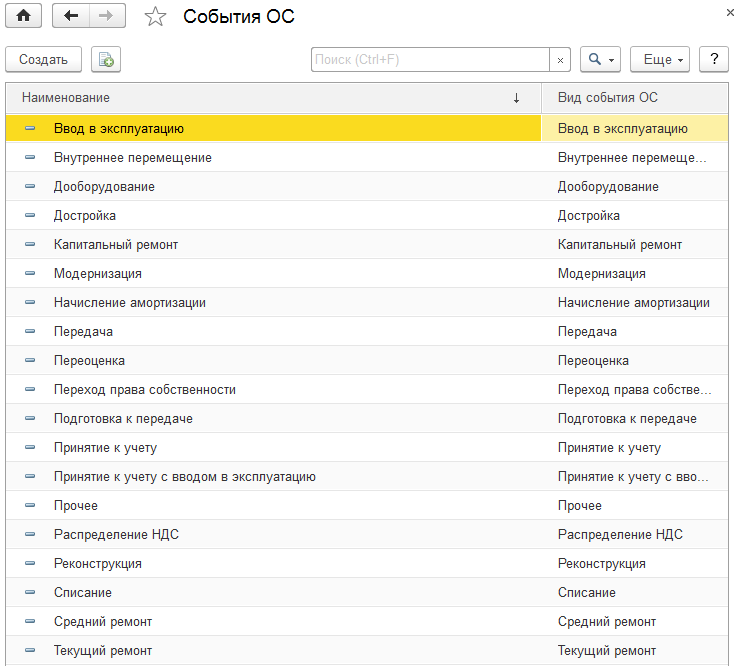
Рисунок 2.41 – Запись справочника «Способы отражения расходов» 15) Справочник «События с основными средствами» Выбрать раздел «Справочники» ® «События ОС». Данный справочник уже заполнен. В случае отсутствия пункта, добавьте его аналогично справочнику «Банки».
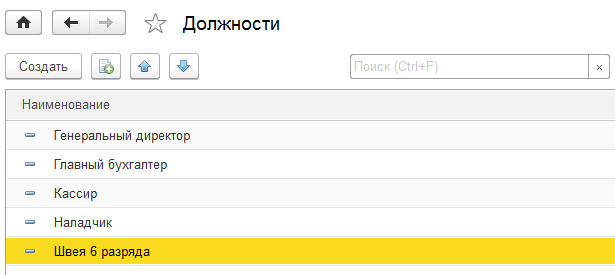
Рисунок 2.42 –Справочник «Событие ОС» 16) Справочник «Должности» Выбрать в меню «Зарплата и кадры» ® «Должности»
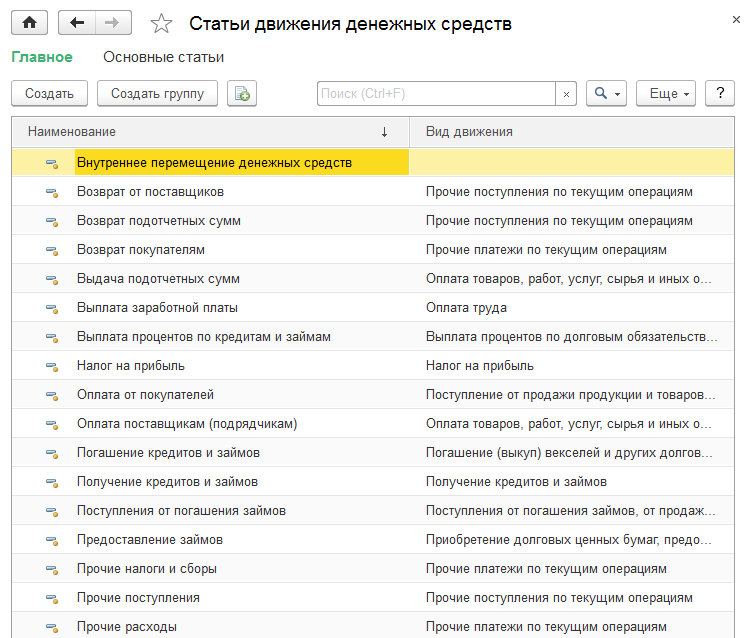
Рисунок 2.43 –Справочник «Должности» 17) Справочник «Статьи движения денежных средств» Выбрать раздел «Справочники» ® «Статьи движения денежных средств»
Рисунок 2.44 –Справочник «Статьи движения денежных средств»
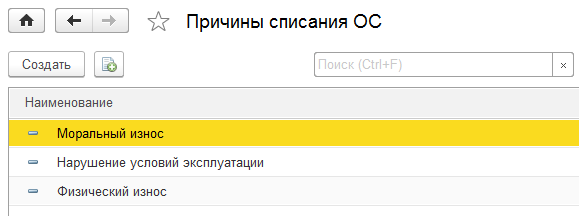
18) Справочник « Причины списания ОС» Выбрать раздел «Справочники» ® «Причины списания ОС»
Рисунок 2.45 –Справочник «Причины списания ОС»
|
||
|
|
Последнее изменение этой страницы: 2020-11-11; просмотров: 246; Нарушение авторского права страницы; Мы поможем в написании вашей работы! infopedia.su Все материалы представленные на сайте исключительно с целью ознакомления читателями и не преследуют коммерческих целей или нарушение авторских прав. Обратная связь - 216.73.216.60 (0.006 с.) |

 , затем пункт «Настройки навигации». Перенесите пункт «Банки» с левой части «Доступные команды» в правую часть «Выбранные команды».



 Выбрать раздел «Справочники» - «Основные средства».