Заглавная страница Избранные статьи Случайная статья Познавательные статьи Новые добавления Обратная связь FAQ Написать работу КАТЕГОРИИ:  Археология Археология Биология Биология Генетика Генетика География География Информатика Информатика История История Логика Логика Маркетинг Маркетинг Математика Математика Менеджмент Менеджмент Механика Механика Педагогика Педагогика Религия Религия Социология Социология Технологии Технологии Физика Физика Философия Философия Финансы Финансы Химия Химия Экология ЭкологияТОП 10 на сайте Приготовление дезинфицирующих растворов различной концентрацииТехника нижней прямой подачи мяча. Франко-прусская война (причины и последствия) Организация работы процедурного кабинета Смысловое и механическое запоминание, их место и роль в усвоении знаний Коммуникативные барьеры и пути их преодоления Обработка изделий медицинского назначения многократного применения Образцы текста публицистического стиля Четыре типа изменения баланса Задачи с ответами для Всероссийской олимпиады по праву 
Мы поможем в написании ваших работ! ЗНАЕТЕ ЛИ ВЫ?
Влияние общества на человека
Приготовление дезинфицирующих растворов различной концентрации Практические работы по географии для 6 класса Организация работы процедурного кабинета Изменения в неживой природе осенью Уборка процедурного кабинета Сольфеджио. Все правила по сольфеджио Балочные системы. Определение реакций опор и моментов защемления |
Редактирование строки при вводе формыСодержание книги
Поиск на нашем сайте (ввод имени файла и т.п.)
Как работать с архивом изображений.
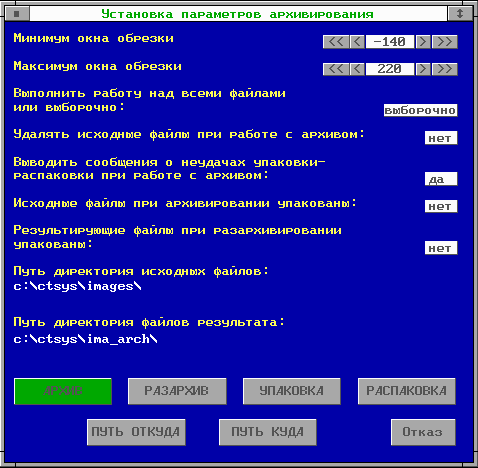
В случае пополнения архива работа делится на следующие два этапа: · подготовка изображений для записи на носители, т.е. создание архивных файлов; · копирование архивных файлов на архивный носитель (магнитооптический диск, магнитная лента). Выполнение второго этапа производится либо автоматически, если путь архива указывает на ваш архивный носитель (например, на имя устройства магнитооптики), либо с помощью специальных программ (например, Tape для стриммера). В случае извлечения из архива этапы выполняются в обратном порядке. Для работы с архивом необходимо активизировать окно Управление (если оно не было активным) и активизировать элемент верхнего меню Архив. Выводится окно для установки параметров, выбора работы и выбора директориев. В этом окне выводятся подокна со следующими параметрами и их значениями по умолчанию:
Эти параметры можно менять. Внизу под параметрами выведены два ряда клавиш. В первом ряду четыре клавиши для выбора нужной работы: АРХИВ РАЗАРХИВ УПАКОВКА РАСПАКОВКА. Предварительно выбранная работа подсвечена зеленым цветом; если надо сменить работу щелкните левой кнопкой мыши на нужной клавише. Для каждой работы в файле pasoudes.dat заводится по две строки с путями исходной и результирующей директории в следующем порядке: распаковка, упаковка, разархивирование, архивирование. Значения этих строк, т.е. пути можно менять клавишами ПУТЬ ОТКУДА и ПУТЬ КУДА Во втором ряду - клавиши: ПУТЬ ОТКУДА для выбора пути исходного директория ПУТЬ КУДА для выбора пути директория результата Отказ отказ от функции. Значения параметров обрезки определяют процедуру, производимую над изображением перед упаковкой, которая состоит в том, что все числа, отображаемые пикселями изображения, (например, для рентгено-томограммы это числа Хаунсфилда) меньшие минимума приравниваются минимуму, а большие максимума приравниваются максимуму, все остальные числа остаются без изменения. Это означает, что при последующей распаковке мы получим числа только в диапазоне окна обрезки. То есть, при сужении окна обрезки происходит некая потеря информации; в виде компенсации за эту потерю мы получаем более эффективную упаковку. Соответственно вышеизложенному, значения минимума и максимума окна обрезки выбираются так, чтобы это окно включало бы в себя все значимые числа изображения. Значение параметра "Выполнить работу над всеми файлами или выборочно" "над всеми" приводит к тому, что после запуска работа будет выполнена над всеми файлами изображений в соответствующем поддиректории без участия оператора. Значение "выборочно" приводит к тому, что после запуска программа будет ждать от оператора действий, описанных ниже. Значение параметра "Удалять исходные файлы при работе с архивом" "да" приводит к удалению соответственно архивируемых или разархивируемых файлов; значение "нет" исключает удаление. Следующий параметр позволяет выводить сообщения о неудачах упаковки-распаковки и тогда оператор может прервать этот процесс. Следующие два параметра позволяют задать режим создания архива из упакованных или неупакованных изображений и режим разархивирования до упакованных или до неупакованных изображений. При нажатии на клавиши выбора путей ПУТЬ ОТКУДА, ПУТЬ КУДА выводится соответствующее окно. Выбранные пути отображаются в окне работы с архивом. После выбора параметров и путей для запуска программы работы с архивом надо щелкнуть левой кнопкой мыши на заранее выбранной клавише работы (т.е. на клавише зеленого цвета). Все окна исчезнут, и запустится программа упаковки/распаковки и работы с архивом, которая описана ниже. Процедура архивирования изображений заключается в упаковке файлов с изображениями (если они не были предварительно упакованы) и в соединении упакованных файлов, относящихся к одному пациенту, в один файл. Упаковка файлов с изображениями производится по определенному алгоритму и дает выигрыш в 4-5 раз. Процедура разархивирования обратна процедуре архивирования. Согласно системным соглашениям неупакованные, упакованные, и архивные изображения располагаются в разных директориях, начальные пути которых определяются в файле ct.cfg. Пути исходной и результирующей директории программа берет из файла pasoudes.dat в соответствии с выбранной работой. Процедуры архивирования и разархивирования производятся над изображениями или архивами, находящимися в соответствующих директориях. Если выполнение работы было задано с параметром "выборочно", программа работает в "ручном" режиме. На экран выводится две строки: в первой (вверху экрана) отображается вид работы и значения параметров окна обрезки, а в дальнейшем отображаются сообщения программы; во второй (внизу экрана) - меню типа Нортон. Вначале оно содержит следующее: 1Help 2WorkC 3Min 4Max 5Choic...10Quit. Оператор имеет возможность: получить подсказку - F1; изменить вид работы нажатием клавиши F2 или нажатием кнопки мыши при наезде на поле "F2" или поле с названием вида работы в верхней строке; в режиме упаковка и архивирование изменить значения минимума и максимума окна обрезки данных; то осуществляется соответственно клавишами F3,F4 или нажатием кнопки мыши при наезде на поля "F3","F4" или поля со значениями границ и дальнейшим редактированием и выходом по Enter в случае правильной редакции или по Esc в случае отказа; выбрать файлы, над которыми будет выполнена заданная работа, что осуществляется нажатием клавиши F5 или нажатием кнопки мыши при наезде на поле "F5"; выйти из программы -F10. При выполнении оператором функции выбора файлов нижняя строка экрана модифицируется и выглядит следующим образом: 1Help 2Esc 3Exec 4+All 5+Page...8-Page 9-All 10Quit. Затем выводится таблица файлов и сообщение в верхней строке: Всего файлов NN Из них выделено 0 (NN - общее число файлов). Таблица файлов состоит из двух колонок. В первой находятся номера объектов NO в порядке возрастания, во второй - списки номеров срезов NS. Строка таблицы - это NO и список NS этого объекта. Сверху таблицы - строка, отображающая путь исходного директория. В правом верхнем углу таблицы выведено "Esc" для отказа от функции выбора с помощью мыши, а также, в случае, когда таблица не умещается на одном экране (листе), в левом верхнем углу и в правом нижнем выводится соответственно "PgDn" и "PgUp" для листания таблицы с помощью мыши. Оператор теперь имеет возможность: получить подсказку - F1; отказаться от функции - F2; выйти из программы -F10. А также, осуществить выбор и инициировать выполнение работы. Выбор в таблице файлов осуществляется функциональными клавишами или специальным курсором. Текущее положение курсора отображается цветом. Движение курсора осуществляется стрелками или мышью (курсор мыши наводится на нужное место и нажимается Enter). Выбрать можно отдельное изображение, строку, лист и все файлы. Выбранные файлы выделяются цветом. Аналогично можно отменить выбор. Выбор всех файлов и всех файлов экранного листа осуществляется клавишами F4, F5; отмена - F8, F9. Выбор файлов строки или отдельного файла осуществляется подводом курсора на начало строки или на нужный файл и нажатием Enter или кнопки мыши. В процессе выбора в верхней строке отображается число выделенных файлов. Запуск выполнения работы осуществляется с помощью клавиши F3 или нажатием кнопки мыши при наезде на поле "F3". При этом в верхнюю строку выводится сообщение: Всего файлов NN Из них успешно 0 (NN - число выделенных файлов). После успешного выполнения работы над текущим файлом он "гасится" в таблице файлов и корректируется верхняя строка сообщений. Нижняя строка экрана модифицируется и выглядит следующим образом: 1Help...4Set 5Choic...10Quit. Прервать выполнение работы можно клавишей Esc. По окончании оператор имеет возможность: получить подсказку - F1; войти в режим установки вида работы (начало программы) - F4; войти в режим выбора файлов (осуществить новый выбор) - F5; выйти из программы -F10.
ГЛАВА 2.
|
||||||||||||||||||||||||||||
|
|
Последнее изменение этой страницы: 2020-03-14; просмотров: 190; Нарушение авторского права страницы; Мы поможем в написании вашей работы! infopedia.su Все материалы представленные на сайте исключительно с целью ознакомления читателями и не преследуют коммерческих целей или нарушение авторских прав. Обратная связь - 216.73.216.61 (0.007 с.) |