Заглавная страница Избранные статьи Случайная статья Познавательные статьи Новые добавления Обратная связь FAQ Написать работу КАТЕГОРИИ:  Археология Археология Биология Биология Генетика Генетика География География Информатика Информатика История История Логика Логика Маркетинг Маркетинг Математика Математика Менеджмент Менеджмент Механика Механика Педагогика Педагогика Религия Религия Социология Социология Технологии Технологии Физика Физика Философия Философия Финансы Финансы Химия Химия Экология ЭкологияТОП 10 на сайте Приготовление дезинфицирующих растворов различной концентрацииТехника нижней прямой подачи мяча. Франко-прусская война (причины и последствия) Организация работы процедурного кабинета Смысловое и механическое запоминание, их место и роль в усвоении знаний Коммуникативные барьеры и пути их преодоления Обработка изделий медицинского назначения многократного применения Образцы текста публицистического стиля Четыре типа изменения баланса Задачи с ответами для Всероссийской олимпиады по праву 
Мы поможем в написании ваших работ! ЗНАЕТЕ ЛИ ВЫ?
Влияние общества на человека
Приготовление дезинфицирующих растворов различной концентрации Практические работы по географии для 6 класса Организация работы процедурного кабинета Изменения в неживой природе осенью Уборка процедурного кабинета Сольфеджио. Все правила по сольфеджио Балочные системы. Определение реакций опор и моментов защемления |
Создание отчета с помощью мастераСодержание книги
Поиск на нашем сайте Задание 7.4 На базе таблицы Члены-корреспонденты Академии наук Беларуси файла базы данных Akademik.mdb создать отчет, который позволяет просмотреть сведения об ученых по специализации. Внутри каждой специализации фамилии ученых должны следовать в алфавитном порядке. 1. Открыть файл базы данных Akademik.mdb (см. задания 1.5, 5.1,6.2). 2. Сделать активной таблицу Члены-корреспонденты Академии наук Беларуси, на панели инструментов База данных открыть список Новый объект и выбрать в нем Отчет. 3. В диалоговом окне Новый отчет выбрать вариант Мастер отчета и нажать кнопку ОК. 4. В диалоговом окне Создание отчетов выбрать поля для отчета (все, кроме Пол).
Нажать кнопку Далее. 5. Добавить уровень группировки по Специализации.
6. Выбрать поле для сортировки ФИО, порядок сортировки По возрастанию и нажать кнопку Далее. 7. Выбрать вид макета Ступенчатый и стиль Обычный. 8. Задать имя отчета Члены-корреспонденты и просмотреть созданный отчет. Фрагмент отчета:
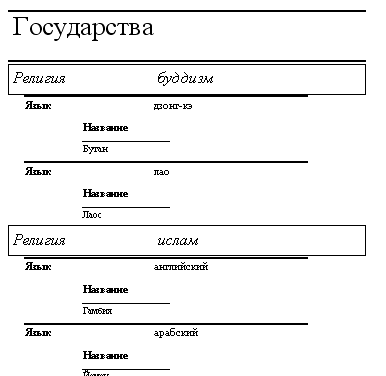
Группировка и сортировка в отчете Задание 7.5 На базе таблицы Государства файла базы данных Country.mdb (см. задание 1.4) с помощью мастера подготовить отчет. Включить в отчет следующие поля: Название, Язык, Религия. Выполнить группировку по религиям, а внутри нее — по языкам. Отчет должен быть таким:
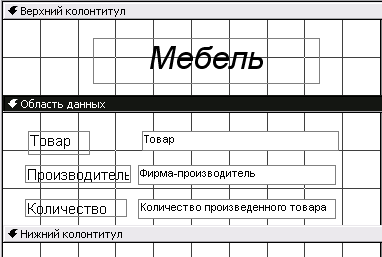
Задание 7.6 На базе таблицы Товары файла базы данных Tovar.mdb подготовить отчет с помощью конструктора. 1. Открыть файл базы данных Tovar.mdb (см. задание 2.6). 2. Подготовить отчет с помощью конструктора отчета. Для этого сделать активной таблицу Мебель, на панели инструментов База данных открыть список Новый объект и выбрать в нем Отчет. В диалоговом окне Новый отчет выбрать вариант Конструктор и нажать кнопку ОК. Сформировать структуру отчета, для этого разместить элементы отчета в соответствии с образцом:
3. Перейти в режим предварительного просмотра. Отчет примет вид:
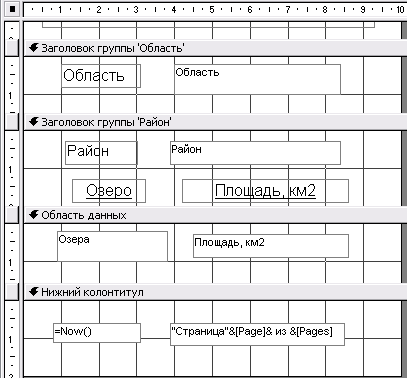
Задание 7.7 На базе таблицы Озера Беларуси файла базы данных Ozera.mdb с помощью конструктора подготовить отчет об озерах Беларуси. В отчет включить следующие поля: Название, Площадь, Область, Район. 1. Открыть файл базы данных Ozera.mdb (см. задание 1.9). 2. Подготовить отчет с помощью конструктора отчета. Для этого сделать активной таблицу Озера Беларуси, на панели инструментов База данных открыть список Новый объект и выбрать в нем Отчет. В диалоговом окне Новый отчет выбрать вариант Конструктор и нажать кнопку ОК. 3. В верхний колонтитул в элемент Надпись внести Озера Беларуси. Отформатировать текст надписи в соответствии с образцом или по собственному дизайну. 4. Сгруппировать данные по полю Область, а затем по полю Район. Для этого выбрать в главном меню пункт Вид, в нем команду Сортировка и группировка или нажать одноименную кнопку В диалоговом окне Сортировка и группировка в столбце Поле/выражение в первой строке выбрать из списка Область, а в столбце Порядок сортировки задать вариант По возрастанию. В Свойствах группы в строке Заголовок группы выбрать Да, в строке Не разрывать выбрать вариант Полную группу.
Аналогично выполнить группировку для поля Район. После закрытия диалогового окна Сортировка и группировка в окне Конструктор отчета появятся две новые области: Заголовок группы 'область' и Заголовок группы 'район'. 5. В область Заголовок группы 'область' установить элемент Поле и указать источник данных для него. 6. В область Заголовок группы 'район' установить элемент Поле, указать источник данных для него и два элемента надписи, в которые внести текст "Озеро" и "Площадь, кв. км". 7. В Область данных поместить два поля, для которых установить источники данных, и удалить надписи к полям. 8. В нижний колонтитул внести дату создания отчета и номер страницы. Для этого в область Нижний колонтитул установить два элемента Поле и удалить надписи к ним. В диалоговом окне Свойства элемента на вкладке Данные в строку Данные вписать соответственно формулы: =Now (); ="Страница " & [Page] & " из " & [Pages]. Отчет в режиме конструктора примет вид:
5. Фрагмент отчета:
Обратить внимание на информацию в нижнем колонтитуле.
Подведение итогов в отчете Задание 7.8 На базе таблицы Учебники файла базы данных Library.mdb подготовить отчет. В отчете должна быть представлена инфогя мация об учебниках и общей стоимости библиотечного фонда. 1. Открыть файл базы данных Library.mdb (см. задание 5.13). 2. Создать отчет о стоимости учебников библиотеки. Для этого с помощью конструктора отчетов подготовить следующую структуру отчета:
Обратить внимание, что в области Примечание отчета необходимо вписать формулу для подведения общего итога, а в области Заголовок отчета — вставить поле для отображения даты создания отчета. 3. Отчет примет вид:
Задание 7.9 (самостоятельное) На базе таблицы Квартиры файла базы данных Flats.mdb (см. задание 2.1) подготовить отчет, который содержит информацию о продаваемых квартирах и указывает среднюю цену каждой категории квартир (однокомнатных, двухкомнатных и т. д.). Для этого выполнить группировку по категориям.
|
||
|
|
Последнее изменение этой страницы: 2020-03-14; просмотров: 284; Нарушение авторского права страницы; Мы поможем в написании вашей работы! infopedia.su Все материалы представленные на сайте исключительно с целью ознакомления читателями и не преследуют коммерческих целей или нарушение авторских прав. Обратная связь - 216.73.216.195 (0.009 с.) |