
Заглавная страница Избранные статьи Случайная статья Познавательные статьи Новые добавления Обратная связь FAQ Написать работу КАТЕГОРИИ:  Археология Археология Биология Биология Генетика Генетика География География Информатика Информатика История История Логика Логика Маркетинг Маркетинг Математика Математика Менеджмент Менеджмент Механика Механика Педагогика Педагогика Религия Религия Социология Социология Технологии Технологии Физика Физика Философия Философия Финансы Финансы Химия Химия Экология ЭкологияТОП 10 на сайте Приготовление дезинфицирующих растворов различной концентрацииТехника нижней прямой подачи мяча. Франко-прусская война (причины и последствия) Организация работы процедурного кабинета Смысловое и механическое запоминание, их место и роль в усвоении знаний Коммуникативные барьеры и пути их преодоления Обработка изделий медицинского назначения многократного применения Образцы текста публицистического стиля Четыре типа изменения баланса Задачи с ответами для Всероссийской олимпиады по праву 
Мы поможем в написании ваших работ! ЗНАЕТЕ ЛИ ВЫ?
Влияние общества на человека
Приготовление дезинфицирующих растворов различной концентрации Практические работы по географии для 6 класса Организация работы процедурного кабинета Изменения в неживой природе осенью Уборка процедурного кабинета Сольфеджио. Все правила по сольфеджио Балочные системы. Определение реакций опор и моментов защемления |
Создание диаграмм. Мастер диаграммСодержание книги
Поиск на нашем сайте Диаграммы создаются посредством Мастера диаграмм на основе введенных данных. Команды по работе с диаграммами расположены на вкладке Вставка/ Диаграммы
Для создания диаграммы необходимо выполнить: · Выделяем область данных в таблице, Обратите внимание! Выделять нужно не всю таблицу, а только те данные, по которым необходимо построить диаграмму. Лишние данные усложняют понимание данных или даже искажают их. · На панели инструментов нажимаем Вставка/ Диаграммы - Гистограмма Созданную диаграмму можно редактировать (менять тип, макет заливки и др.) используя вновь появившуюся вкладку Работа с диаграммами/ Конструктор, Макет, Формат. · на закладке Конструктор / Данные указываем, как располагаются данные в строках или столбцах (если диапазон был указан заранее как в нашем случае, то значения рядов уже указаны автоматически). Далее ü Вызываем Диалоговое окно «Выбрать данные». Это можно сделать через контекстное меню от области диаграммы или на закладке Конструктор / Данные. Выбираем в поле Ряд значение «Ряд1», на закладке Изменить указываем имена переменных, по значениям которых строим диаграмму, для этого в окне «Изменение ряда», в поле «Имя ряда» нажимаем на кнопочку
ü В окне Подписи горизонтальной оси нажимаем на кнопочку Изменить и в открывшемся окне нажимаем на кнопочку · на закладке Макет указываем название диаграммы (Урожайность зерновых), Названия осей (годы; объем, т), · Можно задавать различные параметры на других кнопках этой закладки. · на закладке Формат или в строке контекстного меню «Формат области диаграммы» можно сделать эффектный дизайн рисунка диаграммы.
Т.о. созданную диаграмму можно редактировать (менять тип, макет заливки и др.) используя вновь появившуюся вкладку Работа с диаграммами/ Конструктор. Задание 5. В открытой рабочей книге <Фамилия>. xls х создайте новый лист «Диаграмма» (после листа «Таблица»). Создать диаграммы: гистограмму, график и круговую диаграмму по таблице о доходах населения за 2008-2017гг. Год | 2008 | 2009 | 2010 | 20 11 | 20 12 | 20 13 | 20 14 | 20 15 | 20 16 | 20 17 | |
| Доход | 4038 | 7142 | 10307 | 12710 | 13223 | 15778 | 15655 | 12028 | 16028 | 18445 |


 , в результате курсор перемещается на рабочий лист, где размещена таблица с данными, указываем мышкой название того показателя, значения которого размещены в ряду 1 (Рожь) и опять нажимаем на кнопочку
  мастера диаграмм либо < Enter >, в результате получили имя ряда данных, что отобразилось в легенде справа от диаграммы. Таким образом, подписываем все ряды.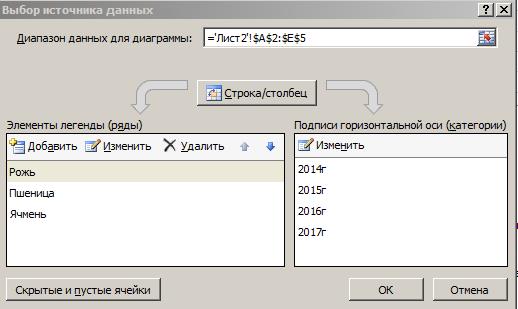

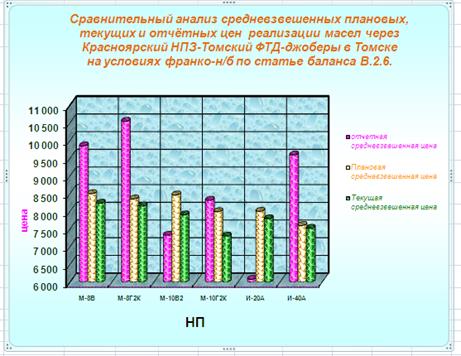
Оформить дизайн диаграмм.
Например:
 |
Задание 4.2. Вернитесь на лист «таблица» и добавьте диаграмму по составленной Вами таблице в задании 4.1. Получили ли Вы диаграмму, качественно похожую на диаграмму, представленную в задаче?
Оформлять дизайн диаграммы не обязательно.
|
| Поделиться: |



