Заглавная страница Избранные статьи Случайная статья Познавательные статьи Новые добавления Обратная связь FAQ Написать работу КАТЕГОРИИ:  Археология Археология Биология Биология Генетика Генетика География География Информатика Информатика История История Логика Логика Маркетинг Маркетинг Математика Математика Менеджмент Менеджмент Механика Механика Педагогика Педагогика Религия Религия Социология Социология Технологии Технологии Физика Физика Философия Философия Финансы Финансы Химия Химия Экология ЭкологияТОП 10 на сайте Приготовление дезинфицирующих растворов различной концентрацииТехника нижней прямой подачи мяча. Франко-прусская война (причины и последствия) Организация работы процедурного кабинета Смысловое и механическое запоминание, их место и роль в усвоении знаний Коммуникативные барьеры и пути их преодоления Обработка изделий медицинского назначения многократного применения Образцы текста публицистического стиля Четыре типа изменения баланса Задачи с ответами для Всероссийской олимпиады по праву 
Мы поможем в написании ваших работ! ЗНАЕТЕ ЛИ ВЫ?
Влияние общества на человека
Приготовление дезинфицирующих растворов различной концентрации Практические работы по географии для 6 класса Организация работы процедурного кабинета Изменения в неживой природе осенью Уборка процедурного кабинета Сольфеджио. Все правила по сольфеджио Балочные системы. Определение реакций опор и моментов защемления |
Форматирование электронной таблицыСодержание книги Поиск на нашем сайте Рассмотрим приемы форматирования элементов электронной таблицы MS Excel. Столбцы и строки Стандартная ширина столбцов не всегда подходит для столбцов на рабочем листе. Например, ширину столбцов необходимо изменять при следующих условиях: - ширина недостаточна, чтобы показать текст без усечения; - ширина недостаточна, чтобы показать цифровую информацию (в этом случае ячейку будут заполнять символы # # # #); - ширина слишком большая для данной таблицы, и ее необходимо сократить. Если ширина столбца слишком маленькая, данные не теряются; они просто не показываются полностью. Форматирование столбца Способ Изменение ширины столбцов с помощью мыши. Переместите указатель мыши на правую границу столбца в область заголовков столбцов. Указатель мыши изменится на двунаправленную стрелку.
Переместите правую границу столбца на новое место. Ширина колонки будет показана в поле всплывающей подсказки в ходе этого процесса. Способ Для автоподбора ширины столбца щелкните дважды по правой границе столбца. Способ Изменение ширины столбцов с помощью горизонтального меню Выделите столбцы для форматирования. Выберите в горизонтальном меню Формат пункт Столбец.
Рис. 153. Вызов параметров ширины столбца Выберите требуемую операцию.
Таблица 8 Форматирование столбца
Форматирование строки Высота выбранных строк может быть изменена для того, чтобы обеспечить увеличенное расстояние между линиями. Высота строк, автоматически присваиваемая MS Excel, базируется на размере наибольшего шрифта, находящегося в строке. Автоматически рассчитанная высота строки приблизительно на 25 % больше, чем размер шрифта. Способ Высоту строки также можно изменить с помощью мыши. Перемещением нижней границы строки на новое место. Высота строки будет показана в поле всплывающей подсказки в ходе этого процесса. Способ Для автоподбора высоты строки щелкните дважды по нижней границе строки. Способ Выделите необходимую строку. В горизонтальном меню Формат выберите пункт Строка. Выберите требуемую операцию.
Таблица 9 Форматирование строки
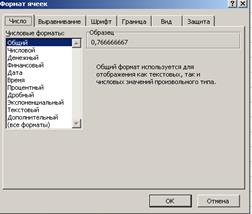
Форматирование ячеек Содержимое ячеек таблицы может быть отформатировано для улучшения внешнего вида таблицы на рабочем листе. Для этого в горизонтальном меню Формат выберите пункт Ячейки. При этом откроется диалоговое окно, содержащее несколько вкладок. Форматирование чисел
Рис. 154. Форматирование чисел
Данные в таблицах MS Excel могут быть представлены в различных числовых форматах, в зависимости от того, какие вычисления требуется произвести. В поле Числовые форматы представлен список форматов. Можно задать нужное число знаков после запятой и выбрать способ представления отрицательных чисел в соответствующих полях. Существует разница между тем, что ячейка "реально" содержит, и способом показа ее содержимого. Строка формул показывает неформатированное содержимое, в то время как ячейка показывает форматированную версию. Поле Образец показывает выбранное форматирование. При работе с новой таблицей по Умолчанию установлен цифровой формат Общий, который показывает числа без определенного форматирования (т.е. 145123; 0,37; 31 и т. д.). Ввод некоторых символов автоматически установит нужное форматирование. Например, ввод 40 р. или 5 % в ячейку автоматически установит денежный или процентный формат введенных данных соответственно.
|
||||||||||||||||||||||||
|
|
Последнее изменение этой страницы: 2019-12-15; просмотров: 447; Нарушение авторского права страницы; Мы поможем в написании вашей работы! infopedia.su Все материалы представленные на сайте исключительно с целью ознакомления читателями и не преследуют коммерческих целей или нарушение авторских прав. Обратная связь - 216.73.216.192 (0.006 с.) |

 Рис. 152. Изменение ширины столбца в электронной таблице