Заглавная страница Избранные статьи Случайная статья Познавательные статьи Новые добавления Обратная связь FAQ Написать работу КАТЕГОРИИ:  Археология Археология Биология Биология Генетика Генетика География География Информатика Информатика История История Логика Логика Маркетинг Маркетинг Математика Математика Менеджмент Менеджмент Механика Механика Педагогика Педагогика Религия Религия Социология Социология Технологии Технологии Физика Физика Философия Философия Финансы Финансы Химия Химия Экология ЭкологияТОП 10 на сайте Приготовление дезинфицирующих растворов различной концентрацииТехника нижней прямой подачи мяча. Франко-прусская война (причины и последствия) Организация работы процедурного кабинета Смысловое и механическое запоминание, их место и роль в усвоении знаний Коммуникативные барьеры и пути их преодоления Обработка изделий медицинского назначения многократного применения Образцы текста публицистического стиля Четыре типа изменения баланса Задачи с ответами для Всероссийской олимпиады по праву 
Мы поможем в написании ваших работ! ЗНАЕТЕ ЛИ ВЫ?
Влияние общества на человека
Приготовление дезинфицирующих растворов различной концентрации Практические работы по географии для 6 класса Организация работы процедурного кабинета Изменения в неживой природе осенью Уборка процедурного кабинета Сольфеджио. Все правила по сольфеджио Балочные системы. Определение реакций опор и моментов защемления |
Расстановка сантехнического оборудованияСодержание книги
Поиск на нашем сайте 1 Установить текущий слой «Разное». Использовать команды «Центр управления» (библиотека AutoCAD) и «Вставка блока» расположить сантехническое оборудование согласно предложенной схеме (рис. 18).
Рисунок 18 – Вставка сантехнического оборудования
3 Ширина лестничной площадки не менее 1200 мм, зазор между маршами 100-200 мм. Ширина проступи – 300 мм, высота подступенка – 150 мм.
Простановка размеров 1 Сделать текущим слой «Размеры». Создать новый размерный стиль – команда «Размерный стиль». Размеры проставить с использованием команд:
«Линейный», «Продолжить», «Площадь».
2 Промаркировать оси. Использовать команды «Круг», «Текст», окончательное оформление чертежа в приложении Б.
РЕКОМЕНДАЦИИ К ВЫПОЛНЕНИЮ ЧЕРТЕЖА «ФАСАД ЗДАНИЯ»
Рисунок 19 – Образец выполнения фасада здания
Исходные данные
Таблица 3 - Основные данные для построения фасада здания
ПОРЯДОК ВЫПОЛНЕНИЯ РАБОТЫ Провести анализ геометрии выполняемого изображения. Определить варианты использования в построениях следующих команд: зеркало, копирование, смещение, массив, блоки и др.
Создание слоёв
Создать слои, согласно рис. 20. Каждому слою присвоить имя, цвет, тип линии, вес линии.
Рисунок 20 – Создание слоёв
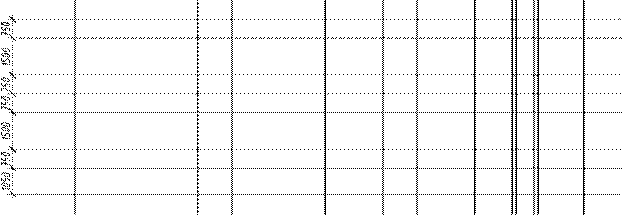
Вычерчивание фасада здания 1 Отключить слой размеры. Установить текущий слой «Вспомогательные линии». Наметить контур фасада по линиям проекционной связи с планом здания. Использовать команду «Луч» и объектную привязку (рис. 21).
Рисунок 21 – Построение вспомогательных линий 2 Наметить уровень земли, использовать команду «Отрезок». Затем с помощью команды «Копировать» наметить уровни: пола 1 и 2 этажа, оконных проемов, крыши по исходным данным (таблица 3), (рис. 22).
Рисунок 22 – Вычерчивание основных уровней
3 С помощью команд «Обрезать», «Удлинить» сформировать контур фасада здания (рис. 23). Затем поменять линии контура фасада слой «Вспомогательные лини» на соответствующие слои «Уровень земли» и «Стены».
Рисунок 23 – Формирование контура фасада
4 Вычертить контур оконного проёма с переплетами в слоях «Стены» и «Проемы». Использовать команды «Отрезок», «Копировать», «Смещение»
(рис. 24).
Рисунок 24 – Вычерчивание контура оконного проёма
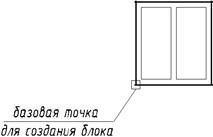
5 На основании построенного контура оконного проема создать блок и вставить на фасад, используя команды «Создать блок», «Вставить блок»,
«Копировать» (рис.25).
Рисунок 25 – Вычерчивание фасада здания
6 Вычертить крышу, крылечко, дверные проемы и другие архитектурные элементы здания и выполнить штриховку или градиентную заливку цоколя, крыши и т.д. Использовать команды «Отрезок»,
«Штриховка» и др. (рис. 26).
Рисунок 26 – Вычерчивание фасада здания
Простановка размеров 1 Вычертить высотную отметку по размерам в соответствии с рис.27, используя команду «Отрезок» в слоях стены и проемы.
Рисунок 27 – Построение высотной отметки
2 Задать контролируемый атрибут и создать блок «Высотная отметка».
Использовать команды «Задание атрибута», «Создать блок». 3 Проставить высотные отметки на фасаде и отредактировать атрибуты.
4 Промаркировать крайние координационные оси и подписать фасад. Использовать команды «Круг», «Текст».
5 Окончательное оформление чертежа в приложении В.
|
||||||||||||||||||||||||||||||||||||||||||
|
|
Последнее изменение этой страницы: 2019-12-14; просмотров: 293; Нарушение авторского права страницы; Мы поможем в написании вашей работы! infopedia.su Все материалы представленные на сайте исключительно с целью ознакомления читателями и не преследуют коммерческих целей или нарушение авторских прав. Обратная связь - 216.73.216.150 (0.005 с.) |