Заглавная страница Избранные статьи Случайная статья Познавательные статьи Новые добавления Обратная связь FAQ Написать работу КАТЕГОРИИ:  Археология Археология Биология Биология Генетика Генетика География География Информатика Информатика История История Логика Логика Маркетинг Маркетинг Математика Математика Менеджмент Менеджмент Механика Механика Педагогика Педагогика Религия Религия Социология Социология Технологии Технологии Физика Физика Философия Философия Финансы Финансы Химия Химия Экология ЭкологияТОП 10 на сайте Приготовление дезинфицирующих растворов различной концентрацииТехника нижней прямой подачи мяча. Франко-прусская война (причины и последствия) Организация работы процедурного кабинета Смысловое и механическое запоминание, их место и роль в усвоении знаний Коммуникативные барьеры и пути их преодоления Обработка изделий медицинского назначения многократного применения Образцы текста публицистического стиля Четыре типа изменения баланса Задачи с ответами для Всероссийской олимпиады по праву 
Мы поможем в написании ваших работ! ЗНАЕТЕ ЛИ ВЫ?
Влияние общества на человека
Приготовление дезинфицирующих растворов различной концентрации Практические работы по географии для 6 класса Организация работы процедурного кабинета Изменения в неживой природе осенью Уборка процедурного кабинета Сольфеджио. Все правила по сольфеджио Балочные системы. Определение реакций опор и моментов защемления |
Расчет экономической эффективности от внедрения программыСодержание книги
Поиск на нашем сайте Внедрение данной программы в работу химчистки позволит значительно сократить затраты времени на добавление, изменение, удаление и хранение информации; просмотр и редактирование справочника услуг; возможность учёта персонала, заказов, клиентов; поиск необходимой информации; оформление заказа; подсчет итоговой суммы заказов, выполненных за определенный период. Расчет экономической эффективности проводится по разности затрат до внедрения (З1) и после внедрения (З2) программного продукта, умноженной на объем выполняемых работ (N) за минусом стоимости разработки программы (Ср) по формуле: Э = (З1 - З2) * N – Cр , (4.18) где З1 - затраты до внедрения, руб.; З2 - затраты после внедрения, руб.; N - количество запусков программы в год; Ср - стоимость (себестоимость) разработки программы, руб. N принимается равным 365 (количество рабочих дней в году на предприятии, куда будет внедряться программный продукт). Затраты до внедрения определяют по формуле: З1 = ЗПр.чел * t1, (4.19) где ЗПр.чел - средняя часовая заработная плата разработчика, руб.; t1 - время на один расчет в ручном варианте, час. Время на один расчет в ручном варианте (t1) принимаем равным 3 часа. З1 = 127.96 * 3 = 383,88 руб. Затраты после внедрения определяют по формуле: З2 = См.ч * t2, (4.20) где См.ч - стоимость машинного часа, руб.; t2 - время на один расчет в машинном варианте, час. Время на один расчет в машинном варианте (t2) принимаем равным 0,5 часа. З2 = 149,70 * 0,5 = 74,85 руб. Произведем расчет экономической эффективности программного продукта после его внедрения по формуле 17: Э = (383,88 – 74,85) * 365 - 20317,62 = 92478,33 руб. Экономический эффект составил 92478,33 руб. Экономическая эффективность от внедрения программного продукта выражается в уменьшении затрат времени на выполнение расчетных и других работ, а следовательно освободившееся время можно использовать для выполнения других производственных заданий. Срок окупаемости данной программы определяется по формуле:
где Ср – стоимость (себестоимость) разработки программы, руб.; Э - экономическая эффективность от внедрения программы, руб.
Данная программа окупится через 0.22 года или 2,64 месяца года/месяца.
Экспериментальная часть Тестирование приложения В процессе тестирования методом черного ящика, были проверены все формы приложения. Результаты тестирования представлены в таблице 5.1. Таблица 5.1 – Таблица тестирования
Продолжение таблицы 5.1
На этапе тестирования была выявлена следующая проблема: в форме Сотрудники при попытке ввести в поле Код_должности, код которого нет в таблице Должность, возникает сообщение об ошибке "Конфликт инструкции UPDATE с ограничением FOREIGN KEY \"FK_Сотрудники_Должность\". Конфликт произошел в базе данных \"Химчистка\", таблица \"dbo.Должность\", column 'Код_должности'.\r\nВыполнение данной инструкции было прервано."}. Код ошибки – 2146232060. После выявления проблемы процедура «sohran_Click» была изменена, следующим образом. Исходная процедура: this.Validate(); this.сотрудникиBindingSource.EndEdit(); this.tableAdapterManager.UpdateAll(this.химчисткаDataSet); Исправленная процедура: try { this.Validate(); this.сотрудникиBindingSource.EndEdit(); this.tableAdapterManager.UpdateAll(this.химчисткаDataSet); } catch { MessageBox.Show("Введены неверные данные!", "Ошибка", MessageBoxButtons.OK, MessageBoxIcon.Error); } Таким образом, необработанная ошибка была перехвачена и обработана. Вывод: протестированная система работает корректно в случаях введения правильных и не правильных данных. Автоматизированная информационная система соответствует заявленным в разделе 1 характеристикам качества.
Инструкция пользователя Для установки программы требуется сначала в СУБД Microsoft SQL Server 2014 или в более поздней версии присоединить базу данных «Химчистка». Для этого нужно открыть Microsoft SQL Server 2014, произвести соединение с сервером. В Обозревателе объектов щелкнуть правой кнопкой мыши по пункту «Базы данных» и подать команду «Присоединить». В открывшемся окне нажать кнопку «Добавить». В следующем открывшемся окне выбрать файл «Химчистка.mdf» и подтвердить присоединение файла базы данных в СУБД. Для начала работы с программой нужно открыть папку с программой «bin», там открыть папку «Debug» и запустить приложение двойным щелчком мыши на файле «DryCleaning.exe». После запуска программы открывается окно Авторизации. В нем нужно выбрать тип учетной записи, ввести логин, совпадающий с фамилией сотрудника и пароль. Если был выбран тип учетной записи Директор или Менеджер и введен правильный логин и пароль сотрудника с указанным типом учетной записи будет открыта главная кнопочная форма приложения, представленная на рисунке 13:
Рисунок 13 – Главная кнопочная форма приложения «Химчистка «Клининг» В меню располагаются пункты меню «Справочники», позволяющий открывать формы с редко меняющимися данными, «Документы», позволяющий открывать формы с постоянно меняющимися данными, «Отчеты», позволяющий просматривать отчеты и «Выход», закрывающий программу. Так же на форме располагаются кнопки для быстрого доступа к часто использующимся формам. После подачи команды Справочники – Сотрудники открывается форма для просмотра и редактирования данных в таблице Сотрудники, Форма «Сотрудники» представлена на рисунке 14. На форме с помощью панели навигации можно передвигаться по записям; добавлять, удалять записи в таблицах, а также сохранять внесенные изменения.
Рисунок 14 – Форма «Сотрудники» Также в ней можно сортировать записи по возрастанию и убыванию по любому столбцу таблицы БД. Фильтровать записи по фамилии сотрудника. Производить поиск данных по любому столбцу таблицы. Строки с найденными данными будут выделяться синим цветом. Эта форма отличается от остальных тем, что в ней можно добавить в БД фотографию сотрудника и сформировать личную карточку сотрудника. Форма представлена на рисунке 15.
Рисунок 15 – Отчет «Личная карточка сотрудника» Остальные формы приложения выглядят аналогично. В форме «Услуги» помимо стандартной работы с данными, сортировки, фильтрации и поиска данных, можно произвести еще экспорт данных таблицы Услуги в MS Excel. Форма представлена на рисунке 16.
Рисунок 16 – Форма «Услуги» В форме Заказы можно сформировать квитанцию, которая выписывается при оформлении заказа (рис 18). Можно просмотреть услуги, оказываемые химчисткой по заказу и рассчитать сумму, которую клиент должен заплатить по заказу. А также внести оплату заказа, не превышающего его сумму. Форма представлена на рисунке 17.
Рисунок 17 – Форма «Заказы»
Рисунок 18 – Форма «Квитанция»
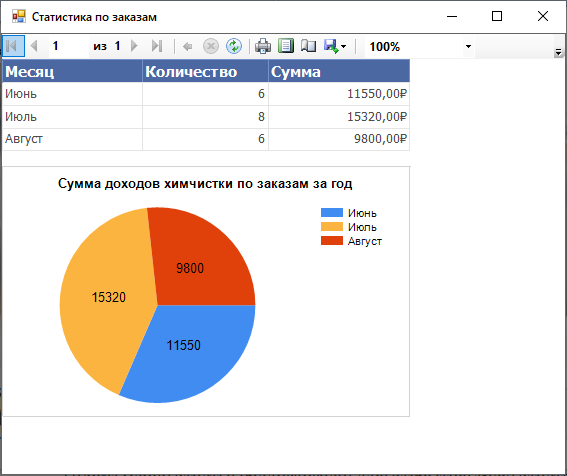
Пункт меню отчеты предназначен для открытия трех отчетов, которые может формировать приложение. Отчет «Статистика по заказам» отображает количество заказов, которые поступили в химчистку, и сумму, полученную от заказов, сгруппированные по месяцам. Отчет представлен на рисунке 19.
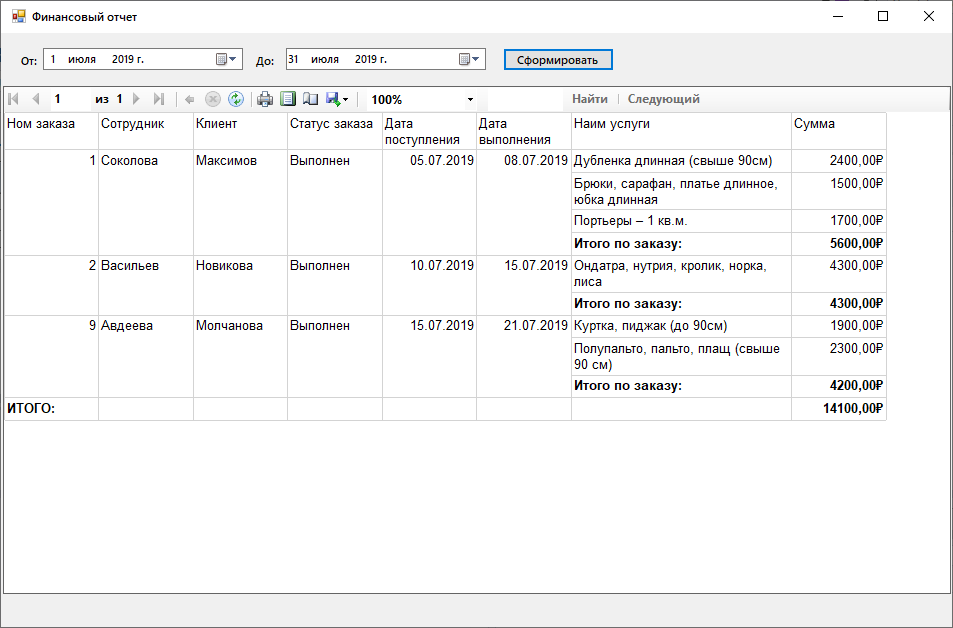
Рисунок 19 – Отчет «Статистика по заказам» Для формирования отчета «Финансовый отчет» нужно указать диапазон дат, в котором требуется получить отчет и нажать кнопку «Сформировать». Отчет представлен на рисунке 20.
Рисунок 20 – Отчет «Финансовый отчет» Для пользователей с типом учетной записи «Менеджер» было введено ограничение на просмотр форм «Сотрудники» и «Должность». А для пользователей с типом учетной записи «Сотрудник» открывается только форма «Заказы», где отображены только заказы, которые должен выполнить этот сотрудник. А также сотрудник не имеет права редактировать все данные в таблице за исключением статуса заказа и примечания по заказу. Форма представлена на рисунке 21.
Рисунок 21 – Форма «Заказы», отображенная для пользователя с типом учетной записи «Сотрудник» Для регистрации сотрудника в приложении нужно нажать кнопку «Регистрация» в окне авторизации и в появившейся форме ввести в качестве логина свою фамилию, а также пароль и нажать кнопку «Зарегистрироваться». Форма представлена на рисунке 22.
Рисунок 22 – Форма «Регистрация» Охрана труда
|
||||||||||||||||||||||||||||||||||||||||||||||||||||||
|
|
Последнее изменение этой страницы: 2019-11-02; просмотров: 479; Нарушение авторского права страницы; Мы поможем в написании вашей работы! infopedia.su Все материалы представленные на сайте исключительно с целью ознакомления читателями и не преследуют коммерческих целей или нарушение авторских прав. Обратная связь - 216.73.216.60 (0.006 с.) |

 , (4.21)
 = 20317,62 / 92478,33 = 0.22 года.