Заглавная страница Избранные статьи Случайная статья Познавательные статьи Новые добавления Обратная связь FAQ Написать работу КАТЕГОРИИ:  Археология Археология Биология Биология Генетика Генетика География География Информатика Информатика История История Логика Логика Маркетинг Маркетинг Математика Математика Менеджмент Менеджмент Механика Механика Педагогика Педагогика Религия Религия Социология Социология Технологии Технологии Физика Физика Философия Философия Финансы Финансы Химия Химия Экология ЭкологияТОП 10 на сайте Приготовление дезинфицирующих растворов различной концентрацииТехника нижней прямой подачи мяча. Франко-прусская война (причины и последствия) Организация работы процедурного кабинета Смысловое и механическое запоминание, их место и роль в усвоении знаний Коммуникативные барьеры и пути их преодоления Обработка изделий медицинского назначения многократного применения Образцы текста публицистического стиля Четыре типа изменения баланса Задачи с ответами для Всероссийской олимпиады по праву 
Мы поможем в написании ваших работ! ЗНАЕТЕ ЛИ ВЫ?
Влияние общества на человека
Приготовление дезинфицирующих растворов различной концентрации Практические работы по географии для 6 класса Организация работы процедурного кабинета Изменения в неживой природе осенью Уборка процедурного кабинета Сольфеджио. Все правила по сольфеджио Балочные системы. Определение реакций опор и моментов защемления |
Практическая работа 2. Управление представлениями структуры задач проекта в системе управления проектамиСодержание книги
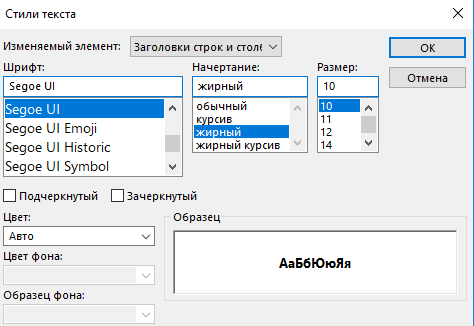
Поиск на нашем сайте Цель: получение навыков использования таблиц и настройки представлений структуры задач проекта: форматирования, сортирования, группировки и фильтрации таблиц. Задание 1: Настроить представления списка задачпроекта «Разработка программного продукта» в системе управления проектами: 1. Провести форматирование представления элементов задач проекта. 2. Провести сортирование задач проекта по критериям. 3. Провести группировку задач проекта по параметрам. 4. Провести фильтрацию структуры задач проекта по критериям. Задание 2: Настроить представления списка задачпроекта в системе управления проектами в соответствии с индивидуальным заданием, приведенным в приложении Б. Выполнение работы: 1) Запустите MS Project. Откройте ранее созданный проект с именем Проект_Фамилия. 2) Добавьте столбец Затраты перед столбцом Длительность, выделив столбец Длительность и выполнив команду контекстного меню Вставить столбец или, выполнив команду Вставить столбец меню Формат. 3) Установите стиль текста Заголовков строк и столбцов таблицы, выполнив команду Стили текста меню Формат, в соответствии с рисунком 12.
Рисунок 12 – Вид окна Стиль текста
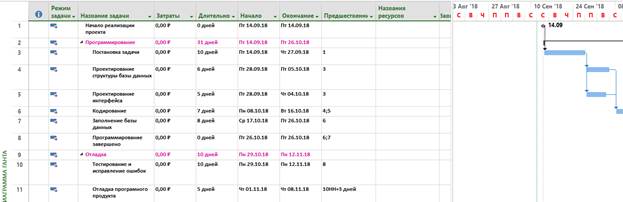
4) Выберите из списка Изменяемый элемент: Суммарные задачи и установите для элемента: цвет – малиновый. 5) Выберите из списка Изменяемый элемент: Нижний уровень шкалы времени и установите для элемента: цвет – красный.
Рисунок 13 – Вид окна результатов форматирования
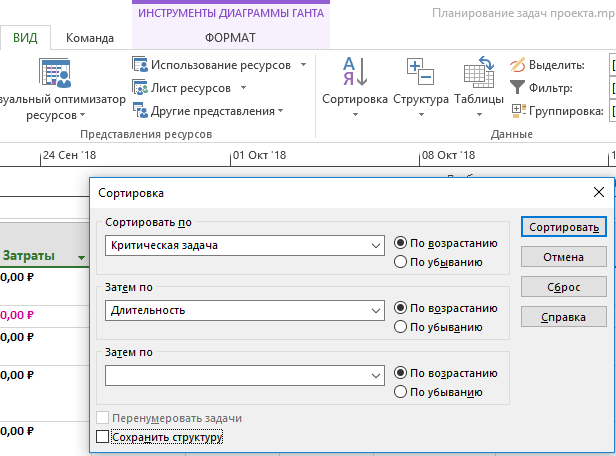
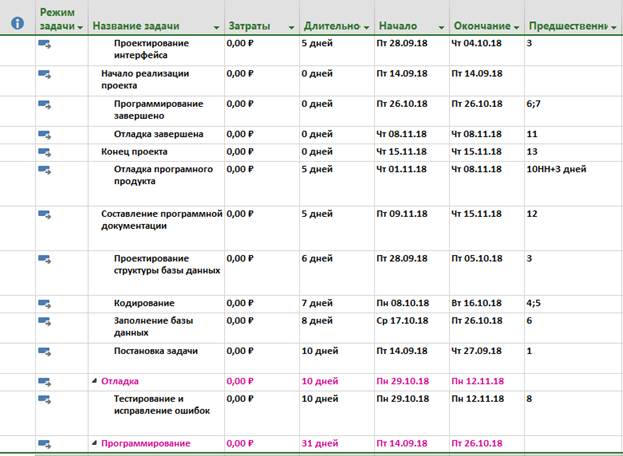
6) Отсортируйте задачи проекта по критериям: Критическая задача и Длительность, выполнив команду Сортировка – Сортировать по.. меню Вид (рисунки 14 -15).
Рисунок 14 – Вид окна Сортировка
Рисунок 15 – Вид окна результатов сортировки
7) Добавьте столбец Критическая задача, выполнив команду Вставить столбец меню Формат. 8) Отмените сортировку, выполнив команду Сортировка – Сортировать по.. меню Вид и выбрав в спискесортировать по: Ид. (по идентификатору). 9) Выполните аналогичную сортировку с сохранением структуры (рисунок 16).
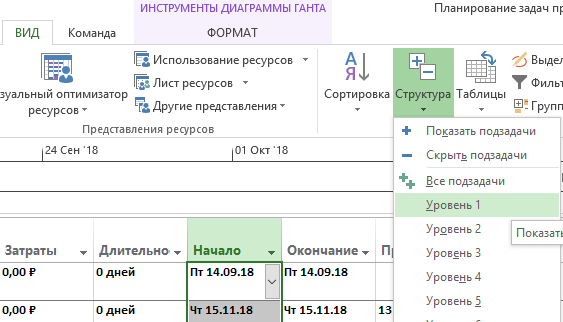
Рисунок 16 – Вид окна результатов сортировки 10) Отмените сортировку, удалите столбец Критическая задача (нажатие клавиши Delete). 11) Назначьте структурный фильтр Уровень 1, выполнив команду Структура меню Вид (рисунки 17-18).
Рисунок 17 – Вид окна Назначение структурного фильтра
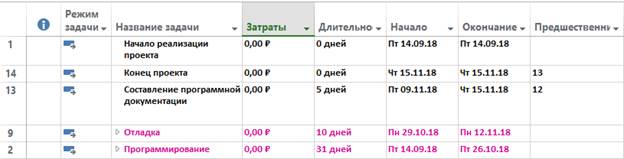
Рисунок 18 – Вид окна результатов фильтрации
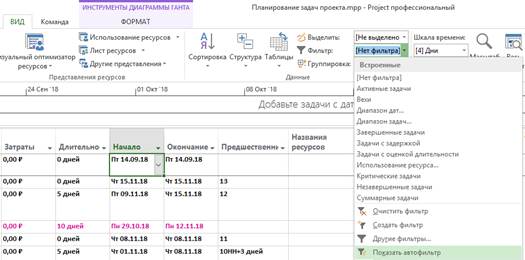
12) Отмените структурный фильтр, выбрав команду Вид – Структура – Все подзадачи. 13) Отобразите задачи с длительностью от 1 до 5 дней, выполнив команду Вид – Фильтр - Показать автофильтр (рисунок 19), и настроив условия для столбца Длительность, выполнив командуиз списка условий автофильтра по столбцу Длительность Фильтры – Меньше... (рисунок 20). Результат фильтрации задач проекта приведен на рисунке 21.
Рисунок 19 – Вид окна включения Автофильтра
Рисунок 20 – Вид окна Настраиваемый автофильтр для столбца Длительность
Рисунок 21 – Вид окна результата фильтрации задач проекта
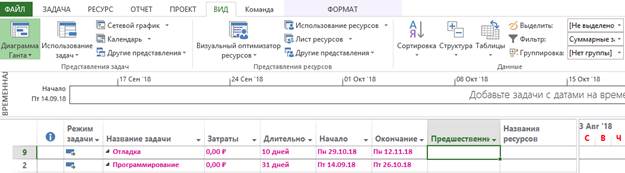
14) Отмените фильтрацию. В списке условий автофильтра по столбцу Длительность выберите пункт Все. 15) Отобразите с помощью автофильтра только Суммарные задачи, выполнив команду Вид – Фильтр - Суммарные задачи (рисунок 22).
Рисунок 22 – Вид окна результата фильтрации задач проекта
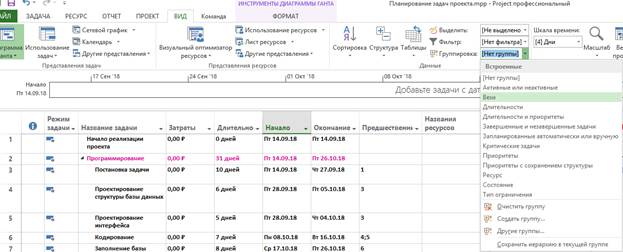
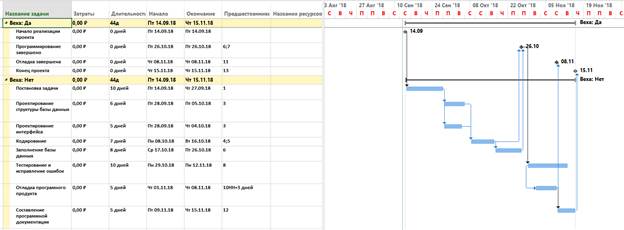
16) Отобразите только вехи, только задачи Критического пути. Отобразите в отчете результаты фильтраций. 17) Отобразите только задачи с номерами из заданного диапазона: от 5 до 7. Отобразите в отчете результаты фильтраций. 18) Отобразите задачи, в указанном диапазоне дат (установите самостоятельно за период 1-2 месяца). Отобразите в отчете результаты фильтраций. 19) Отмените фильтрацию,выполнив команду Вид – Фильтр – [Нет фильтра]. 20) Сгруппируйте данные проекта по вехам, выполнив команду Группировка - Вехи меню Вид (рисунки 23-24) (Первая содержит вехи, а вторая – задачи, не являющиеся вехами).
Рисунок 23 – Вид окна использования предопределенной группировки
Рисунок 24 – Вид окна результата предопределенной группировки по вехам
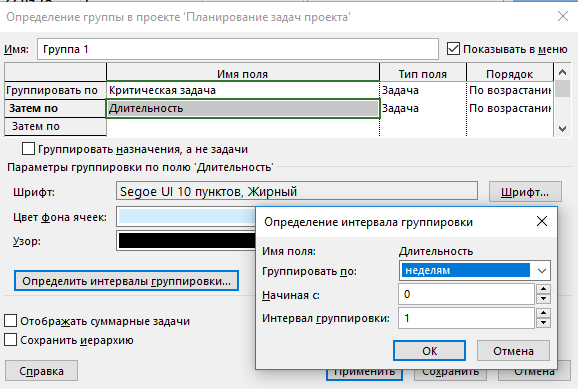
21) Отмените группировку, выполнив команду Вид – Группировка – [Нет группы]. 22) Сгруппируйте данные проекта по Критическим задачам (Первая группа должна содержать задачи, не лежащие на критическом пути, а вторая – все задачи критического пути). Отобразите в отчете результаты группировки. 23) Отмените группировку, выполнив команду Вид – Группировка – [Нет группы].. 24) Сгруппируйте задачи по Длительности. Задачи должны быть сгруппированы в шесть групп. Отобразите в отчете результаты группировки. 25) Отмените группировку, выполнив команду Вид – Группировка – [Нет группы]. 26) Создайте пользовательскую группировку по Критической задаче и Длительности с интервалом: неделя (рисунок 25).
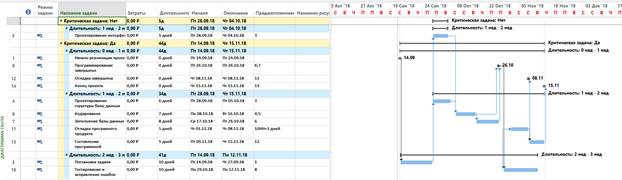
Рисунок 26 – Вид окна Определение группы в проекте 27) Сгруппируйте задачи проекта по группе Группа 1 (рисунок 26).
Рисунок 26 – Вид окна результата группировки 28) Отмените группировку (рисунок 27).
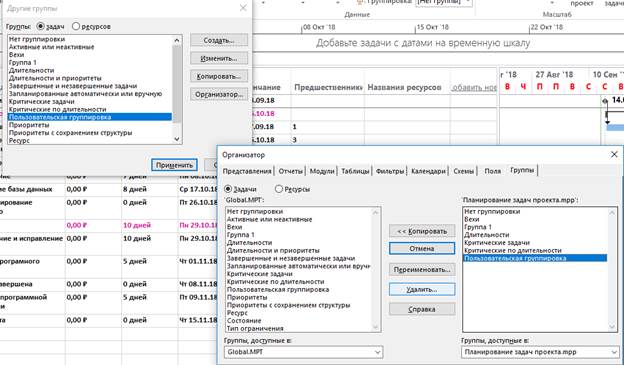
Рисунок 27 – Вид окна Удаление пользовательской группы Содержание отчета по практической работе: 1. Результаты форматирования представления элементов задач проекта. 2. Результаты сортирования задач проекта по критериям. 3. Результаты группировки задач проекта по параметрам. 4. Результаты фильтрации структуры задач проекта по критериям.
|
||
|
|
Последнее изменение этой страницы: 2019-11-02; просмотров: 275; Нарушение авторского права страницы; Мы поможем в написании вашей работы! infopedia.su Все материалы представленные на сайте исключительно с целью ознакомления читателями и не преследуют коммерческих целей или нарушение авторских прав. Обратная связь - 216.73.216.153 (0.008 с.) |