Заглавная страница Избранные статьи Случайная статья Познавательные статьи Новые добавления Обратная связь FAQ Написать работу КАТЕГОРИИ:  Археология Археология Биология Биология Генетика Генетика География География Информатика Информатика История История Логика Логика Маркетинг Маркетинг Математика Математика Менеджмент Менеджмент Механика Механика Педагогика Педагогика Религия Религия Социология Социология Технологии Технологии Физика Физика Философия Философия Финансы Финансы Химия Химия Экология ЭкологияТОП 10 на сайте Приготовление дезинфицирующих растворов различной концентрацииТехника нижней прямой подачи мяча. Франко-прусская война (причины и последствия) Организация работы процедурного кабинета Смысловое и механическое запоминание, их место и роль в усвоении знаний Коммуникативные барьеры и пути их преодоления Обработка изделий медицинского назначения многократного применения Образцы текста публицистического стиля Четыре типа изменения баланса Задачи с ответами для Всероссийской олимпиады по праву 
Мы поможем в написании ваших работ! ЗНАЕТЕ ЛИ ВЫ?
Влияние общества на человека
Приготовление дезинфицирующих растворов различной концентрации Практические работы по географии для 6 класса Организация работы процедурного кабинета Изменения в неживой природе осенью Уборка процедурного кабинета Сольфеджио. Все правила по сольфеджио Балочные системы. Определение реакций опор и моментов защемления |
Измерение сопротивлений, мощностей и углов сдвига фаз с помощью виртуальных приборовСодержание книги
Поиск на нашем сайте
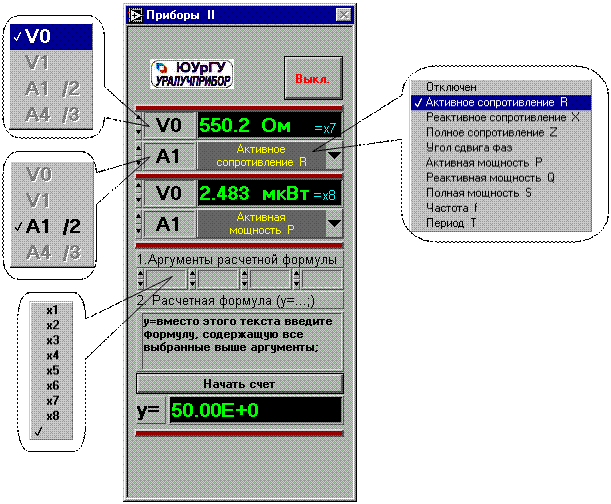
Сначала включите блок «Приборы I». Затем для «включения» виртуальных ваттметров, омметров, фазометра и т.д. выберите из меню блока «Приборы I» позицию «Приборы II». При этом откроется блок с тремя приборами, которые вычисляют сопротивления, углы сдвига фаз мощности и т. д. по мгновенным значениям токов и напряжений, введенным в компьютер через коннектор. Первые два прибора этого блока имеют свое меню, из которого выбираются измеряемые величины (рисунок 6). Для активизации прибора достаточно выбрать в соответствующих окнах две величины, через которые определяется искомая величина. Например, если на входе цепи включен вольтметр V0 и амперметр А4, то для измерения входных мощностей (P, Q, S), входных сопротивлений (R, X, Z), а также угла сдвига фаз между напряжением и током (j=jU-jI), необходимо в верхнем окне прибора выбрать V0, а в нижнем А4. Для измерения угла сдвига фаз между токами I1и I4 (j=jI1-jI4) в верхнем окне должно быть А1, а в нижнем А4 (но не наоборот, иначе будет jI4-jI1). Для измерения частоты или периода необходимо указать только одну величину (в верхнем окне). Третий (нижний) прибор в этом блоке производит вычисления по формуле, вводимой самим пользователем. Аргументами этой формулы могут быть 4 из 8 величин х1…х8 (не более!), измеряемых приборами первого и второго блоков. Обозначения х1…х8 имеются на рис. 1.6.2 и 1.6.3. Например, если измеряются две активные мощности – в верхнем окне мощность источника, а в нижнем нагрузки, то третий прибор можно запрограммировать на определение КПД. Для этого нужно ввести аргументы х7 и х8, напечатать формулу y = х8/х7 и щелкнуть на клавише «Начать счет». В случае синтаксической ошибки во ведённой формуле окно формулы начинает мигать и счёт не производится.
Рисунок 6
Виртуальный осциллограф
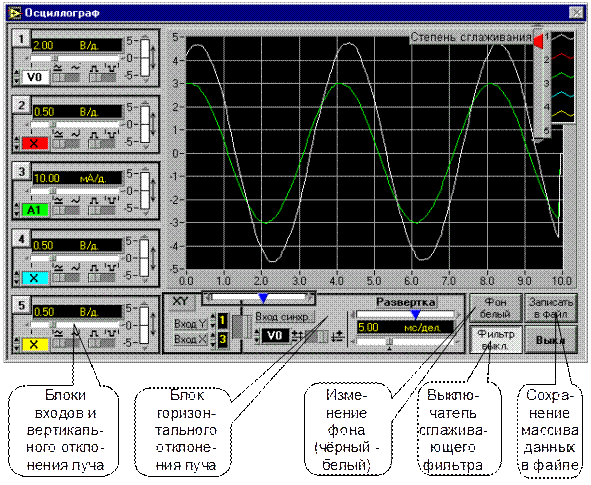
Виртуальный осциллограф позволяет наблюдать временные диаграммы сигналов, подаваемых на вход коннектора (двух напряжений и двух токов) в режиме «Развертка» или зависимость одного входного сигнала от любого другого в режиме «XY». Для его включения необходимо подать на вход коннектора исследуемые сигналы, включить и настроить, как описано выше, блок «Приборы I» и выбрать в меню этого блока строку «Осциллограф». После этого на дисплее появится изображение виртуального прибора «Осциллограф». Назначение всех его окон показано на рисунке 7.
Рисунок 7
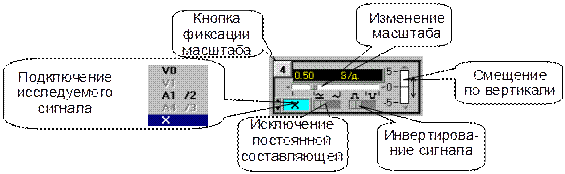
Один из пяти блоков входов и вертикального отклонения луча с пояснениями показан на рисунке 8.
Рисунок 8
На любой из пяти входов осциллографа можно подать сигнал с любого входа коннектора. При этом в окне входа осциллографа появляется соответствующее обозначение входа коннектора (виртуального прибора) и появляется луч на экране, цвет которого соответствует цвету фона переключателя исследуемого сигнала. Масштаб изображения по вертикали устанавливается автоматически и изменяется ступенчато при изменении амплитуды сигнала, но его можно зафиксировать, нажав на кнопку фиксации масштаба (рисунок 8). После этого он меняться не будет. Предусмотрено и плавное ручное изменение масштаба внутри ступени.
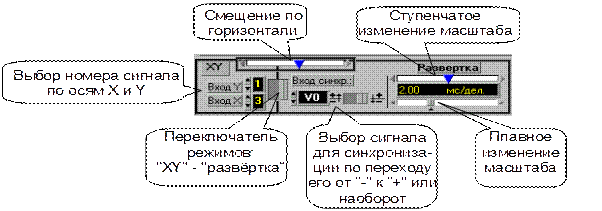
Органы управления горизонтальным перемещением луча показаны на рисунке 9.
Рисунок 9
В правом верхнем углу осциллографа (рисунок 7) имеется движок управления степенью сглаживания фильтра (появляется только при его включении), а также меню изменения характеристик графика: непрерывный, ступенчатый, гистограмма, точечный, размер и форма точек, толщина линий и т.п. Меню открывается при щелчке на любом из изображенных там пяти лучей
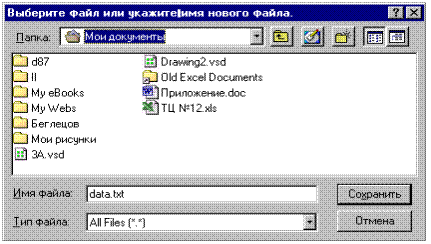
Рисунок 10
Кнопка «Записать в файл» позволяет записать в файл таблицу мгновенных значений всех подключенных сигналов за один период измерения. Затем их можно прочитать и обработать в программах MathCAD, Excel, Origin и др. После щелчка на этой кнопке появляется окно диалога (рисунок 10), в котором нужно выбрать диск, папку и имя файла, в который Вы хотите записать данные. Выбрав файл, нажмите клавишу «Сохранить» ЛАБОРАТОРНАЯ РАБОТА № 1
|
||||||||||||||||
|
|
Последнее изменение этой страницы: 2019-11-02; просмотров: 174; Нарушение авторского права страницы; Мы поможем в написании вашей работы! infopedia.su Все материалы представленные на сайте исключительно с целью ознакомления читателями и не преследуют коммерческих целей или нарушение авторских прав. Обратная связь - 216.73.216.60 (0.006 с.) |