Заглавная страница Избранные статьи Случайная статья Познавательные статьи Новые добавления Обратная связь FAQ Написать работу КАТЕГОРИИ:  Археология Археология Биология Биология Генетика Генетика География География Информатика Информатика История История Логика Логика Маркетинг Маркетинг Математика Математика Менеджмент Менеджмент Механика Механика Педагогика Педагогика Религия Религия Социология Социология Технологии Технологии Физика Физика Философия Философия Финансы Финансы Химия Химия Экология ЭкологияТОП 10 на сайте Приготовление дезинфицирующих растворов различной концентрацииТехника нижней прямой подачи мяча. Франко-прусская война (причины и последствия) Организация работы процедурного кабинета Смысловое и механическое запоминание, их место и роль в усвоении знаний Коммуникативные барьеры и пути их преодоления Обработка изделий медицинского назначения многократного применения Образцы текста публицистического стиля Четыре типа изменения баланса Задачи с ответами для Всероссийской олимпиады по праву 
Мы поможем в написании ваших работ! ЗНАЕТЕ ЛИ ВЫ?
Влияние общества на человека
Приготовление дезинфицирующих растворов различной концентрации Практические работы по географии для 6 класса Организация работы процедурного кабинета Изменения в неживой природе осенью Уборка процедурного кабинета Сольфеджио. Все правила по сольфеджио Балочные системы. Определение реакций опор и моментов защемления |
Ссылки на другие листы или рабочие книгиСодержание книги
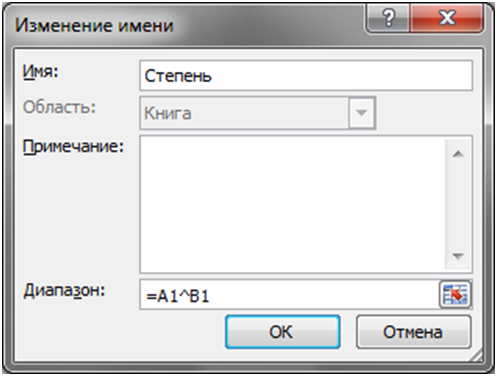
Поиск на нашем сайте Ячейки и диапазоны, на которые задаются ссылки в формулах, не обязательно должны находиться в том же листе, что и сама формула. Если в формуле требуется указать ячейку из другого листа, то перед ссылкой на саму ячейку введите имя этого листа, а после имени – восклицательный знак. =Лист1!$D$10 Кроме того, можно создавать формулы со ссылками на ячейки, которые расположены в другой рабочей книге. Для этого перед ссылкой на саму ячейку нужно ввести имя рабочей книги в квадратных скобках, имя рабочего листа и восклицательный знак. Кроме имени рабочей книги обычно указывается ещё путь к ней. Поскольку пути и имена в современных операционных системах могут содержать пробелы, путь к файлу и имя листа заключаются в апострофы. ='E:\Документы\[Бюджет на 2010 год.xlsx]Лист1'!$D$10 Обычно не требуется вставлять эти ссылки вручную. Для вставки ссылки на ячейку другого листа необходимо щёлкнуть мышью по ярлыку листа, а затем по нужной ячейке. Для вставки ссылки на ячейку, которая находится в другой рабочей книге, необходимо открыть эту книгу и при вставке ссылки в формулу в другой книге щёлкнуть по ярлыку нужной книги в панели задач, затем по ярлыку листа в книге и по нужной ячейке. Трёхмерные ссылки Трёхмерные ссылки – это ссылки на одну и ту же ячейку или на один и тот же диапазон ячеек, расположенные на нескольких листах одной книги, например, Лист1:Лист3!A1 или Лист1:Лист3!A1:E6. Использование имён Одна из самых существенных возможностей приложения Microsoft Excel – это назначение содержательных имён самым разным объектам. Имена можно присваивать ячейкам, диапазонам ячеек, строкам, столбцам, диаграммам, а также константам и формулам. Использование имён удобно при написании кода VBA, в котором применяются ссылки на отдельные ячейки или диапазоны. Дело в том, что если ячейку или диапазон, на которые ссылает оператор VBA, переместить в другое место, то в VBA-коде эти ссылки не будут автоматически обновляться. Использование имён решает эту проблему. Присвоение имён ячейкам и диапазонам Для присвоения имени ячейке или диапазону нужно выделить нужную ячейку или нужный диапазон, затем можно воспользоваться кнопками Диспетчер имён или Присвоить имя, которые находятся в группе Определённые имена на вкладке Формулы. После выделения ячейки или диапазона можно также просто ввести имя в поле, находящееся слева от строки формул. Для строк и столбцов таблицы можно автоматически определить имена из заголовков строк и столбцов. Для этого можно воспользоваться средством Создать из выделенного фрагмента, которое также находится в группе Определённые имена на вкладке Формулы. Все символы, которые не могут содержаться в имени диапазона, автоматически заменяются символом подчёркивания. Пересечение имён В приложении Microsoft Excel существует специальные оператор пересечения. Эти оператором является пробел. Если записать два имени через пробел, то результатом будет ссылка на ячейки, которые входят в оба диапазона. Присвоение имён константам Кроме всего прочего, имена можно применять для обращения к значениям, которые не встречаются на рабочем листе, т.е. для обращения к константам. Для этого в диалоговом окне Создание имени вместо диапазона необходимо ввести константу. Присвоением имён формулам В диалоговом окне Создание имени вместо диапазона можно ввести также формулу. На рисунке показана формула, введённая в поле Диапазон диалогового окна Создание имени. При создании имени была активна ячейка С1, поэтому формула обращается к двум ячейкам, которые находятся левее (ссылки являются относительными). Если после определения имени ввести в какую-либо ячейку формулу =Степень, то значение, находящееся на две ячейки левее, будет возведено в степень, указанную в ячейке слева.
Формулы массивов Массив – это коллекция ячеек или значений, которой управляют как единым целым. Формулой массива является формула специального вида, которая обрабатывает массивы данных. Результатом вычисления формулы массива может быть как единственный результат, так и набор значений. Обратите внимание, что для вставки формулы массива необходимо нажать не просто клавишу Ввод, а сочетание клавиш Ctrl + Shift + Ввод. Кроме того, в строке формул формула массива записывается в фигурных скобках. Изменить часть массива, полученного в результате вычисления формулы массива, невозможно. Подсчёт и суммирование Одной из наиболее распространённых задач, выполняемых с помощью приложения Microsoft Excel, является подсчёт суммы, количества или среднего арифметического некоторого набора значений. При этом на значения могут накладываться определённые условия. Приведём примеры использования функций подсчёта и суммирования. =СЧЁТ(A1:A11) =СЧЁТЕСЛИ(A1:A11;">0") =СЧЁТЕСЛИМН(A1:A11;">0";A1:A11;"<=3") =СУММ(A1:A11) =СУММЕСЛИ(A1:A11;"<0") =СУММЕСЛИ(A1:A11;"<0";B1:B11)
|
||
|
|
Последнее изменение этой страницы: 2019-08-19; просмотров: 376; Нарушение авторского права страницы; Мы поможем в написании вашей работы! infopedia.su Все материалы представленные на сайте исключительно с целью ознакомления читателями и не преследуют коммерческих целей или нарушение авторских прав. Обратная связь - 216.73.216.150 (0.01 с.) |