Заглавная страница Избранные статьи Случайная статья Познавательные статьи Новые добавления Обратная связь FAQ Написать работу КАТЕГОРИИ:  Археология Археология Биология Биология Генетика Генетика География География Информатика Информатика История История Логика Логика Маркетинг Маркетинг Математика Математика Менеджмент Менеджмент Механика Механика Педагогика Педагогика Религия Религия Социология Социология Технологии Технологии Физика Физика Философия Философия Финансы Финансы Химия Химия Экология ЭкологияТОП 10 на сайте Приготовление дезинфицирующих растворов различной концентрацииТехника нижней прямой подачи мяча. Франко-прусская война (причины и последствия) Организация работы процедурного кабинета Смысловое и механическое запоминание, их место и роль в усвоении знаний Коммуникативные барьеры и пути их преодоления Обработка изделий медицинского назначения многократного применения Образцы текста публицистического стиля Четыре типа изменения баланса Задачи с ответами для Всероссийской олимпиады по праву 
Мы поможем в написании ваших работ! ЗНАЕТЕ ЛИ ВЫ?
Влияние общества на человека
Приготовление дезинфицирующих растворов различной концентрации Практические работы по географии для 6 класса Организация работы процедурного кабинета Изменения в неживой природе осенью Уборка процедурного кабинета Сольфеджио. Все правила по сольфеджио Балочные системы. Определение реакций опор и моментов защемления |
Глава 2. Разработка программного обеспеченияСодержание книги Поиск на нашем сайте Технологический процесс машинной реализации задачи
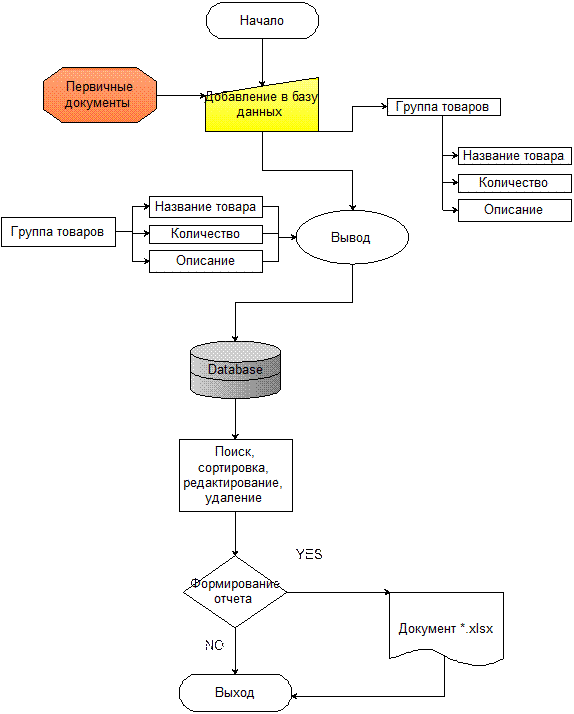
Технологический процесс машинной реализации задачи изображен на рисунке 2.1.1.
Рисунок 2.1.1- Процесс машинной реализации. Описание процедур программы
При разработке программы были использованы стандартные компоненты и процедуры: Form1: 1) procedure Button1Click(Exit) – Выход из программы. Процедура закрывает главную форму командой close. 2) procedure FormCreate(Действия при запуске программы) – Процедура заполняет список групп товаров из таблицы имен групп товаров. 3) procedure Button2Click(Поиск) - Процедура выполняет поиск по выбранным полю и критерию если они заполнены, а иначе выводит сообщения. 4) procedure Button3Click(Показать все записи) – Процедура запрашивает все записи из текущей группы товаров. 5) procedure Button4Click(Отсортировать) - Процедура сортирует выбранную таблицу по выбранному полю. 6) procedure Button5Click(Сохранить в Excel) – Процедура переписывает всё содержимое текущей таблицы. 7) procedure ListBox1Click(Клик по группе товаров) – Процедура отображает содержимое таблицы выбранной группы. 8) procedure Button7Click(Удалить выделенную группу) – Процедура запрашивает у пользователя подтверждение удаления выделенной группы и если пользователь нажимает ‘Yes’ процедура удаляет имя группы из списка, удаляет имя из таблицы имен и соответствующую таблицу в базе данных. 9) procedure Button6Click(Добавить группу товаров) - Процедура проверяет есть ли название группы в таблице имен. Если имя уже существует, то выводится сообщение, иначе добавляется новая группа. 10) procedure Edit2Change(Реакция на изменение поля названия новой группы) – Если в поле названия есть текст, то активируется кнопка «Добавить группу товаров» иначе дезактивируется. 11) procedure Edit1Click(Клик в поле критерия) – Процедура очищает поле ввода критерия. 12) procedure Button8Click(Добавление товара) – Процедура вызывает форму добавления нового товара. 13) procedure Button9Click(Удалить товар) – Процедура запрашивает у пользователя подтверждение удаления товара и если пользователь нажал кнопку “Yes” процедура удаляет выделенную запись. 14) procedure Button10Click(Сохранить изменения) – Процедура сохраняет внесенные в таблицу изменения. 15) procedure ADOQuery1AfterEdit(Реакция на редактирование таблицы) – Процедура активирует кнопку «Сохранить изменения»
Form2: 1) procedure FormCreate(Действия при создании формы) - очистить все поля ввода командами Edit.Clear. 2) procedure Button2Click(Отменить) – очистить все поля ввода командами Edit.Clear. 3) procedure Button3Click(Закрыть) – Закрыть форму добавления товара командой close. 4) procedure Button1Click(Добавить) – Добавить новую запись в выбранную таблицу. Если все поля ввода заполнены, то добавить новую запись в текущую таблицу.
Инструкция к эксплуатации
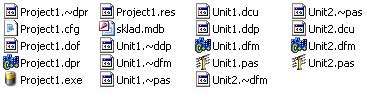
Рисунок 2.3.1 – Пояснительная записка и папка с проектом.
В папке «Project» находится выполненная программа с исходными файлами и файлом БД sklad.mdb.
Запустите программу двойным кликом на файле Project1.exe 1) Для того чтобы произвести сортировку выберите поле и нажмите кнопку «Отсортировать» (Рис. 2.3.2)
Рисунок 2.3.2 – Сортировка по указанному полю 2) Для того чтобы произвести поиск по указанному полю и критерию нажмите кнопку поиск (Рис 2.3.3)
Рисунок 2.3.3 – Поиск по указанному полю и критерию. 3) Для того чтобы увидеть все записи таблицы нажмите кнопку «Показать все записи» (Рис 2.3.4)
Рисунок 2.3.4 – Кнопка «Показать все записи» 4) Для того чтобы удалить запись из таблицы нажмите кнопку «Удалить товар» (Рис 2.3.5)
Рисунок 2.3.5 – Кнопка «Удалить товар». 5) После внесения изменений в какую либо таблицу нажмите кнопку «Сохранить изменения» (Рис. 2.3.6)
Рисунок 2.3.6 – Кнопка «Сохранить изменения».
6) Для того чтобы вызвать форму добавления товара нажмите кнопку «Оформление заказа» (Рис. 2.3.7 – кнопка вызова формы оформления заказа)
Рисунок 2.3.7 – Кнопка вызова формы добавления товара.
Заключение В ходе анализа литературы, посвященной теме курсовой работы, мне удалось изучить основные понятия и способы разработки программного обеспечения. Отмечу, что создание программы в данной работе способствовало изучению новых областей знаний в области программирования. Но помимо этого была достигнута основная цель работы - закрепление знаний и приобретение необходимых навыков по созданию программной документации в соответствии с современными требованиями. Разработанный программный продукт на тему: «Учет товаров на складе» облегчает работу пользователю. В ходе выполнения задания были разработаны необходимые таблицы, также были разработаны формы ввода данных в таблицы. Создан модуль для формирования квитанции. Компьютерная организация учета позволяет уменьшить расходуемое время, при этом стоимостные затраты будут минимальны. Вероятность наличия ошибок сводится к минимуму. Программа может применяться на любом предприятии, которое занимается складированием.
|
||
|
|
Последнее изменение этой страницы: 2019-05-20; просмотров: 236; Нарушение авторского права страницы; Мы поможем в написании вашей работы! infopedia.su Все материалы представленные на сайте исключительно с целью ознакомления читателями и не преследуют коммерческих целей или нарушение авторских прав. Обратная связь - 216.73.216.60 (0.006 с.) |