Заглавная страница Избранные статьи Случайная статья Познавательные статьи Новые добавления Обратная связь FAQ Написать работу КАТЕГОРИИ:  Археология Археология Биология Биология Генетика Генетика География География Информатика Информатика История История Логика Логика Маркетинг Маркетинг Математика Математика Менеджмент Менеджмент Механика Механика Педагогика Педагогика Религия Религия Социология Социология Технологии Технологии Физика Физика Философия Философия Финансы Финансы Химия Химия Экология ЭкологияТОП 10 на сайте Приготовление дезинфицирующих растворов различной концентрацииТехника нижней прямой подачи мяча. Франко-прусская война (причины и последствия) Организация работы процедурного кабинета Смысловое и механическое запоминание, их место и роль в усвоении знаний Коммуникативные барьеры и пути их преодоления Обработка изделий медицинского назначения многократного применения Образцы текста публицистического стиля Четыре типа изменения баланса Задачи с ответами для Всероссийской олимпиады по праву 
Мы поможем в написании ваших работ! ЗНАЕТЕ ЛИ ВЫ?
Влияние общества на человека
Приготовление дезинфицирующих растворов различной концентрации Практические работы по географии для 6 класса Организация работы процедурного кабинета Изменения в неживой природе осенью Уборка процедурного кабинета Сольфеджио. Все правила по сольфеджио Балочные системы. Определение реакций опор и моментов защемления |
Настройка режима исправленияСодержание книги
Поиск на нашем сайте Чтобы ознакомиться с режимом исправления, сделайте следующее: 1. Откройте вкладку «Рецензирование»; 2. В группе «Отслеживание»/Запись исправлений откройте меню кнопки «Исправления»; 3. В открывшемся списке команд выберите «Параметры исправления»; 4. Ознакомьтесь с настройками «Параметры исправлений». Объем исправлений Чтобы определенный тип исправлений не учитывался, сделайте следующее:
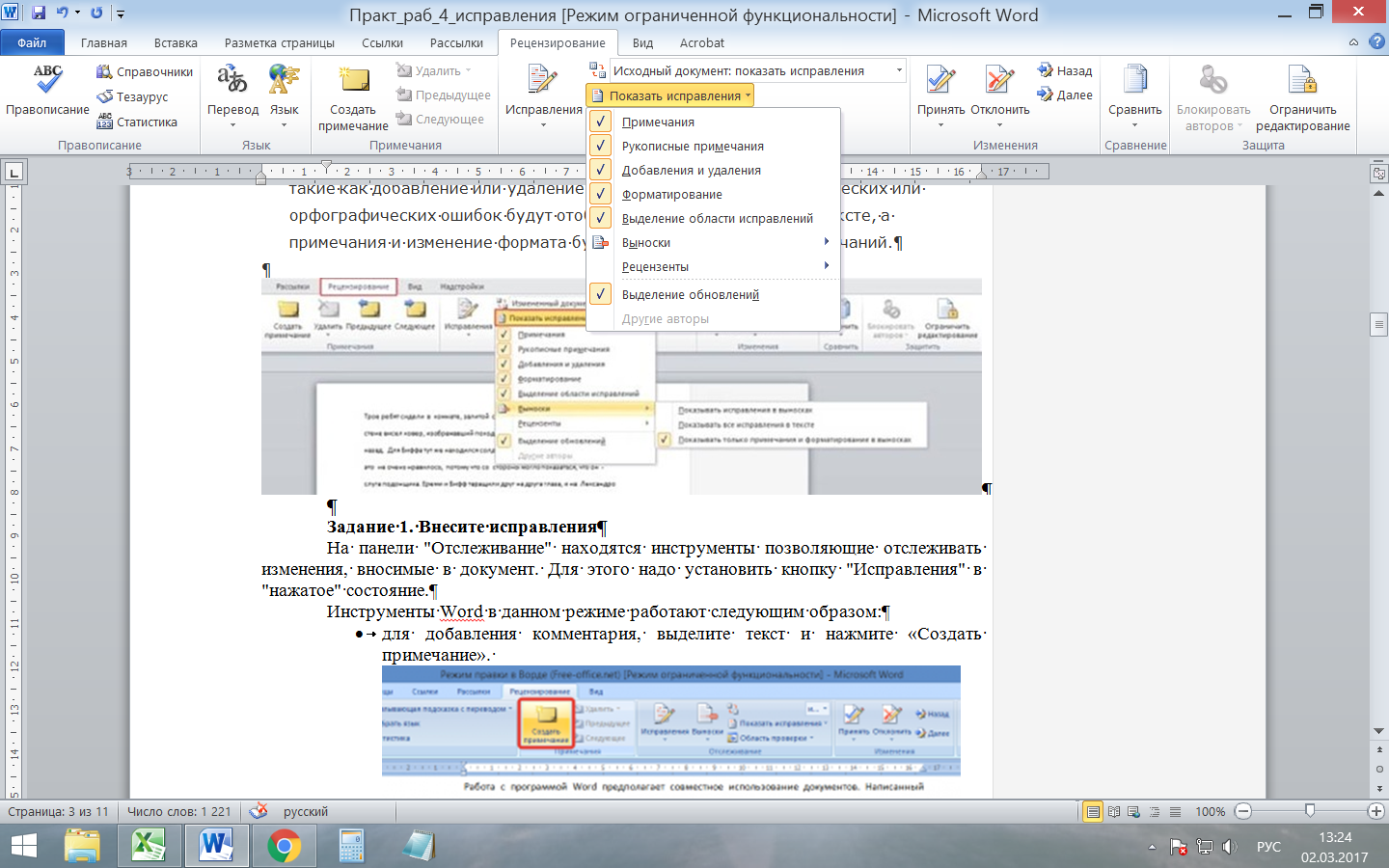
Отображение исправлений Чтобы задать необходимый способ отображения исправлений, сделайте следующее:
§ «Показывать исправления в выносках» — исправления отображаются в области примечаний за полями документа; § «Показывать все исправления в тексте» — все исправления отображаются непосредственно в тексте; так, если вы добавили ряд примечаний, будут видны только их номера и инициалы «Рецензентов», а сам текст примечания будет виден при наведении на него курсора; § «Показывать только примечания и форматирования в выносках» — исправления, такие как добавление или удаление знаков препинания, грамматических или орфографических ошибок будут отображены непосредственно в тексте, а примечания и изменение формата будут вынесены в область примечаний.
Включение режима исправления Для этого сделайте следующее: 1 способ:
2 способ:
Область проверки Область проверки показывает все исправления в документе на текущий момент, общее число исправлений и количество исправлений отдельно по типам. Это позволяет не только проконтролировать внесенные в документ изменения, но и позволяет удалить эти исправления, позволяя автору документа скрыть от посторонних глаз данную информацию. В верхней части области проверки отображается сводка с точным числом остающихся в документе видимых исправлений и примечаний. Положение области проверки Область проверки можно разместить горизонтально или вертикально (как удобнее). Чтобы расположить область проверки, сделайте следующее:
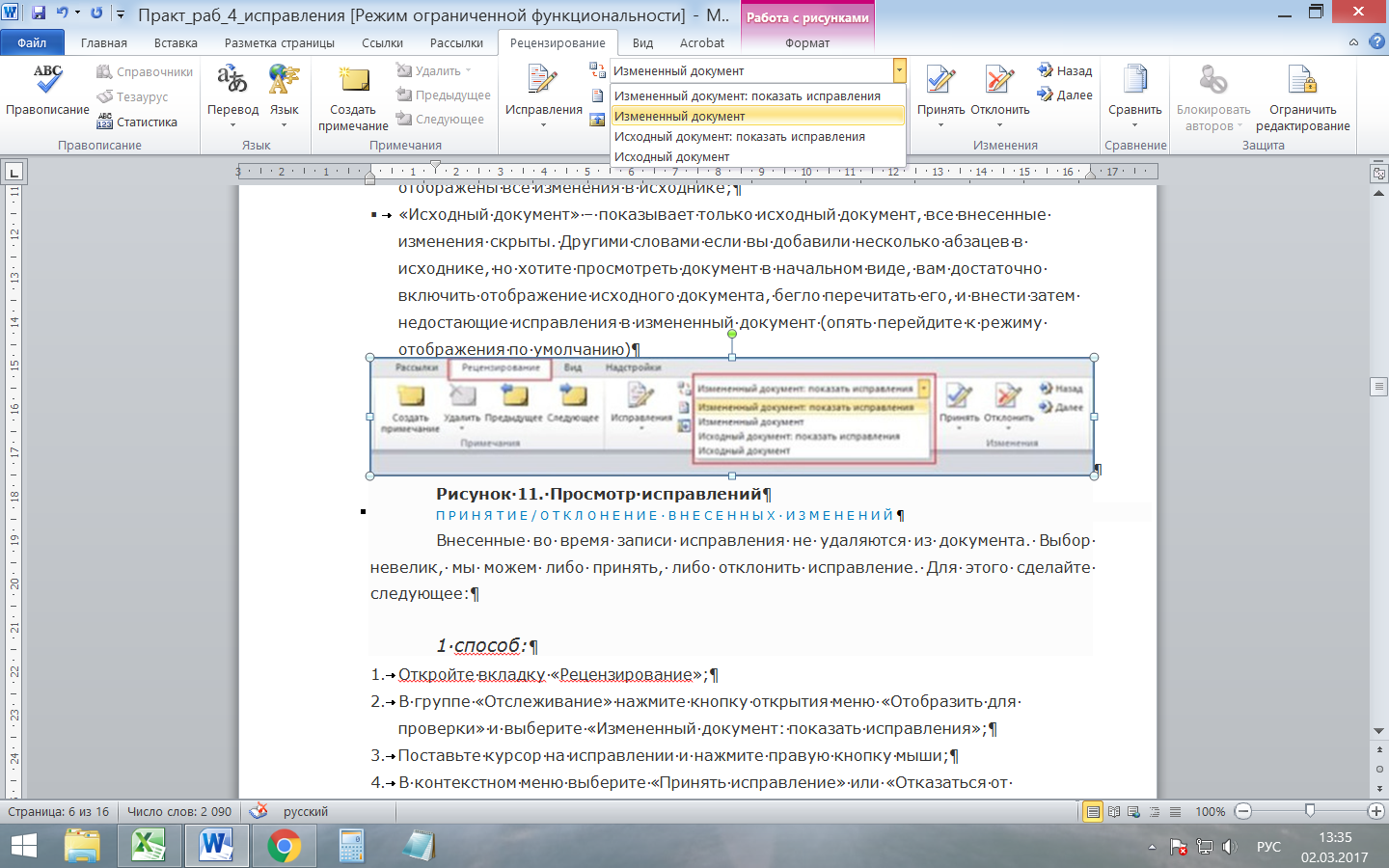
Чтобы закрыть область проверки, щелкните по крестику в правом верхнем углу области, либо нажмите кнопку «Область проверки» группы «Отслеживание» вкладки «Рецензирование». Чтобы задать просмотр исправлений, отличный от заданного по умолчанию, сделайте следующее:
§ «Измененный документ: показать исправления» — показывает измененный документ, где исправления соответственно выделены (в зависимости от настроек); § «Измененный документ» — аналогичен предыдущему режиму, но в данном случае внесенные изменения не выделены, то есть отображается обычный текст, без выделения цветом и подчеркиванием; § «Исходный документ: показать исправления» — показывает исходный документ и внесенные в него изменения, которые соответственно выделены, то есть, отображены все изменения в исходнике; § «Исходный документ» — показывает только исходный документ, все внесенные изменения скрыты. Например, если вы добавили несколько абзацев в исходном документе, но хотите просмотреть документ в начальном виде, вам достаточно включить отображение исходного документа, бегло перечитать его и затем внести недостающие исправления в измененный документ (опять перейдите к режиму отображения по умолчанию).
|
||
|
|
Последнее изменение этой страницы: 2019-04-27; просмотров: 324; Нарушение авторского права страницы; Мы поможем в написании вашей работы! infopedia.su Все материалы представленные на сайте исключительно с целью ознакомления читателями и не преследуют коммерческих целей или нарушение авторских прав. Обратная связь - 216.73.216.153 (0.007 с.) |