Заглавная страница Избранные статьи Случайная статья Познавательные статьи Новые добавления Обратная связь FAQ Написать работу КАТЕГОРИИ:  Археология Археология Биология Биология Генетика Генетика География География Информатика Информатика История История Логика Логика Маркетинг Маркетинг Математика Математика Менеджмент Менеджмент Механика Механика Педагогика Педагогика Религия Религия Социология Социология Технологии Технологии Физика Физика Философия Философия Финансы Финансы Химия Химия Экология ЭкологияТОП 10 на сайте Приготовление дезинфицирующих растворов различной концентрацииТехника нижней прямой подачи мяча. Франко-прусская война (причины и последствия) Организация работы процедурного кабинета Смысловое и механическое запоминание, их место и роль в усвоении знаний Коммуникативные барьеры и пути их преодоления Обработка изделий медицинского назначения многократного применения Образцы текста публицистического стиля Четыре типа изменения баланса Задачи с ответами для Всероссийской олимпиады по праву 
Мы поможем в написании ваших работ! ЗНАЕТЕ ЛИ ВЫ?
Влияние общества на человека
Приготовление дезинфицирующих растворов различной концентрации Практические работы по географии для 6 класса Организация работы процедурного кабинета Изменения в неживой природе осенью Уборка процедурного кабинета Сольфеджио. Все правила по сольфеджио Балочные системы. Определение реакций опор и моментов защемления |
Часть 2 Создание веб-узла с помощью Microsoft Office Publisher 2003Содержание книги
Поиск на нашем сайте
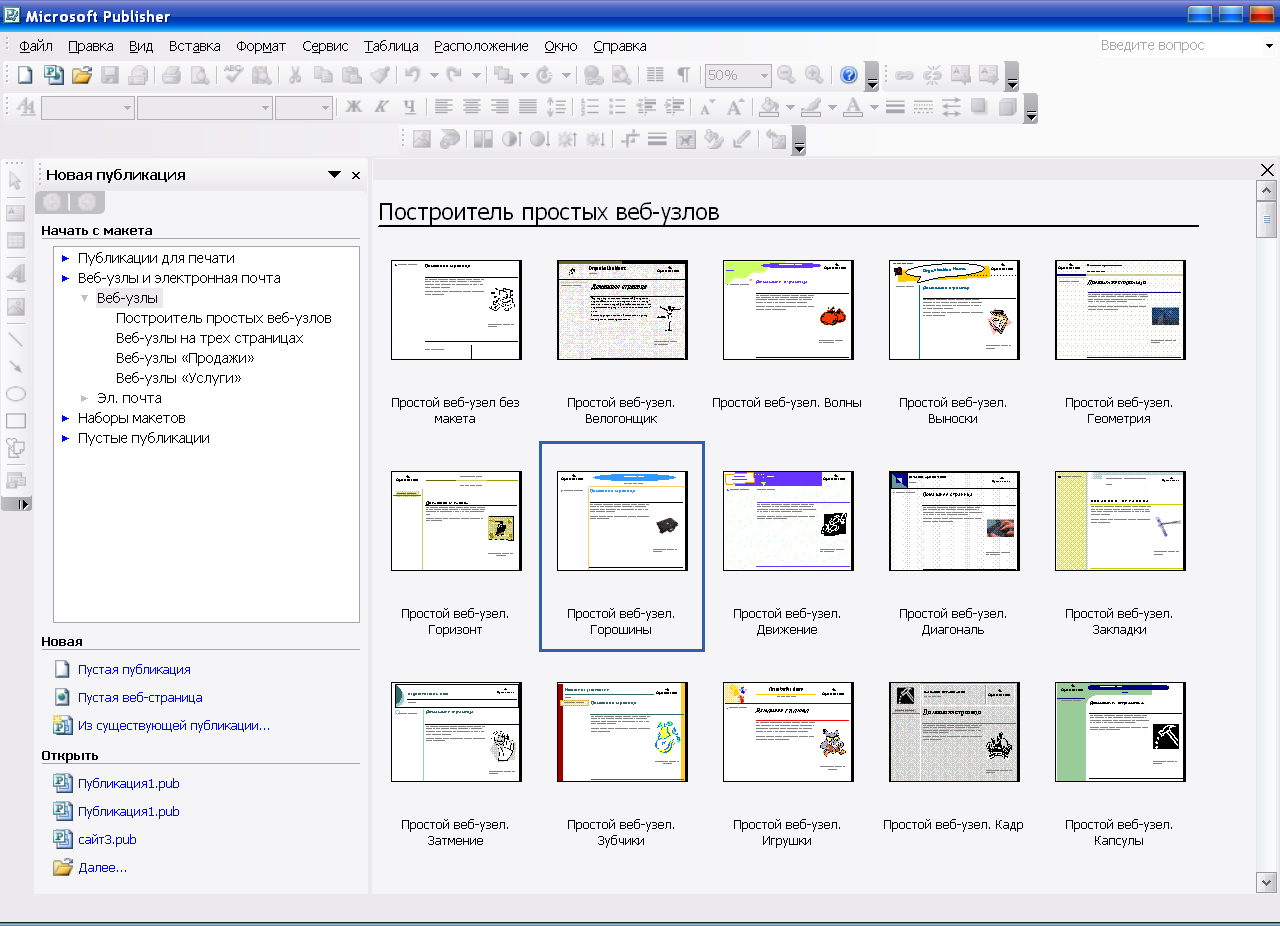
Publisher является прекрасным средством для разработки веб-узла, особенно если это ваш первый опыт в этом деле. В этой программе реализован понятный и удобный подход к разработке веб-страниц — "что видишь на экране, то и получишь в результате" — в сочетании с привычным интерфейсом Microsoft Office. Таким образом, с помощью Publisher вы можете создать прекрасный веб-узел независимо от вашей подготовки. Обратите внимание, что Publisher не является ни HTML-редактором, ни программой управления веб-узлами, как Microsoft Office FrontPage 2003. Publisher оптимально подходит для создания небольших веб-узлов, для которых не требуется сложное программирование и использование баз данных. Создание веб-узла с помощью мастера 1. В меню Файл выберите команду Создать. 2. В области задач Новая публикация выберите пункт Веб-узлы и электронная почта, а затем щелкните Веб-узлы (рис.1). 3. Выполните одно из следующих действий. Чтобы создать веб-сайт с особыми свойствами, нажмите Построитель простых веб-узлов. Чтобы создать веб-узел, содержащий страницы продаж продукции, выберите вариант Веб-узлы «Продажи». 4. В правой области выберите макет публикации.
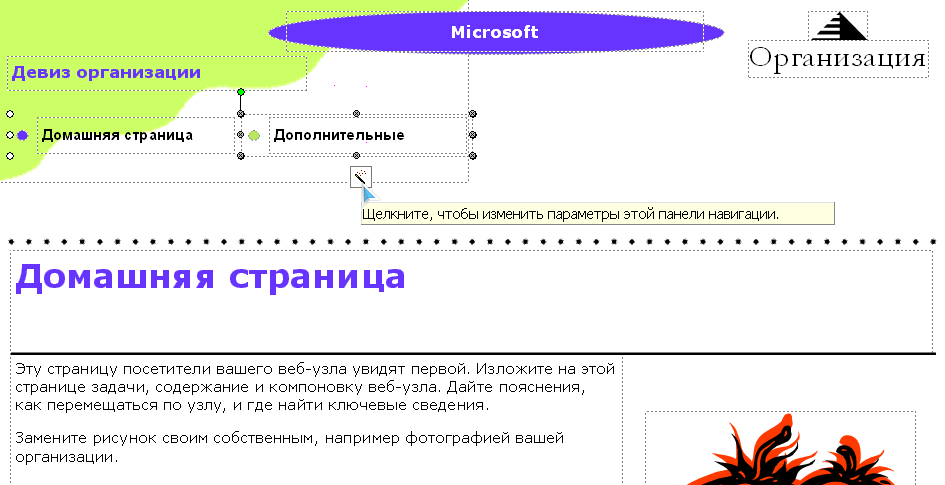
Рис.1 Окно Microsoft Publisher. Доступны макеты следующих типов страниц: 1. О нас 2. Наши координаты 3. Вопросы и ответы 4. Календарь 5. Фотоколлекция 6. Задания 7. Продукты 8. Услуги 9. Проекты 10. События 11. Дополнительные ссылки После того как заготовка публикации откроется, вы заменяете текст и рисунки заполнителя своим содержанием. Также можно изменять цветовую схему и шрифтовую схему, удалять или добавлять элементы макета и выполнять любые другие требуемые изменения, чтобы публикация точно отражала стиль конкретной организации или вид деятельности. Создание веб-узла «С нуля» 1. В меню Файл выберите команду Создать. 2. В области задач Новая публикация в группе Новая выберите Пустая веб-страница. Если предполагается создавать веб-узел с нуля, вы можете воспользоваться преимуществами выбора новых типов веб-страниц. Благодаря предоставлению готовой структуры для ваших материалов эти страницы позволяют с большей эффективностью разрабатывать веб-узел, обеспечивая целостность замысла, которая отличает веб-узлы профессионального качества. Создание веб-узла с использованием существующего HTML-файла 1. В меню Файл выберите команду Открыть. 2. В списке Папка укажите диск, папку или адрес в Интернете для открытия нужной папки. 3. В списке папок найдите и откройте папку, содержащую нужный файл. 4. Выберите файл. 5. Выделите нужную веб-страницу и нажмите кнопку Открыть. Добавление в веб-узел страницы нового типа 1. Откройте публикацию, соответствующую веб-узлу. 2. В сортировщике страниц, расположенном в левом нижнем углу окна Publisher, щелкните страницу, за которой должна следовать новая страница. 3. В меню Вставка выберите команду Страница. 4. Выберите нужный тип страницы и нажмите кнопку ОК. Панель навигации Предположим, веб-узел предназначен для предоставления информации и ресурсов заказчикам. Но вся информация и все ресурсы в мире не имеют значения, если заказчики не могут найти то, что им требуется. Навигация, без преувеличения, может сделать ваш веб-узел важным орудием успеха или причиной краха. При создании панели навигации в Publisher все ссылки веб-узла создаются и обрабатываются автоматически, чтобы можно было больше времени потратить на разработку информационных материалов и не беспокоиться о том, как посетители их найдут. В предыдущих версиях Publisher можно было создавать для веб-узла панели навигации, содержащие не более десяти ссылок. В Publisher 2003 это ограничение устранено. Кроме того, были добавлены три новые конфигурации панели навигации: 1. Только внизу страницы 2. Только вверху страницы (горизонтальная) 3. Вверху и внизу страницы (горизонтальная и нижняя) В Publisher 2003 можно также изменять панели навигации, добавляя и удаляя ссылки и изменяя вид панели и кнопок. Примечание. Если требуется добавить ссылки на веб-страницы, не относящиеся к создаваемому узлу, или создать на некоторых страницах особую панель навигации, которая связывала бы только эти страницы, предоставляется возможность добавить новую панель навигации. Можно изменить расположение панелей навигации, выбрав нужный вариант в области задач Параметры веб-узла в группе Панель навигации. Можно также щелкнуть панель навигации, чтобы выбрать ее, а затем щелкнуть значок мастера (рис.2) в нижней части объекта панели навигации, чтобы открыть область задач "Панель навигации", в которой можно добавлять ссылки и вносить изменения.
Рис.2 Вызов мастера Панели навигации
|
||
|
|
Последнее изменение этой страницы: 2017-02-22; просмотров: 1567; Нарушение авторского права страницы; Мы поможем в написании вашей работы! infopedia.su Все материалы представленные на сайте исключительно с целью ознакомления читателями и не преследуют коммерческих целей или нарушение авторских прав. Обратная связь - 216.73.217.111 (0.005 с.) |