Заглавная страница Избранные статьи Случайная статья Познавательные статьи Новые добавления Обратная связь FAQ Написать работу КАТЕГОРИИ:  Археология Археология Биология Биология Генетика Генетика География География Информатика Информатика История История Логика Логика Маркетинг Маркетинг Математика Математика Менеджмент Менеджмент Механика Механика Педагогика Педагогика Религия Религия Социология Социология Технологии Технологии Физика Физика Философия Философия Финансы Финансы Химия Химия Экология ЭкологияТОП 10 на сайте Приготовление дезинфицирующих растворов различной концентрацииТехника нижней прямой подачи мяча. Франко-прусская война (причины и последствия) Организация работы процедурного кабинета Смысловое и механическое запоминание, их место и роль в усвоении знаний Коммуникативные барьеры и пути их преодоления Обработка изделий медицинского назначения многократного применения Образцы текста публицистического стиля Четыре типа изменения баланса Задачи с ответами для Всероссийской олимпиады по праву 
Мы поможем в написании ваших работ! ЗНАЕТЕ ЛИ ВЫ?
Влияние общества на человека
Приготовление дезинфицирующих растворов различной концентрации Практические работы по географии для 6 класса Организация работы процедурного кабинета Изменения в неживой природе осенью Уборка процедурного кабинета Сольфеджио. Все правила по сольфеджио Балочные системы. Определение реакций опор и моментов защемления |
Создание форм с помощью мастера.Содержание книги
Похожие статьи вашей тематики
Поиск на нашем сайте Автоматизированные средства представляет Мастер форм – специальное программное средство, создающее формы в режиме диалога с разработчиком. Мастер форм можно запустить из окна БД щелчком на значке «Создание формы с помощью мастера» на панели «Формы». Создание форм с помощью мастера происходит в несколько этапов: - на первом этапе работы Мастер форм выбирают таблицы и поля, которые войдут в будущую форму; - на втором этапе выбирается внешний вид формы; - на третьем этапе выбирается внешний вид формы; - на последнем этапе выполняется сохранение формы под заданным именем. Структура формы. Структура формы представлена на рисунке 4.7. Из рисунка видно, что форма имеет три основных раздела: - область заголовка; - область данных; - область примечания.
Рисунок 4.7. Структура формы
Линии, разделяющие разделы, перетаскиваются по вертикали с помощью мыши – это позволяет изменять размеры разделов так, как требуется. Разделы заголовка и примечания имеют чисто оформительское назначение. Раздел данных имеет содержательное значение – в нем представлены элементы управления, с помощью которых выполняется отображение данных или их ввод. Редактирование структуры формы выполняют в режиме Конструктора (режим запускается кнопкой «Конструктор» в окне БД). Элементы управления формы. Элементы управления, которыми может пользоваться разработчик, представлены на Панели элементов. Ее открывают щелчком на соответствующей кнопке панели инструментов Мicrosoft Ассеss или командой «Вид» → «Панель элементов». Выбор элемента управления, которые представлены на рисунке 4.8, выполняется одним щелчком на его значке в «Панели элементов», после чего следующим щелчком в поле формы отмечается место, куда он должен быть поставлен.
Рисунок 4.8. «Панели элементов» СУБД Мicrosoft Ассеss
Название и назначение элементов управления форм и отчетов представлены в таблице 4.3.
Таблица 4.3. Элементы управления форм и отчетов СУБД Мicrosoft Ассеss
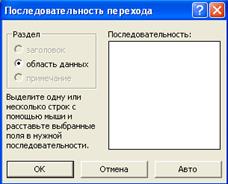
Вместе с элементом в поле формы вставляется его присоединенная надпись. По умолчанию эта надпись стандартная, например, для переключателей это Переключатель 1, Переключатель 2 и т. д. Редактированием свойства элемента управления (доступ к свойствам открывается через контекстное меню) можно дать элементу управления более содержательную подпись. Основными элементами оформления формы являются текстовые надписи и рисунки. Для создания в форме текстовых надписей служат два элемента управления - «Надпись» и «Поле». В качестве надписи можно задать произвольный текст. Элемент «Поле» отличается тем, что в нем отображается содержимое одного из полей таблицы, на которой основана форма, то есть при переходе от записи к записи текст может меняться. Для создания графических элементов оформления служат элементы управления «Рисунок», «Свободная рамка объекта» и «Присоединенная рамка объекта». Рисунок выбирается из графического файла и вставляется в форму. Элемент «Свободная рамка объекта» отличается тем, что это не обязательно рисунок - это может быть любой другой объект ОLЕ, например, мультимедийный. Элемент «Присоединенная рамка объекта» тоже в какой-то степени может служить для оформления формы, но его содержимое берется не из назначенного файла, а непосредственно из таблицы БД (если она имеет поле объекта ОLЕ). Естественно, что при переходе между записями содержимое этого элемента будет меняться. Дизайн формы. В то время как таблицы БД скрыты от посторонних глаз, формы БД - это средства, с помощью которых с ней общаются люди. Поэтому к формам предъявляются повышенные требования по дизайну. В первую очередь, все элементы управления форм должны быть аккуратно выровнены. Это обеспечивается командой «Формат» → «Выровнять». Если нужно равномерно распределить элементы управления по полю формы, используют средства меню «Формат» → «Интервал по горизонтали» или «Формат» → «Интервал по вертикали». Ручное изменение размеров и положения элементов управления тоже возможно, но редко приводит к качественным результатам. При работе вручную используют перетаскивание маркеров, которые видны вокруг элемента управления в тот момент, когда он выделен. Особый статус имеет маркер левого верхнего угла. Обычно элементы управления перетаскиваются вместе с присоединенными к ним надписями. Перетаскивание с помощью этого маркера позволяет оторвать присоединенную надпись от элемента. Существенную помощь при разработке дизайна формы оказывает вспомогательная сетка. Ее отображение включают командой «Вид» → «Сетка». Автоматическую привязку элементов к узлам сетки включают командой «Формат» → «Привязать к сетке». Управление последовательностью перехода. Пользователь, для которого, собственно, и разрабатывается форма, ожидает, что ввод данных в нее должен происходить по элементам управления слева направо и сверху вниз. Однако при проектировании сложных форм, когда в процессе дизайна элементы управления многократно перемещаются с места на место, очень легко перепутать их последовательность и создать неудобный порядок ввода данных. Физически последовательность перехода - это порядок перехода к следующему полю по окончании работы с предыдущим. Она легко проверяется с помощью клавиши ТАВ. Если при последовательных нажатиях этой клавиши фокус ввода «мечется» по всей форме, значит последовательность перехода нерациональна и ее надо править. Для управления последовательностью перехода служит диалоговое окно «Последовательность перехода», представленное на рисунке 4.9. В нем представлен список элементов управления формы. Порядок элементов в списке соответствует текущему порядку перехода. Изменение порядка перехода выполняется перетаскиванием в два приема: - щелчком на кнопке маркера слева от названия выделяется элемент управления - после повторного щелчка с перетаскиванием элемент перемещается на новое
Рисунок 4.9. Диалоговое окно «Последовательность перехода»
Закончив разработку макета формы, ее следует закрыть и сохранить под заданным именем. После открытия формы в окне База данных, с ней можно работать: просматривать или редактировать данные из базовой таблицы. Работа с отчетами. Отчеты во многом похожи на формы или страницы доступа к данным, но имеют иное функциональное назначение - они служат для форматированного вывода данных на печатающие устройства и, соответственно, при этом должны учитывать параметры принтера и параметры используемой бумаги. Большая часть того, что было сказано о формах, относится и к отчетам. Здесь также существуют средства автоматического, автоматизированного и ручного проектирования. Средства автоматического проектирования реализованы автоотчетами («База данных» → «Создать» → «Новый отчет» → «Автоотчет в столбец»). Кроме автоотчетов «в столбец» существуют «ленточные» автоотчеты. Разницу между ними нетрудно увидеть, поставив эксперимент, Средством автоматизированного создания отчетов является «Мастер отчетов». Он запускается двойным щелчком на значке Создание отчета с помощью мастера в окне База данных. Мастер отчетов работает в шесть этапов. При его работе выполняется выбор базовых таблиц или запросов, на которых отчет базируется, выбор полей, отображаемых в отчете, выбор полей группировки, выбор полей и методов сортировки, выбор формы печатного макета и стиля оформления. Структура отчета отличается от структуры формы только увеличенным количеством разделов. Кроме разделов заголовка, примечания и данных, отчет может содержать разделы верхнего и нижнего колонтитулов. Если отчет занимает более одной страницы, эти разделы необходимы для печати служебной информации, например номеров страниц. Редактирование структуры отчета выполняют в режиме Конструктора (режим запускается кнопкой «Конструктор» в окне База данных). Приемы редактирования те же, что и для форм. Элементы управления в данном случае выполняют функции элементов оформления, поскольку печатный отчет не интерактивный объект, в отличие от электронных форм и Web-страниц. Размещение элементов управления выполняют с помощью Панели элементов («Вид» → «Панель элементов»), которая по составу практически не отличается от Панели элементов формы. Важной особенностью отчетов является наличие средства для вставки в область верхнего или нижнего колонтитула текущего номера страницы и полного количества страниц. Эту операцию выполняют с помощью диалогового окна Номера страниц («Вставка» → «Номера страниц»).
|
|||||||||||||||||||||||||||||||||||||||||||||||||||||||||||
|
|
Последнее изменение этой страницы: 2017-02-22; просмотров: 838; Нарушение авторского права страницы; Мы поможем в написании вашей работы! infopedia.su Все материалы представленные на сайте исключительно с целью ознакомления читателями и не преследуют коммерческих целей или нарушение авторских прав. Обратная связь - 216.73.217.111 (0.008 с.) |