Заглавная страница Избранные статьи Случайная статья Познавательные статьи Новые добавления Обратная связь FAQ Написать работу КАТЕГОРИИ:  Археология Археология Биология Биология Генетика Генетика География География Информатика Информатика История История Логика Логика Маркетинг Маркетинг Математика Математика Менеджмент Менеджмент Механика Механика Педагогика Педагогика Религия Религия Социология Социология Технологии Технологии Физика Физика Философия Философия Финансы Финансы Химия Химия Экология ЭкологияТОП 10 на сайте Приготовление дезинфицирующих растворов различной концентрацииТехника нижней прямой подачи мяча. Франко-прусская война (причины и последствия) Организация работы процедурного кабинета Смысловое и механическое запоминание, их место и роль в усвоении знаний Коммуникативные барьеры и пути их преодоления Обработка изделий медицинского назначения многократного применения Образцы текста публицистического стиля Четыре типа изменения баланса Задачи с ответами для Всероссийской олимпиады по праву 
Мы поможем в написании ваших работ! ЗНАЕТЕ ЛИ ВЫ?
Влияние общества на человека
Приготовление дезинфицирующих растворов различной концентрации Практические работы по географии для 6 класса Организация работы процедурного кабинета Изменения в неживой природе осенью Уборка процедурного кабинета Сольфеджио. Все правила по сольфеджио Балочные системы. Определение реакций опор и моментов защемления |
Настройка вида встроенных отчетовСодержание книги
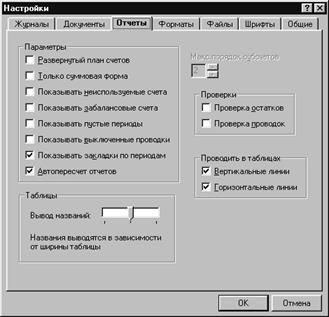
Поиск на нашем сайте Можно немного изменить вид получаемых отчетов. Для этого используется закладка “Отчеты” пункта меню “Сервис/Настройки”:
Существуют следующие настройки отчетов: В группе “ Параметры ”: Развернутый план счетов – если данный переключатель выключен, то отчеты формируются, только по счетам первого уровня. Если включен, то отчеты разворачиваются то уровня субсчетов, заданного в параметре Макс. порядок корр. счетов. Только суммовая форма – при включении данного параметра, все отчеты, допускающие количественно-суммовое выражение, будут формироваться только в суммовой форме. Показывать неиспользуемые счета – при установленном значении данного параметра, в отчетах будут показываться все счета из плана счетов. Иначе показываются только счета, по которым есть ненулевые остатки и (или) обороты. Показывать забалансовые счета – при включении данного параметра, в отчетах будут показаны и забалансовые счета. Показывать пустые периоды – при установленном значении параметра, в тех отчетах, где используются детализация по периодам, будут показаны и периоды, когда оборотов не было. Действительно при детализации от недели. Показывать выключенные проводки – данный признак указывает, нужно ли формировать отчеты с учетом выключенных проводок. Показывать закладки по периодам – данный признак указывает, что в некоторых внутренних отчетах (например, в оборотной ведомости) будут показываться закладки по различным отчетным периодам. Выбирая нужную закладку, Вы будете видеть обороты за выбранный отчетный период. (См. стр. 118, раздел 10.3.1 Оборотная ведомость). Автопересчет отчетов – если этот признак установлен, то при изменении бухгалтерских операций, будут автоматически пересчитываться все открытые отчеты. В группе “ Таблицы ”: Вывод названий – переключатель, показывающий нужно ли в отчеты включать названия счетов и операций. Для данного переключателя существуют следующие позиции – “Названия не выводятся”, “Названия выводятся в зависимости от ширины таблицы”, “Названия выводятся полностью”. Если данный переключатель имеет значение “Названия выводятся в зависимости от ширины таблицы”, то сокращение слов в отчетах зависит от настройки сокращения слов. (См. стр. 15, раздел 3.7 Настройка сокращения слов). В группе “ Проверки ”: Проверка остатков – если переключатель включен, то при формировании отчетов, будет проверяться наличие отрицательных остатков по счетам. При этом будет выдано соответствующее предупреждение. Проверка проводок – данный параметр показывает, нужно ли проверять при добавлении проводки между забалансовым и балансовым счетами. При этом выдается предупреждение. Группа “ Проводить в таблицах ” - указывает, нужно ли, при формировании отчетов, проводить в таблицах горизонтальные или вертикальные линии.
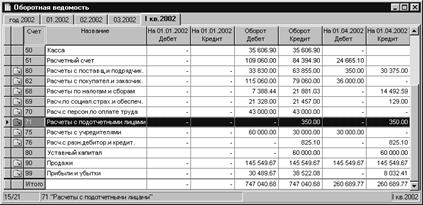
Встроенные отчеты по бухгалтерскому учету Оборотная ведомость Для формирования оборотной ведомости используется пункт меню “Отчеты/Оборотная ведомость”.
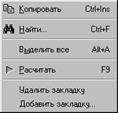
Оборотная ведомость представляется в виде таблицы, в строках которой указываются счета, а в столбцах указываются остатки и обороты по счетам бухгалтерского учета. Если в настройках отчетов установлен параметр “ Показывать закладки по периодам ” (См. стр. 117, раздел 10.2 Настройка вида встроенных отчетов), то в верхней части оборотной ведомости указываются закладки. Для работы с закладками Вы можете нажать на любой закладке правой кнопкой “мыши”. Появится контекстное меню:
При выборе пункта Удалить закладку удаляется выбранная закладка. Закладка, соответствующая текущему отчетному периоду, удалена быть не может, и программа при попытке удаления этой закладки выдаст соответствующее сообщение. При выборе пункта Добавить закладку… появляется диалог установки отчетного периода. Вам нужно задать новые границы отчетного периода и нажать на кнопку “ОК”. Новая закладка, соответствующая новому отчетному периоду, будет добавлена. Также новую закладку можно добавить, если вызвать диалог установки отчетного периода, указать новые границы отчетного периода и нажать на кнопку “Применить”. При выборе пункта Расчитать произойдет перерасчет данных в оборотной ведомости. Если оборотная ведомость показывается не в развернутом виде, то для счетов, имеющих субсчета, указанные значения суммируются по всем субсчетам. Для детализации по конкретным субсчетам, нажмите клавишу <Enter> на необходимом счете. Итоговые значения, в любом случае, показываются по счетам верхнего уровня. Отрицательные остатки счетов выделяются красным цветом.
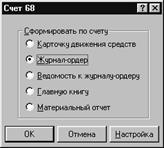
Нажатие клавиши <Enter> для счетов последнего уровня приводит к появлению окна, содержащего список связанных отчетов для детализации данного счета:
Для счетов не последнего уровня к этому же результату приводит нажатие комбинации клавиш <Ctrl>+<Enter>. Нажатие в появившемся окне кнопки “Настройка” позволяет настроить некоторые параметры формируемых отчетов. Эти параметры будут рассмотрены ниже при рассмотрении соответствующих отчетов.
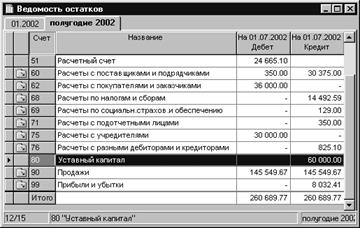
Ведомость остатков В ведомости остатков отражаются остатки по счетам на конец отчетного периода. Для формирования данной ведомости выберите пункт меню “Отчеты/Ведомость остатков”.
Работа с этой ведомостью аналогична работе с оборотной ведомостью.
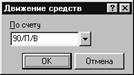
Движение средств по счету Карточка движения средств по счету позволяет отследить все, что происходило с указанным счетом за отчетный период. В этом отчете отражаются все проводки с участием указанного счета либо в дебете, либо в кредите. Для счетов, имеющих субсчета, формируется карточка по всем субсчетам такого счета. Для формирования карточки выберите пункт меню “Отчеты/Движение средств”:
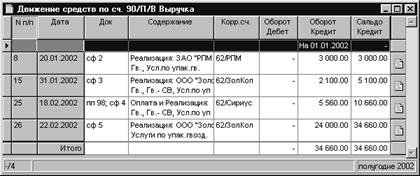
Выберите необходимый счет из плана счетов и нажмите “ОК”. Сформируется карточка движения средств:
Важной особенностью данного отчета является возможность редактирования хозяйственной операции непосредственно из карточки движения средств. Для этого нужно нажать клавишу <Enter> на нужной строке таблицы отчета. Появится стандартное окно редактирования бухгалтерской операции. После изменения данных в этом окне и подтверждения сделанных изменений, изменятся и данные отчета (при включенном переключателе “Автопересчет отчетов”). Для бухгалтерских операций, связанных с записями в дополнительных журналах, Вы можете нажать на значок
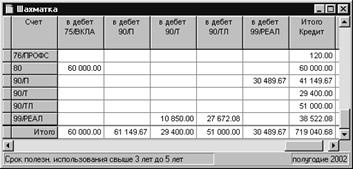
Шахматка
Вызов шахматки происходит при выборе пункта меню “Отчеты/Шахматка” Данный отчет показывает обороты счетов во взаимной корреспонденции.
Шахматка представляет собой таблицу, в строках которой отражаются все счета, а содержание столбцов зависит от параметров настройки шахматки. Если Вы установите курсор на определенной ячейке шахматки и нажмете на клавишу <Enter>, то программа сформирует движение средств по данной корреспонденции счетов. (См. стр. 120, раздел 10.3.3 Движение средств по счету). Существуют следующие настройки шахматки:
Итоговый оборот по дебету – при установке данного параметра, в отчете появляется столбец “Итого по дебету”. Развернутый оборот по дебету – при установке этого параметра, в отчете появляются столбцы, в которых отображаются счета, с кредита которых формировался итоговый оборот по дебету. Параметр работает только при включенном предыдущем параметре. Итоговый оборот по кредиту – при установке данного параметра, в отчете появляется столбец “Итого по кредиту”. Развернутый оборот по кредиту – при установке этого параметра, в отчете появляются столбцы, в которых отображаются счета, с дебета которых формировался итоговый оборот по кредиту. Параметр работает только при включенном предыдущем параметре. Пустые периоды – при установке данного параметра, в строки отчета включаются все счета, даже если по ним не было движения. Остатки – при установке данного параметра в отчет добавляются столбцы “Сальдо по дебету” и (или) “Сальдо по кредиту”. Только суммовая форма – при установке этого параметра отчет показывается только в суммовой форме, даже для счетов, имеющих количественно-суммовой учет. Макс порядок корр. счетов – максимальный порядок корреспондирующих счетов. Наибольшее значение данного параметра – 10.
Примечание: На данный отчет не действуют стандартные настройки отчетов.
|
||
|
|
Последнее изменение этой страницы: 2017-02-21; просмотров: 311; Нарушение авторского права страницы; Мы поможем в написании вашей работы! infopedia.su Все материалы представленные на сайте исключительно с целью ознакомления читателями и не преследуют коммерческих целей или нарушение авторских прав. Обратная связь - 216.73.217.111 (0.006 с.) |

 справа от операции и изменить запись, на основе которой сделана операция и (или) распечатать нужные документы (См. стр. 58, раздел 7.1.2.3 Добавление с помощью дополнительных журналов).