Заглавная страница Избранные статьи Случайная статья Познавательные статьи Новые добавления Обратная связь FAQ Написать работу КАТЕГОРИИ:  Археология Археология Биология Биология Генетика Генетика География География Информатика Информатика История История Логика Логика Маркетинг Маркетинг Математика Математика Менеджмент Менеджмент Механика Механика Педагогика Педагогика Религия Религия Социология Социология Технологии Технологии Физика Физика Философия Философия Финансы Финансы Химия Химия Экология ЭкологияТОП 10 на сайте Приготовление дезинфицирующих растворов различной концентрацииТехника нижней прямой подачи мяча. Франко-прусская война (причины и последствия) Организация работы процедурного кабинета Смысловое и механическое запоминание, их место и роль в усвоении знаний Коммуникативные барьеры и пути их преодоления Обработка изделий медицинского назначения многократного применения Образцы текста публицистического стиля Четыре типа изменения баланса Задачи с ответами для Всероссийской олимпиады по праву 
Мы поможем в написании ваших работ! ЗНАЕТЕ ЛИ ВЫ?
Влияние общества на человека
Приготовление дезинфицирующих растворов различной концентрации Практические работы по географии для 6 класса Организация работы процедурного кабинета Изменения в неживой природе осенью Уборка процедурного кабинета Сольфеджио. Все правила по сольфеджио Балочные системы. Определение реакций опор и моментов защемления |
Управление свойствами объектов Microsoft WordСодержание книги
Поиск на нашем сайте Управление размерами объекта. Мы знаем, что размерами встроенных объектов можно управлять перетаскиванием графических маркеров с помощью мыши. Это прием ручного управления. Однако существуют и приемы автоматического управления. Их реализуют с помощью элементов управления вкладки Размер рассмотренного выше диалогового окна Формат объекта. Счетчиками Высота, Ширина и Поворот задают вертикальные и горизонтальные размеры объекта, а также его угол. поворота по часовой стрелке. Размерами объектов можно управлять не только в абсолютном исчислении, но и относительном (в процентах относительно исходного). Для этого служат счетчики группы Масштаб. Чтобы размеры объекта синхронно изменялись по вертикали горизонтали, надо установить флажок Сохранить пропорции.
Управление свойствами замкнутых линий. Замкнутые линии, в отличие от обычных, обладают дополнительным свойством - заливкой. Свойство заливки задают на вкладке Формат объекта > Цвета и линии. Заливка может быть простой и комбинированной. Вид заливки выбирают в раскрывающейся палитре Цвет.
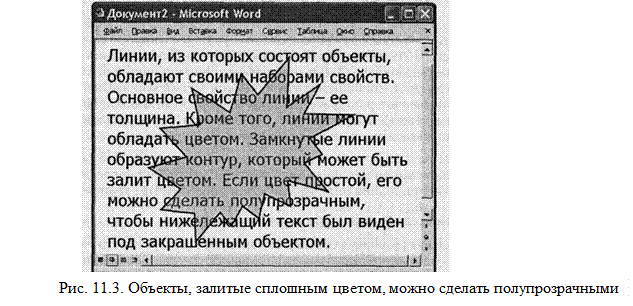
Простая заливка - одноцветная. Цвет заливки может быть одним из сорока стандартных, имеющихся в палитре, или одним из дополнительных (выбирается в палитре с помощью кнопки Другие цвета). Простые цвета отличаются тем, что их можно назначить полупрозрачными, - тогда через закрашенные контуры может просвечивать текст или объект нижележащего слоя (рис.11.3).
Комбинированная заливка имеет более сложный характер. В программе Word XP реализовано четыре метода комбинированной заливки: • градиентная заливка; • текстурная заливка; • заливка узором; • заливка рисунком (изображением-картой). Для выбора метода комбинированной заливки в палитре цветов имеется кнопка Способы заливки. Она открывает диалоговое окно Способы заливки, имеющее четыре вкладки: Градиентная, Текстура, Узор и Рисунок. Градиентная заливка - это многоцветная заливка, при которой осуществляется плавный переход между заданными цветами. Количество исходных цветов, сами цвета и направление градиента произвольно выбираются на вкладке Градиентная.
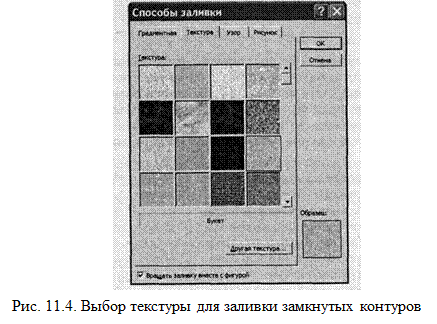
Текстурная заливка - это заливка, воспроизводящая нерегулярную текстуру; Обычно используется для имитации поверхности материала. Выбор текстуры выполняют на вкладке Текстура (рис. 11.4). Если представленных там текстур недостаточно, с помощью кнопки Другая текстура можно загрузить графический файл с изображением дополнительной текстуры.
Заливка узором, как и заливка текстурой, - это заливка заранее подготовленным изображением, но имеющим регулярный характер. Выбор узора выполняют на вкладке Узор. Там же можно настроить цвет переднего плана рисунка узора и цвет его фона. Заливка изображением-картой - это аналог текстурной заливки, при котором замкнутый контур заполняется специально подготовленным графическим изображением. Выбор изображения выполняют выбором файла, в котором оно хранится. Для этого служит вкладка Рисунок.
|
||||||||
|
|
Последнее изменение этой страницы: 2017-02-19; просмотров: 259; Нарушение авторского права страницы; Мы поможем в написании вашей работы! infopedia.su Все материалы представленные на сайте исключительно с целью ознакомления читателями и не преследуют коммерческих целей или нарушение авторских прав. Обратная связь - 216.73.217.86 (0.007 с.) |

 Управление свойствами линии. Большинство объектов, создаваемых средствам самой программы Word XP, имеют векторную природу, то есть в их основе лежат простейшие геометрические фигуры - линии. Эти линии, в свою очередь, имеют собственные свойства: толщину, цвет и тип. Управление этими свойствами выполняют с помощью средств вкладки Формат объекта > Цвета и линии.