Заглавная страница Избранные статьи Случайная статья Познавательные статьи Новые добавления Обратная связь FAQ Написать работу КАТЕГОРИИ:  Археология Археология Биология Биология Генетика Генетика География География Информатика Информатика История История Логика Логика Маркетинг Маркетинг Математика Математика Менеджмент Менеджмент Механика Механика Педагогика Педагогика Религия Религия Социология Социология Технологии Технологии Физика Физика Философия Философия Финансы Финансы Химия Химия Экология ЭкологияТОП 10 на сайте Приготовление дезинфицирующих растворов различной концентрацииТехника нижней прямой подачи мяча. Франко-прусская война (причины и последствия) Организация работы процедурного кабинета Смысловое и механическое запоминание, их место и роль в усвоении знаний Коммуникативные барьеры и пути их преодоления Обработка изделий медицинского назначения многократного применения Образцы текста публицистического стиля Четыре типа изменения баланса Задачи с ответами для Всероссийской олимпиады по праву 
Мы поможем в написании ваших работ! ЗНАЕТЕ ЛИ ВЫ?
Влияние общества на человека
Приготовление дезинфицирующих растворов различной концентрации Практические работы по географии для 6 класса Организация работы процедурного кабинета Изменения в неживой природе осенью Уборка процедурного кабинета Сольфеджио. Все правила по сольфеджио Балочные системы. Определение реакций опор и моментов защемления |
Файлова система ПК. Маска (шаблон) імені файлу або папкиСодержание книги
Поиск на нашем сайте Файлова система - це загальна структура, яка визначає в операційній системі найменування, збереження і розміщення файлів. Різними типами файлових систем являються системи FAT, FAT32 та NTFS. Файлова система забезпечує правильну роботу з інформацією, не дивлячись на тип операційної системи. Файлова система сімейства Windows 95, Windows 98 має вигляд таблиці і розрізняється по типах: FAT, FAT 32. Що стосується операційних систем Windows XP, Windows NT, Windows 2000, то там присутня файлова система NTFS, а також може бути FAT 32 на несистемних логічних дисках. Інформація в комп'ютері зберігається в пам'яті або на різних носіях, таких як: гнучкі і жорсткі диски, або компакт-диски. В операційній системі Windows існують різні типи об'єктів. Основні — файли, папки. Файл – це іменована область пам’яті, в якій зберігають інформацію певного роду (програми, дані для обробки, текстові документи, малюнки тощо). Ім’я файлу складається з імені і розширення. Ім'я файлу складається від 1 до 255 символів (латинські, російські букви, цифри, допустимі символи. Розширення – це завжди три (чотири) латинські букви, які характеризують тип (формат) файлу. Розширення відокремлюється від імені крапкою. Існують тисячі форматів файлів. Наприклад: .SYS – системні файли; .СОМ,.ЕХЕ - програми у машинних кодах, готові до виконання; .ВАТ – командні файли; .BMP – крапковий малюнок (програма Paint); ТХТ – текстовий файл (програма Блокнот, WordPad); .DOC - текстовий файл (програма Word); .XLS – електронні таблиці (програма Excel); .ZIP - файл архіву (програма pkzip або WinZip). Файли можна створювати, редагувати, перейменовувати, копіювати, переміщати, видаляти. У Windows реалізовано єдиний метод доступу до технічних засобів ПК, для цього використовуються папки (директорії, каталоги). Папка на магнітному диску - це сукупність файлів і вкладених папок. Усім ресурсам ПК (дискам, принтеру тощо) відповідають також папки, що об'єднуються в папку “Мой компьютер”. Папка “ Мой компьютер ” входить до папки “Рабочий стол”. Кожна папка, як і файл, теж має свою назву, яка може бути записана як російськими, так і латинськими буквами. Папки можна створювати, перейменовувати, копіювати, переміщати, видаляти. Ярлик - це посилання на папку або файл. Ярлик (файл розміром 300 - 700 байт) використовується для швидкого доступу до об'єкту бо він зберігає шлях знаходження файлу на диску. Ярлик - це не об'єкт Windows. Це покажчик, посилання на об'єкт, який полегшує доступ до об'єкту. Ярлик візуально відрізняється від папки наявністю зігнутої стрілки в нижньому лівому кутку піктограми. Ярлики можна створювати, перейменовувати, копіювати, переміщати, видаляти. Ярлики можна створювати на Рабочем столе або в одній із папок різними способами: 1. Зачепити лівою кнопкою миші піктограму файлу або папки і перетягнути на Рабочий стол або папку, із контекстного меню вибрати Создать ярлык. 2. Клацнути правою кнопкою миші на Рабочем столе ( у вікні папки ) – м. Создать - м. Ярлик -к. Обзор- вибрати шлях знаходження файлу – к. ОК -к. Далее – к. Готово Таким чином, система зберігання і роботи з файлами в комп'ютері називається файловою системою. Для зручності файли зберігаються в різних папках, які розташовані на дисках. На кожному диску поміщається безліч різних файлів. Будь-який файл може розташовуватися як прямо на диску, так і в довільній папці, яка у свою чергу також може розташовуватися в іншій папці (рис. 3.3).
Рисунок 3.3 - Структура зберігання інформації на дисках
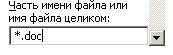
Те, що файли можуть знаходитися в різних папках, дозволяє розташувати, на диску декілька файлів з однаковими іменами. Структура зберігання інформації на диску, при якому одні папки можуть розташовуватися в інших папках, називається ієрархічною або деревовидною структурою. Розташування файлу на диску називають повним ім'ям файлу або шляхом до файлу. При вказівці шляху до файлу, імена папки відокремлюється один від одного і від імені диска за допомогою символу “\” (слеш). Приклад: D:\Мої документи\Інформатика\Лабораторна_1.doc Даний запис означає, що файл з ім'ям Лабораторна_1.doc розташований в папці Мої документи на диску D:. Для швидкого пошуку файлів або папок на дисках використовується маска (шаблон) імені. Для його створення використовуються символи «*» і «?». * - позначає будь-яку кількість символів в імені або розширенні. ? – один довільний символ в імені або розширенні. Приклад: *.* – усі файли; *.doc – усі файли з розширенням.doc; ???.* – усі файли з ім'ям із трьох символів; a*.* – усі файли з іменами на літеру а. Пошук файлів виконується через наступні команди: 1. Пуск – Найти – Файлы и папки… 2. В діалоговому вікні вибрати команду 3. В текстовому полі ввести *.doc 4. Кнопка Найти
Програма Проводник Для роботи з файлами, папками, ярликами можна використовувати програму Проводник. Програма Проводник (файл ехрlоrer.ехе) призначена для навігації по файловій системі і виконання дій з її об'єктами (рис. 3.4). Завантажити її можна різними засобами:
|
||
|
|
Последнее изменение этой страницы: 2017-02-10; просмотров: 322; Нарушение авторского права страницы; Мы поможем в написании вашей работы! infopedia.su Все материалы представленные на сайте исключительно с целью ознакомления читателями и не преследуют коммерческих целей или нарушение авторских прав. Обратная связь - 216.73.216.60 (0.006 с.) |