Заглавная страница Избранные статьи Случайная статья Познавательные статьи Новые добавления Обратная связь FAQ Написать работу КАТЕГОРИИ:  Археология Археология Биология Биология Генетика Генетика География География Информатика Информатика История История Логика Логика Маркетинг Маркетинг Математика Математика Менеджмент Менеджмент Механика Механика Педагогика Педагогика Религия Религия Социология Социология Технологии Технологии Физика Физика Философия Философия Финансы Финансы Химия Химия Экология ЭкологияТОП 10 на сайте Приготовление дезинфицирующих растворов различной концентрацииТехника нижней прямой подачи мяча. Франко-прусская война (причины и последствия) Организация работы процедурного кабинета Смысловое и механическое запоминание, их место и роль в усвоении знаний Коммуникативные барьеры и пути их преодоления Обработка изделий медицинского назначения многократного применения Образцы текста публицистического стиля Четыре типа изменения баланса Задачи с ответами для Всероссийской олимпиады по праву 
Мы поможем в написании ваших работ! ЗНАЕТЕ ЛИ ВЫ?
Влияние общества на человека
Приготовление дезинфицирующих растворов различной концентрации Практические работы по географии для 6 класса Организация работы процедурного кабинета Изменения в неживой природе осенью Уборка процедурного кабинета Сольфеджио. Все правила по сольфеджио Балочные системы. Определение реакций опор и моментов защемления |
Использование сетевого окруженияСодержание книги
Поиск на нашем сайте Под компьютерной сетью понимают объединенные между собой компьютеры. Сеть дает возможность совместного использования информации и устройств. Обычно каждому пользователю сети присваивается пользовательское имя и пароль, которые запрашиваются при загрузке Windows.
Доступ к совместно используемым ресурсам Для доступа к совместно используемым ресурсам сети следует: 1)
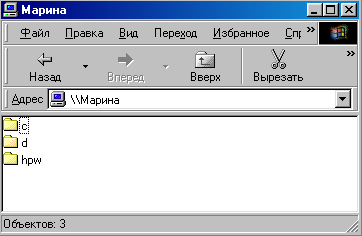
Рис. 9. Окно Сетевое окружение 2) Имя Вашего компьютера и имена компьютеров, подключенных к той же рабочей группе, что и Ваш компьютер, можно видеть непосредственно в окне Сетевое окружение (в приведенном примере это компьютеры с именами Sany и Марина и сетевой принтер с именем HP_Network_Printer, причем одно из имен – имя Вашего компьютера). При двойном щелчке на пиктограмме Вся сеть на экране появится список всех рабочих групп в сети. При двойном щелчке на какой-либо рабочей группе на экране появится список компьютеров в этой рабочей группе. 3) Для просмотра ресурсов конкретного компьютера надо щелкнуть дважды на его названии. На экране появится список совместно используемых папок и принтеров, подключенных к сети на этом компьютере. Например, на компьютере Марина есть доступ к дискам C и D, а также принтеру HPW (рис. 10). Если какое-либо устройство (принтер, модем и т.д.) является сетевым устройством, тогда в нижней части представляющего его значка будет изображен кабель.
Рис. 10. Доступ к совместно используемым ресурсам 4) Начиная с этого момента, просмотр файлов и папок выполняется примерно так же, как в программах Мой компьютер или Проводник. Для просмотра файла в какой-либо папке нужно щелкнуть дважды на ней. При желании, можно выделять файлы и копировать их в свою систему, однако ваш уровень доступа, скорее всего, не позволит вам удалять сетевые файлы (если, конечно, вы сами не создали их). 5) Чтобы запустить на выполнение какую-либо программу, находящуюся в сети, надо щелкнуть дважды на соответствующем.ЕХЕ-файле.
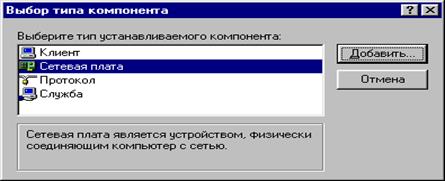
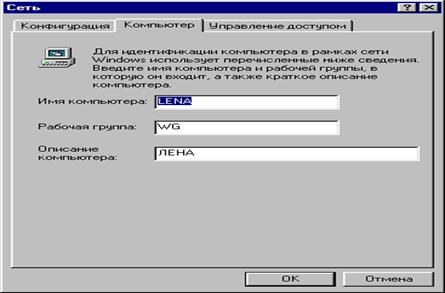
Настройка сетевого оборудования и программного Обеспечения После установки сетевой платы и подключения ее к локальной сети при загрузке (перезагрузке) Windows, обычно происходит автоматическое (если плата удовлетворяет стандарту Plug&Play) обнаружение платы, о чем выдается соответствующее сообщение. Если драйвер сетевой платы входит в комплект Windows, то на экран будет выдано сообщение с предложением использовать этот драйвер. Если драйвер данной сетевой платы отсутствует или драйвер, предложенный Windows, по каким-либо причинам не устраивает пользователя, то можно установить другой драйвер. Кроме того, устанавливаются определенный набор протоколов и служб, а также выполняется настройка клиентов. Под протоколом понимают набор соглашений по обмену информацией в сети. Если локальная сеть строится на операционных системах Windows, то наиболее часто используются протоколы IPX/SPX, TCP/IP и NetBEUI. Службы позволяют делать файлы, принтеры и прочие ресурсы доступными для других компьютеров сети. Клиенты обеспечивают подключение Вашего компьютера к остальным (объединение компьютеров различных производителей в сеть). Для настройки сетевой платы необходимо: 1) Щелкнуть кнопку Пуск, установить указатель мыши на пункт Настройка, а затем щелкнуть команду Панель управления. 2) В открывшемся окне Панель управления щелкнуть два раза значок Сеть 3) В окне Сеть щелкнуть вкладку Конфигурация (рис. 11), в котором показаны все установленные в системе компоненты (ресурсы). При щелчке на названии ресурса в нижней части окна появляется краткое описание ресурса. 4) Если в отображенном списке компонент имеется Ваш адаптер, то щлчок на кнопке Свойства позволит выполнить все необходимые настройки. 5) Если в отображенном списке компонент нет Вашего адаптера, следует щелкнуть расположенную на вкладке кнопку Добавить В открывшемся окне Выбор типа компонента (рис. 12) щелкнуть пункт Сетевая плата, а затем щелкнуть кнопку Добавить. В открывшемся окне Выбор:Сетевые платы (рис. 13) необходимо либо выбрать из предлагаемого списка изготовителя и сетевую плату, либо, если необходимый компонент в списке отсутствует или предложенный список не устраивает, щелкнуть на кнопке Установить с диска.
Рис. 11. Окно Сеть, вкладка Конфигурация
Рис. 12. Окно Выбор типа компонента
Рис. 13. Окно Выбор: Сетевые платы Аналогично настраиваются компоненты Клиент, Протокол и Служба.
|
||
|
|
Последнее изменение этой страницы: 2017-02-10; просмотров: 214; Нарушение авторского права страницы; Мы поможем в написании вашей работы! infopedia.su Все материалы представленные на сайте исключительно с целью ознакомления читателями и не преследуют коммерческих целей или нарушение авторских прав. Обратная связь - 216.73.216.150 (0.006 с.) |

 Щелкнуть дважды левой кнопкой мыши на пиктограмме Сетевого окружения на рабочем столе или щелкнуть на элементе Сетевое окружение в перечне каталогов Проводника. На экране появится список компьютеров сети. Пример окна Сетевое окружение приведен на рисунке 9. Компьютеры сети могут быть объединены в поименованные рабочие группы (очень часто в сети можно встретить единственную рабочую группу).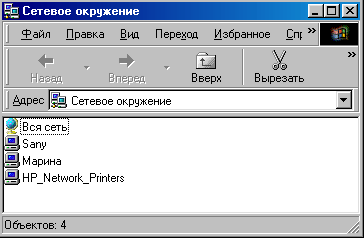
 .
.