
Заглавная страница Избранные статьи Случайная статья Познавательные статьи Новые добавления Обратная связь FAQ Написать работу КАТЕГОРИИ:  Археология Археология Биология Биология Генетика Генетика География География Информатика Информатика История История Логика Логика Маркетинг Маркетинг Математика Математика Менеджмент Менеджмент Механика Механика Педагогика Педагогика Религия Религия Социология Социология Технологии Технологии Физика Физика Философия Философия Финансы Финансы Химия Химия Экология ЭкологияТОП 10 на сайте Приготовление дезинфицирующих растворов различной концентрацииТехника нижней прямой подачи мяча. Франко-прусская война (причины и последствия) Организация работы процедурного кабинета Смысловое и механическое запоминание, их место и роль в усвоении знаний Коммуникативные барьеры и пути их преодоления Обработка изделий медицинского назначения многократного применения Образцы текста публицистического стиля Четыре типа изменения баланса Задачи с ответами для Всероссийской олимпиады по праву 
Мы поможем в написании ваших работ! ЗНАЕТЕ ЛИ ВЫ?
Влияние общества на человека
Приготовление дезинфицирующих растворов различной концентрации Практические работы по географии для 6 класса Организация работы процедурного кабинета Изменения в неживой природе осенью Уборка процедурного кабинета Сольфеджио. Все правила по сольфеджио Балочные системы. Определение реакций опор и моментов защемления |
Times New Roman Cyr, полужирный, подчеркивание, 12 птСодержание книги
Поиск на нашем сайте Установки формата шрифта могут быть отнесены к любому фрагменту текста либо предшествовать набору нового текста. В первом случае происходит автоматическое переформатирование символов.
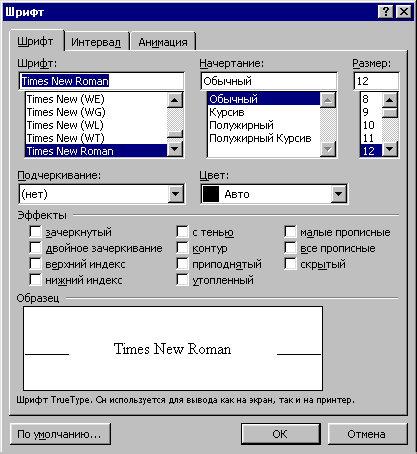
Рис. 15. Диалоговое окно Шрифт Диалоговое окно командыШрифт содержит вкладки Шрифт (рис. 15), Интервал и Анимация (различные эффекты: мерцание, фейерверк и др.). На вкладке Шрифт могут быть заданы следующие параметры шрифта: · тип шрифта. Для ввода русских букв обычно применяются наборы шрифтов: Times New Roman Cyr, Arial Cyr, Courier Cyr и др.; · стиль шрифта: обычный, курсив, полужирный, полужирный курсив; · размер шрифта в пунктах (пт) или других единицах; · подчеркивание выделенного фрагмента: одной линией, двойной линией, пунктирной линией; · цвет шрифта; · зачеркнутые линией символы выделенного фрагмента; · отображение выделенных символов на уровне верхних или нижнихиндексов; · сделать выделенный фрагмент скрытым, · выделенный фрагмент отображать обычными или малыми прописными буквами и другие параметры. На вкладке Интервал могут быть заданы следующие параметры шрифта: · интервал, который позволяет указать расстояние в пунктах (пт): нормальное, разреженное, уплотненное. Расстояние можно изменить рядом в окне. По умолчанию установлено для разреженного интервала ‑ 3 пт, для уплотненного ‑ 1,75 пт; · положение устанавливает смещение выделенного фрагмента в пт относительно базовой линии вверх или вниз; · кернинг служит для автоматического подбора интервала между символами. Кнопка По умолчанию использует сделанные установки шрифта во всех новых документах, основанных на текущем шаблоне. Быстрая установка формата шрифта может быть выполнена с использованием кнопок панели инструментов Форматирование: · • Шрифт · • Размер шрифта · • Стили начертания (полужирный ‑ кнопка
Форматирование абзаца. Текст документа состоит из абзацев, фрагментов текста, которые заканчиваются нажатием клавиши <Enter>. При этом в текст вставляется спецсимвол ‑ ¶. Удаление данного символа обеспечивает слияние абзацев, причем объединенный абзац получает форматные установки нижнего присоединенного абзаца. При наборе текста переход на новую строку выполняется автоматически, для получения новой строки в пределах одного абзаца нажимаются клавиши <Shift>+<Enter>. Формат абзацев устанавливается командой Формат\Абзац, которая вызывает диалоговое окно Абзац (рис. 16), содержащее вкладки Отступы и интервалы, Положение на странице. На вкладке Отступы и интервалы задаются: · границы абзацев (отступов) слева и справа печатного листа (допускается отрицательное значение отступов ‑ текст расположен на краях); · межстрочный и межабзацный интервалы; · смещение текста абзаца относительно его ширины: по центру, влево, вправо, по ширине; · вид первой строки абзаца ("отступ" ‑ отступ вправо, "выступ" ‑ отступ влево, "нет"). Вкладка Положение на странице определяет правила разбиения строк абзаца на страницы: · запрет висячих строк ‑ нельзя печатать одну первую или последнюю строку абзаца на другой странице (можно не менее 2 строк); · не разрывать абзац ‑ печатать абзац целиком на одной странице; · не отрывать от следующего ‑ текущий и следующий абзацы печатаются на одной странице; · с новой страницы ‑ перед текущим абзацем вставляется разделитель страниц; · запретить нумерацию строк абзаца; · запретить автоматический перенос слов ‑ автоматический перенос слов в абзаце не выполняется. Форматировать абзацы можно также с помощью панели инструментов Форматирование и Линейки (если последней нет в окне, необходимо выполнить команду Вид\Линейка). Для форматирования абзацев используются следующие кнопки панели инструментов форматирования:
Рис. 16. Диалоговое окно для форматирования абзацев Обрамление и заливка текста Для красочности и выразительности текста используются различные способы оформления абзацев текста (обрамления, заполнения, подчеркивания, изменение цвета или узора фона и т.п.). КомандаФормат\Обрамление и заливка (в Word 97/2000 ‑ Формат\Границы и заливка ) вызывает диалоговое окно настройки. На вкладке Граница (рис. 17) выбираются: • тип обрамления; • схема его размещения в абзаце; • цвет и стиль используемой линии; • величина отступа от текста. На вкладке Заливка задаются тип узора, его цвет и цвет фона.
|
||
|
|
Последнее изменение этой страницы: 2017-02-10; просмотров: 2443; Нарушение авторского права страницы; Мы поможем в написании вашей работы! infopedia.su Все материалы представленные на сайте исключительно с целью ознакомления читателями и не преследуют коммерческих целей или нарушение авторских прав. Обратная связь - 216.73.217.64 (0.006 с.) |

 ;
; ;
; , курсив ‑ кнопка
  ,подчеркивание ‑ кнопка
  ).
).





