Заглавная страница Избранные статьи Случайная статья Познавательные статьи Новые добавления Обратная связь FAQ Написать работу КАТЕГОРИИ:  Археология Археология Биология Биология Генетика Генетика География География Информатика Информатика История История Логика Логика Маркетинг Маркетинг Математика Математика Менеджмент Менеджмент Механика Механика Педагогика Педагогика Религия Религия Социология Социология Технологии Технологии Физика Физика Философия Философия Финансы Финансы Химия Химия Экология ЭкологияТОП 10 на сайте Приготовление дезинфицирующих растворов различной концентрацииТехника нижней прямой подачи мяча. Франко-прусская война (причины и последствия) Организация работы процедурного кабинета Смысловое и механическое запоминание, их место и роль в усвоении знаний Коммуникативные барьеры и пути их преодоления Обработка изделий медицинского назначения многократного применения Образцы текста публицистического стиля Четыре типа изменения баланса Задачи с ответами для Всероссийской олимпиады по праву 
Мы поможем в написании ваших работ! ЗНАЕТЕ ЛИ ВЫ?
Влияние общества на человека
Приготовление дезинфицирующих растворов различной концентрации Практические работы по географии для 6 класса Организация работы процедурного кабинета Изменения в неживой природе осенью Уборка процедурного кабинета Сольфеджио. Все правила по сольфеджио Балочные системы. Определение реакций опор и моментов защемления |
Технологія створення і редагування текстового документа в MS Word.Содержание книги
Поиск на нашем сайте Текстовий редактор – це програма, яка дозволяє створити документ із текстовими даними. Текстовий процесор – це програма для введення, редагування і обробки текстових документів з різною інформацією (наприклад, з таблицями, графікою тощо). До текстових редакторів і процесорів можна віднести: вбудовані текстові редактори; редактори інструментальних комп’ютерних програм; універсальні текстові процесори; редактори наукових документів, програми для верстки макетів журналів і книг (видавничі системи). У даний час найбільш популярним є текстовий процесор MS Word, але вже з’явилася нова версія Microsoft Office 2007. У Word можна створювати документи наступних типів: · Новий документ; · WEB–сторінку; · XML – документ; · Повідомлення E-mail; · Повідомлення – Факс; · Конверти і Наклейки; · Шаблони. Початок роботи з Word
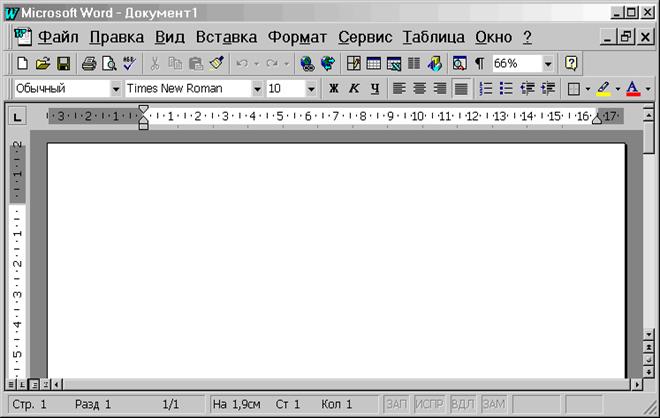
Рис.6.1. Вікно програми Miсrosoft Word Усі нові текстові документи в Word створюються на основі шаблонів. Шаблон – це документ, який використовується як зразок для створення нових текстових документів. Після запуску Word на екрані відображається вікно, в якому видно порожній текстовий документ, заснований на шаблоні Звичайний. За умовчанням всі текстові документи створюються на основі шаблону Звичайний Normal.dot, а весь текст вводиться в стилі Звичайний Normal, в якому встановлені основні параметри форматування: шрифт - Times New Roman, розмір шрифту - 10 пунктів, вирівнювання по лівому краю, одинарний міжрядковий інтервал. У вікно порожнього текстового документа можна ввести текст, вставити таблицю, малюнок тощо. Порожній документ має назву Документ 1, яке видно в рядку заголовка. Текстовий документ можна створити наступними способами: · вибрати команду Створити в меню Файл, потім в області завдань (зміниться режим на «Створення документа») в розділі Створення вибрати «Новий документ», заснований на шаблоні Звичайний або розділі Шаблони в пункті На моєму комп’ютері вибрати зумовлений шаблон або майстер, на основі якого потрібно створити документ або шаблон; · клацнути піктограму Створити на панелі інструментів Стандартна, відкриється порожній документ Документ 1, заснований на шаблоні Звичайний. При створенні нових документів їм послідовно привласнюватимуться номери 2, 3, 4, 5 тощо. У порожньому документі вгорі зліва видно мерехтлива вертикальна лінія, яка називається курсором введення. Курсор указує, куди вводитиметься символ з клавіатури або вставлятися який-небудь об’єкт (малюнок, таблиця тощо). Положення курсору можна змінити клавішами управління курсорe або маніпулятором миша тільки в межах набраного тексту. У рядку стану редактора на екрані дисплея видно номер рядка документа і номер позиції в ній, де у нинішній момент знаходиться курсор. Режим роботи Word – вставка або заміна Текстовий процесор працює в режимі вставка або заміна. Індикація режиму здійснюється в рядку перебування на екрані дисплея. Режими можна перемикати за допомогою клавіші Ins. У режимі «вставка» символи, що вводяться з клавіатури, зрушують управо текст документа, розташований за курсором. У режимі заміни замість символу, розташованого праворуч від курсору, вводиться новий символ з клавіатури. Перед введенням тексту доцільно встановити параметри і необхідну орієнтацію сторінки, виконавши команду Файл / Параметри сторінки, вкладка Поля. Збереження документа Під час роботи з документом, він знаходиться в оперативній пам’яті. Для того, щоб записати цей файл на диск, необхідно в меню Файл вибрати команду Зберегти, і задати необхідні параметри у вікні діалогу Збереження документа.
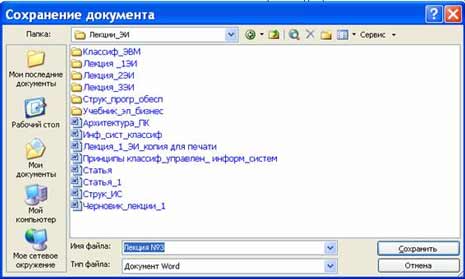
Рис. 6.2. Вікно збереження документа При збереженні документа у вікні діалогу необхідно: Вказати ім’я файлу, вибрати Тип файлу, вибрати теку, в якій зберігаються атрибути файлу, і диск на якому буде збережений файл. Відкритий файл можна зберегти на диск під іншим ім’ям, вибравши в меню Файл команду Зберегти як.
|
||
|
|
Последнее изменение этой страницы: 2017-02-10; просмотров: 277; Нарушение авторского права страницы; Мы поможем в написании вашей работы! infopedia.su Все материалы представленные на сайте исключительно с целью ознакомления читателями и не преследуют коммерческих целей или нарушение авторских прав. Обратная связь - 216.73.217.86 (0.008 с.) |