Заглавная страница Избранные статьи Случайная статья Познавательные статьи Новые добавления Обратная связь FAQ Написать работу КАТЕГОРИИ:  Археология Археология Биология Биология Генетика Генетика География География Информатика Информатика История История Логика Логика Маркетинг Маркетинг Математика Математика Менеджмент Менеджмент Механика Механика Педагогика Педагогика Религия Религия Социология Социология Технологии Технологии Физика Физика Философия Философия Финансы Финансы Химия Химия Экология ЭкологияТОП 10 на сайте Приготовление дезинфицирующих растворов различной концентрацииТехника нижней прямой подачи мяча. Франко-прусская война (причины и последствия) Организация работы процедурного кабинета Смысловое и механическое запоминание, их место и роль в усвоении знаний Коммуникативные барьеры и пути их преодоления Обработка изделий медицинского назначения многократного применения Образцы текста публицистического стиля Четыре типа изменения баланса Задачи с ответами для Всероссийской олимпиады по праву 
Мы поможем в написании ваших работ! ЗНАЕТЕ ЛИ ВЫ?
Влияние общества на человека
Приготовление дезинфицирующих растворов различной концентрации Практические работы по географии для 6 класса Организация работы процедурного кабинета Изменения в неживой природе осенью Уборка процедурного кабинета Сольфеджио. Все правила по сольфеджио Балочные системы. Определение реакций опор и моментов защемления |
Использование сетевого монитораСодержание книги
Поиск на нашем сайте
Задача. Необходимо определить количество информации, переданной по сети при копировании по протоколу FTP файлов, объемом 1 байт, 10 байт и 100 байт c анонимного FTP-сервера.
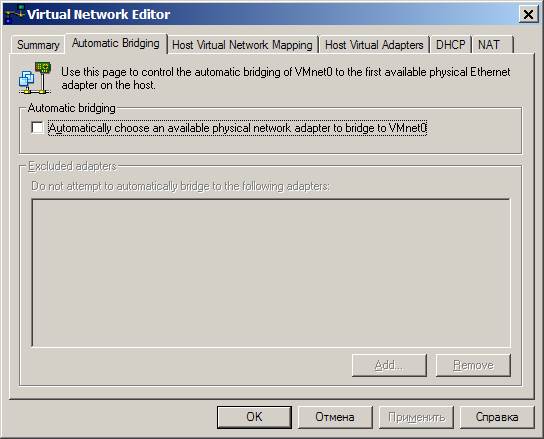
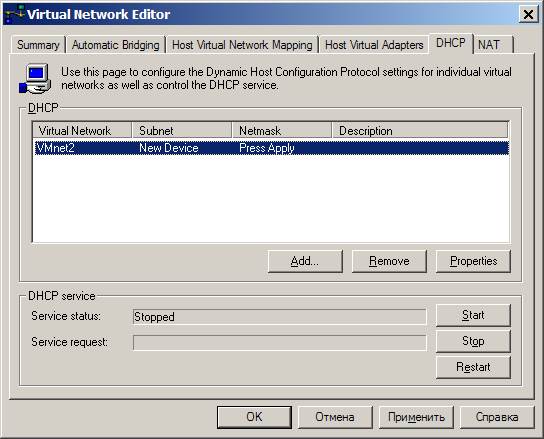
1) Создайте в домашнем каталоге анонимного FTP-сервера файлы: 001.txt, 010.txt и 100.txt. Файл 001.txt должен иметь размер 1 байт, файл 010.txt должен иметь размер 10 байт и файл 100.txt должен иметь размер 100 байт. 2) Запустите на сервере сетевой монитор из программной группы Администрирование меню Пуск, указав при этом аппаратный адрес внутреннего интерфейса. 3) В меню Запись выберите пункт Запустить. 4) С рабочей станции через обозреватель обратитесь к публичному FTP-серверу и скопируйте с него на жесткий диск файл 001.txt. 5) На сервере в сетевом мониторе выберите в меню Запись пункт Остановить и просмотреть. 6) В открывшемся окне найдите строку, в поле Протокол которой указано – FTP, а в поле Описание – Data transfer to Client. Двойным щелчком перейдите к описанию этого кадра. 7) В среднем окне найдите запись Total frame length, которая относится к базовым свойствам кадра, и запишите значение этого параметра. 8) Закройте окно отчета. 9) Повторите пункты 3-7 для файлов 010.txt и 100.txt. 10) Сравните полученные результаты. ПРИЛОЖЕНИЕ А 1) Параметры настройки утилиты Virtual Network Editor програмного обеспечения VmWare Workstation: 1.1Обнулить все сетевые настройки (как показано ниже на рисунках), через утилиту Virtual Network Editor, расположенную по пути I:\Program Files\VMware\VMware Workstation\vmnetcfg.exe,:
На вкладку Summary не обращать внимания, там возможно не корректное отображение результирующих настроек сети.
1.2 После обнуления настроек открыть «Сетевые подключения» и убедиться что в списке сетевых адаптеров реальной ОС Windows XP (XP_ZI) нет виртуальных адаптеров(с названиями типа «VMware Network Adapter VMnet1» или подобных). В списке должны присутствовать следующие адаптеры, обязательно: а. «Подключение по локальной сети» – адаптер SURECOM – используется в лабораторных работах (иеет имя = realnet_surecom). б. «Подключение по локальной сети 2» – адаптер Realtek – не задействован в лабораторных работах (имеет имя = realnet_realtek).
1.3 Создать новый виртуальный коммутатор в разделе Host Virtual Adapters—Add утилиты Virtual Network Editor:
Выбрать VMnet2 – OK
1.4 Перейти на вкладку DHCP, выбрать появившийся пункт относящийся к только что созданному коммутатору VMnet2 --- Remove
1.5 Перейти на вкладку Host Virtual Network Mapping
1.5.1 Проверить чтобы напротив коммутатора VMnet0 был выбран пункт: Bridged to an automatically chosen adapter
1.5.2 Напротив пункта VMnet2 – нажать на указателе > и выбрать Subnet… В поле IP address – ввести 10.0.9.0; в поле Subnet Mask – ввести 255.255.255.0 - ОК
1.6 Нажать Применить(Apply) Произойдёт автоматическое создание нового сетевого подключения с именем «VMware Network Adapter VMnet2» которое будет автоматически запущено. Заметим, что появившееся в реальной ОС Windows XP (XP_ZI) подключение = VMware Network Adapter VMnet2 по-умолчанию получило следующие настройки IP адрес – 10.0.9.1; Маска подсети – 255.255.255.0. Параметры данного и других сетевых подлючений, нужно изменить в соответствии с пунктами, описанными ниже. 2) Параметры реальной ОС Windows XP (имя пункта в списке загрузки ОС – XP_ZI): 2.1 Место хранения файлов ОС: диск = I:\ (имя тома = XP-ZI). 2.2 Сетевые настройки для ОС Windows XP (XP_ZI): 2.2.1 Параметры сетевого адаптера = realnet_surecom: IP-адрес: 10.0.9.(v), где v=175+(№компьютера) (пример, если номер вашего компьютера=4(RMF04), то IP-адрес будет: 10.0.9.179) Маска подсети: 255.255.255.0 Основной шлюз: 10.0.9.100 У розділі «использовать следующие адреса DNS-серверов», у полі «Предпочитаемый DNS-сервер» введіть: 10.0.2.1
2.2.2 Параметры сетевого адаптера = VMware Network Adapter VMnet2: IP-адрес: 10.0.9.(x), где x=50+(№_компьютера)(например, если номер вашего компьютера=4(RMF04), то IP-адрес будет: 10.0.9.54) Маска подсети: 255.255.255.0 3) Параметры виртуальных машин с установленными ОС Windows XP Professional_1semestr и Windows XP Professional_2semestr (для работы в первом и втором семестрах по данной дисциплине): 3.1 Место хранения файлов виртуальных машин для группы РП-8** проходящей обучение по данной дисциплине и в 1-м и во 2-м семестрах:
I:\vm_machines\RP8xx\win_xp\
3.2 Место хранения файлов виртуальной машины для группы РП-7** проходящей обучение по данной дисциплине только во 2-м семестре:
I:\new_vm_machines\RP7xx\win_xp\ 3.3 Сетевые настройки для ОС Windows XP Professional_1semestr и Windows XP Professional_2semestr:
3.3.1 Для группы РП-8** в 1-м семестре: IP-адрес: 10.0.9.(z), где z=25+(№_компьютера)(например, если номер вашего компьютера=4(RMF04), то IP-адрес будет: 10.0.9.29) Маска подсети: 255.255.255.0 Основной шлюз: 10.0.9.100 У розділі «использовать следующие адреса DNS-серверов», у полі «Предпочитаемый DNS-сервер» введіть: 10.0.2.1 Virtual Machine Settings --- Hardware---Ethernet --- Network Connection(Bridged = used VMnet 0) 3.3.2 Для группы РП-8** во 2-м семестре: IP-адрес: 10.0.9.(z), где z=25+(№_компьютера)(например, если номер вашего компьютера=4(RMF04), то IP-адрес будет: 10.0.9.29) Маска подсети: 255.255.255.0 Основной шлюз: не указывать. У розділі «использовать следующие адреса DNS-серверов», у полі «Предпочитаемый DNS-сервер» введіть: не указывать. Virtual Machine Settings --- Hardware --- Ethernet --- Network Connection (Custom: specific virtual network = VMnet2 – Host-only mode) 3.3.3 Для группы РП-7** во 2-м семестре сетевые настройки такие же как и в п. 3.3.1. 4) Параметры виртуальных машин с установленными ОС Windows 2003 Server_semestr1 и Windows 2003 Server_semestr2 (для работы в первом и втором семестрах по данной дисциплине): 4.1 Место хранения файлов виртуальных машин для группы РП-8** проходящей обучение по данной дисциплине и в 1-м и во 2-м семестрах:
I:\vm_machines\RP8xx\win_2003\
4.2 Место хранения файлов виртуальных машин для группы РП-7** проходящей обучение по данной дисциплине только во 2-м семестре:
один из свободных дисков (H:\ или G:\ или I:\) \ new_vm_machines\ RP7xx\win_2003\ 4.3 Сетевые настройки для ОС Windows 2003 Server_semestr1 и Windows 2003 Server_semestr2:
4.3.1 Для группы РП-8** в 1-м семестре: IP-адрес: 10.0.9.(y), где y=(№_компьютера) (например, если номер вашего компьютера=4(RMF04), то IP-адрес будет: 10.0.9.4) Маска подсети: 255.255.255.0 Основной шлюз: 10.0.9.100 У розділі «использовать следующие адреса DNS-серверов», у полі «Предпочитаемый DNS-сервер» введіть: 10.0.2.1 Virtual Machine Settings --- Hardware---Ethernet --- Network Connection(Bridged = used VMnet 0) 4.3.2 Для группы РП-8** во 2-м семестре: IP-адрес: 10.0.9.(y), где y=(№_компьютера)(например, если номер вашего компьютера=4(RMF04), то IP-адрес будет: 10.0.9.4) Маска подсети: 255.255.255.0 Основной шлюз: не указывать. У розділі «использовать следующие адреса DNS-серверов», у полі «Предпочитаемый DNS-сервер» введіть: не указывать. Virtual Machine Settings --- Hardware --- Ethernet --- Network Connection (Custom: specific virtual network = VMnet2 – Host-only mode) 4.3.3 Для группы РП-7** во 2-м семестре сетевые настройки такие же как и в п. 4.3.1. ЛІТЕРАТУРА Добавить літературу!!!
Латыев О.С., Лямин А.В., Черемухин В.С. Проектирование, развертывание и администрирование компьютерных сетей в образовательном учреждении. Практикум – СПб.: СПбГИТМО(ТУ), 2002. – 82 с.
С. И. Альтшулер. Установка и восстановление Windows XP с нуля! (+ CD-ROM). –М.: Лучшие Книги, 2008 г., 192 стр.
|
||
|
|
Последнее изменение этой страницы: 2017-02-10; просмотров: 253; Нарушение авторского права страницы; Мы поможем в написании вашей работы! infopedia.su Все материалы представленные на сайте исключительно с целью ознакомления читателями и не преследуют коммерческих целей или нарушение авторских прав. Обратная связь - 216.73.216.153 (0.006 с.) |