
Заглавная страница Избранные статьи Случайная статья Познавательные статьи Новые добавления Обратная связь FAQ Написать работу КАТЕГОРИИ:  Археология Археология Биология Биология Генетика Генетика География География Информатика Информатика История История Логика Логика Маркетинг Маркетинг Математика Математика Менеджмент Менеджмент Механика Механика Педагогика Педагогика Религия Религия Социология Социология Технологии Технологии Физика Физика Философия Философия Финансы Финансы Химия Химия Экология ЭкологияТОП 10 на сайте Приготовление дезинфицирующих растворов различной концентрацииТехника нижней прямой подачи мяча. Франко-прусская война (причины и последствия) Организация работы процедурного кабинета Смысловое и механическое запоминание, их место и роль в усвоении знаний Коммуникативные барьеры и пути их преодоления Обработка изделий медицинского назначения многократного применения Образцы текста публицистического стиля Четыре типа изменения баланса Задачи с ответами для Всероссийской олимпиады по праву 
Мы поможем в написании ваших работ! ЗНАЕТЕ ЛИ ВЫ?
Влияние общества на человека
Приготовление дезинфицирующих растворов различной концентрации Практические работы по географии для 6 класса Организация работы процедурного кабинета Изменения в неживой природе осенью Уборка процедурного кабинета Сольфеджио. Все правила по сольфеджио Балочные системы. Определение реакций опор и моментов защемления |
Подмножества модели и сохраняемые отображенияСодержание книги
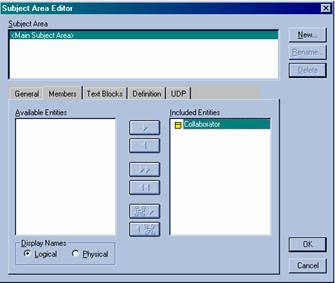
Поиск на нашем сайте При создании реальных моделей данных количество сущностей и атрибутов может исчисляться сотнями. Для более удобной работы с большими моделями в ERwin предусмотрены подмножества модели (Subject Area), в которые можно включить тематически общие сущности. В подмножество модели может входить произвольный набор сущностей, связей и текстовых комментариев. Для создания, удаления или редактирования подмножеств модели нужно вызвать диалог Subject Area Editor (меню Edit/Subject Area), в котором указывается имя подмножества и входящие в нее сущности, как показано на рис. 3.2. Все изменения, сделанные в любой Subject Area, автоматически отображаются на общей модели. Одна и та же сущность может входить в несколько Subject Area.
Рис. 3.2. Диалог Subject Area Editor
По умолчанию исходная модель получает имя Main Subject Area. При создании нового подмножества следует в диалоге Subject Area Editor указать его имя и список входящих в него объектов. Для включения сущности в Subject Area нужно выбрать ее в левом списке диалога и щелкнуть по кнопке Хранимое отображение (Stored Display) - представление подмножества модели, отображающее специфический аспект структуры данных. Одна Subject Area может включать в себя несколько хранимых отображений. В хранимое отображение входят те же самые сущности и связи, что и в Subject Area, но они могут по-разному располагаться на экране, иметь разные уровни, различный масштаб и цвет объектов или фона. Для создания хранимого отображения служит диалог Stored Display Editor (меню Edit/Stored Display). При определении нового хранимого отображения следует задать его имя, автора, описание и свойства, как для логической, так и для физической модели. При создании Subject Area в нее могут не входить либо родительская, либо дочерняя сущность. По умолчанию связи с сущностями, которые не вошли в Subject Area ("висящие связи"), не показываются. Для отображения таких связей следует включить опцию Show Dangling Relationship в закладке General диалога Stored Display Editor. Хранимое отображение позволяет отобразить линии связей не только ортогональными, но и диагональными. Для представления связей диагональными линиями следует в закладке General выбрать опцию Diagonal (по умолчанию установлена опция Orthogonal). Для переключения между хранимыми отображениями служат закладки в нижней части диаграммы, как показано на рис. 3.3.
Рис. 3.3. Переключение между хранимыми отображениями
|
||
|
|
Последнее изменение этой страницы: 2017-02-09; просмотров: 279; Нарушение авторского права страницы; Мы поможем в написании вашей работы! infopedia.su Все материалы представленные на сайте исключительно с целью ознакомления читателями и не преследуют коммерческих целей или нарушение авторских прав. Обратная связь - 216.73.217.86 (0.006 с.) |

 .Сущность можно переместить в Subject Area вместе со всеми связанными с ней сущностями. Для этого следует воспользоваться кнопкой
  . причем можно задать уровень взаимосвязи как для сущностей-потомков (Descedants), так и для сущностей-предков (Ancestors). Например, если в модели сущность Клиент связана с сущностью Заказ, а та в свою очередь с сущностью Предмет заказа, то при перемещении сущности Клиент со связанными сущностями-потомками уровня 2 будут перемещены все три сущности.



