
Заглавная страница Избранные статьи Случайная статья Познавательные статьи Новые добавления Обратная связь FAQ Написать работу КАТЕГОРИИ:  Археология Археология Биология Биология Генетика Генетика География География Информатика Информатика История История Логика Логика Маркетинг Маркетинг Математика Математика Менеджмент Менеджмент Механика Механика Педагогика Педагогика Религия Религия Социология Социология Технологии Технологии Физика Физика Философия Философия Финансы Финансы Химия Химия Экология ЭкологияТОП 10 на сайте Приготовление дезинфицирующих растворов различной концентрацииТехника нижней прямой подачи мяча. Франко-прусская война (причины и последствия) Организация работы процедурного кабинета Смысловое и механическое запоминание, их место и роль в усвоении знаний Коммуникативные барьеры и пути их преодоления Обработка изделий медицинского назначения многократного применения Образцы текста публицистического стиля Четыре типа изменения баланса Задачи с ответами для Всероссийской олимпиады по праву 
Мы поможем в написании ваших работ! ЗНАЕТЕ ЛИ ВЫ?
Влияние общества на человека
Приготовление дезинфицирующих растворов различной концентрации Практические работы по географии для 6 класса Организация работы процедурного кабинета Изменения в неживой природе осенью Уборка процедурного кабинета Сольфеджио. Все правила по сольфеджио Балочные системы. Определение реакций опор и моментов защемления |
Создание рабочего чертежа детали поршеньСодержание книги
Поиск на нашем сайте
Начнем формирование чертежа с создания среды. Выполним последовательно команды Файл – Создать и нажмем кнопку на панели управления Чертеж. Изменим формат документа, для этого выберем группу команд Параметры в меню Сервис. Появится диалоговое окно. Выберем Формат листа – А2 и Ориентация – Горизонтально (рис. 3.4). Включим режим Параметризации (рис. 3.9).
Создание выносного элемента. Нажмите кнопку Выносной элемент
Оформление чертежа
Простановка размеров
С помощью команд на инструментальной панели Размеры
Простановка технологических обозначений
С помощью команд на инструментальной панели Обозначения
Простановка одинаковой шероховатости для ряда поверхностей, которая не указана на данном чертеже, выполняется с помощью специального диалогового окна. Окно открывается по схеме Вставка – Неуказанная шероховатость (рис. 3.24).
В диалоговом окне выбираем необходимые знаки и проставляем верхнем правом углу (рис. 3.25). Затем укажем допуски (рис. 3.26) с помощью кнопки Допуск формы Оформление технических требований Выполните команду Вставка – Технические требования – Ввод и введите технические требования, указанные на рисунке 3.27.
Для выхода из режима ввода технических требований нажмите кнопку Закрыть в правом верхнем углу окна. При необходимости выполните команду Вставка – Технические требования – Размещение, задайте размеры страницы технических требований и ее положение на чертеже. Заполнение основной надписи Выполните команду Вставка – Основная надпись и заполните штамп. После заполнения штампа нажмите кнопку Создать объект
|
||||||||||||||||||||||||
|
|
Последнее изменение этой страницы: 2017-02-09; просмотров: 481; Нарушение авторского права страницы; Мы поможем в написании вашей работы! infopedia.su Все материалы представленные на сайте исключительно с целью ознакомления читателями и не преследуют коммерческих целей или нарушение авторских прав. Обратная связь - 216.73.216.103 (0.005 с.) |

 На рабочей панели нажмем кнопку Произвольный вид
  , при этом на экране появится диалоговое окно, с помощью которого можно открыть папку, где находится необходимый файл с моделью (рис. 3.16, 3.17).
 на инструментальной панели Обозначения
  . Постройте обозначение выносного элемента. Для этого укажите центральную точку контура выносного элемента, затем точку на контуре и точку начала полки (рис. 3.18).
 После этого система перейдет в режим автоматического построения выносного вида. На Панели свойств раскройте список поля Масштаб и укажите масштаб увеличения 2:1. Повторите эти операции, как показано на рисунке 3.19.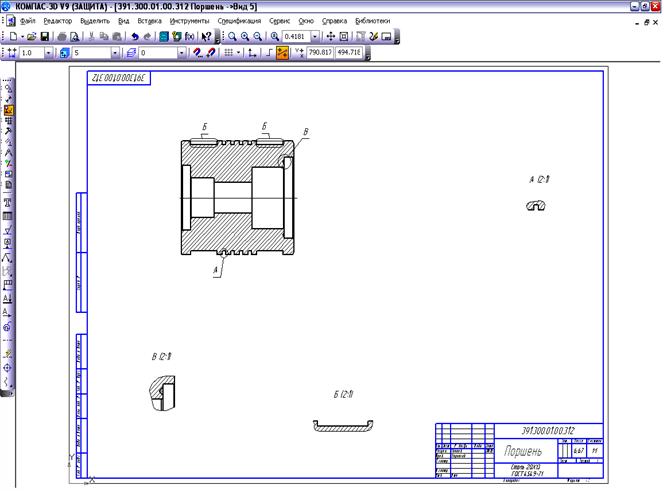
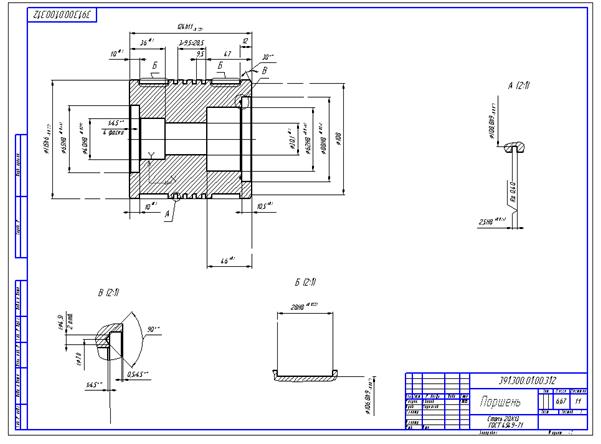
 (рис. 3.19) проставьте в чертеже необходимые размеры. Пример расстановки размеров на чертеже показан на рисунке 3.21.
 (рис. 3.22) проставьте в чертеже технологические обозначения, как показано на рисунке 3.23.


 , Базы
  , Обозначения позиций
  и т. д.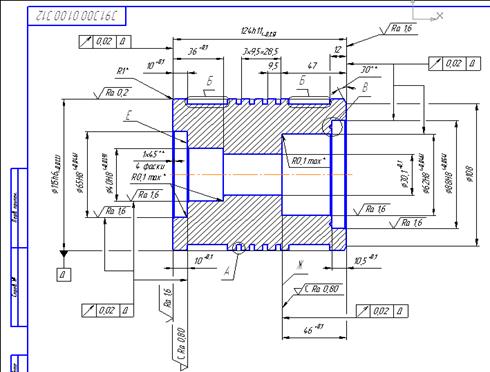

 . Готовый чертеж представлен на рисунке 3.28.



